
Cómo convertir TIFF a JPG en lote - Procesar múltiples archivos
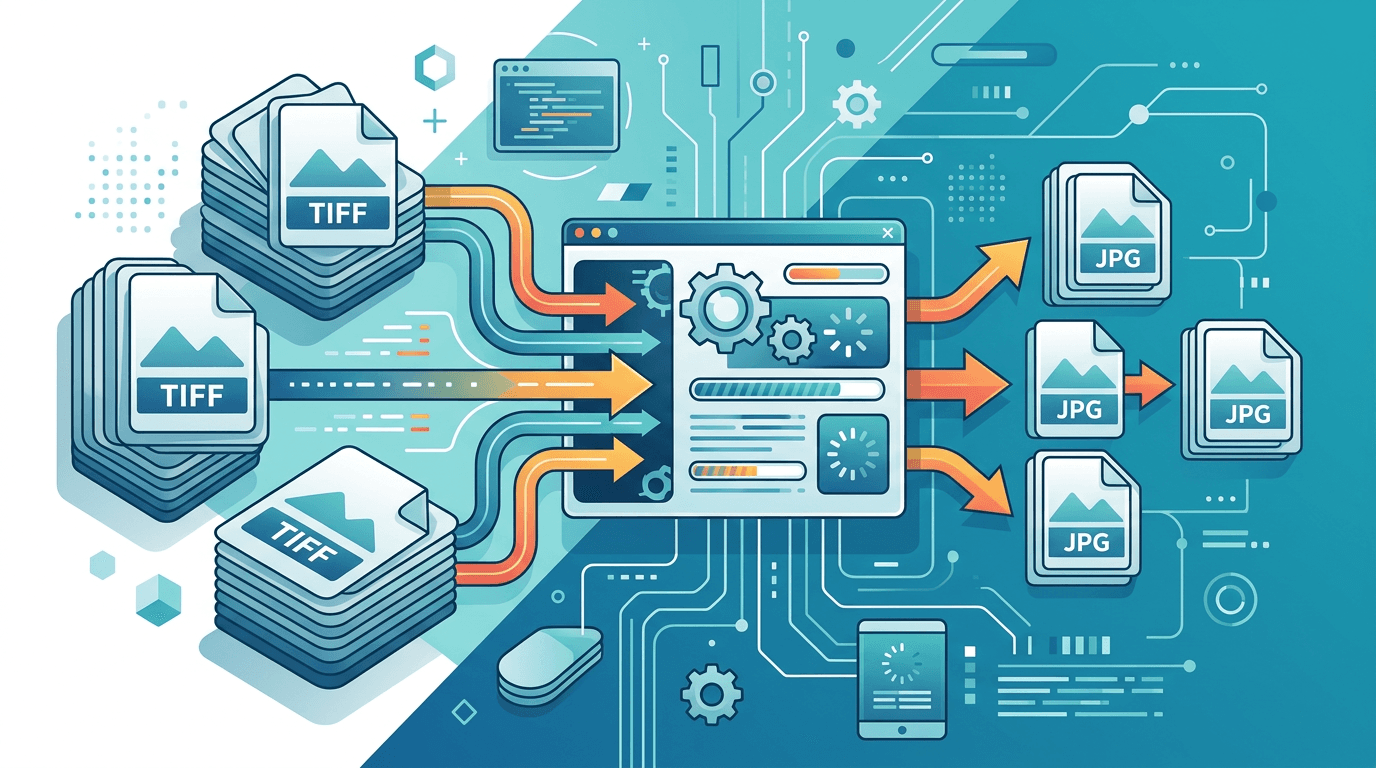
Para una carpeta de fotos o escaneos TIFF, el procesamiento por lotes evita repetir ajustes y ayuda a organizar la salida. Esta guía explica cómo hacerlo con XnConvert y cómo convertir archivos individuales con ImgConvert. Prueba primero unas muestras antes de procesar la colección.
¿Por qué convertir TIFF a JPG en lote?
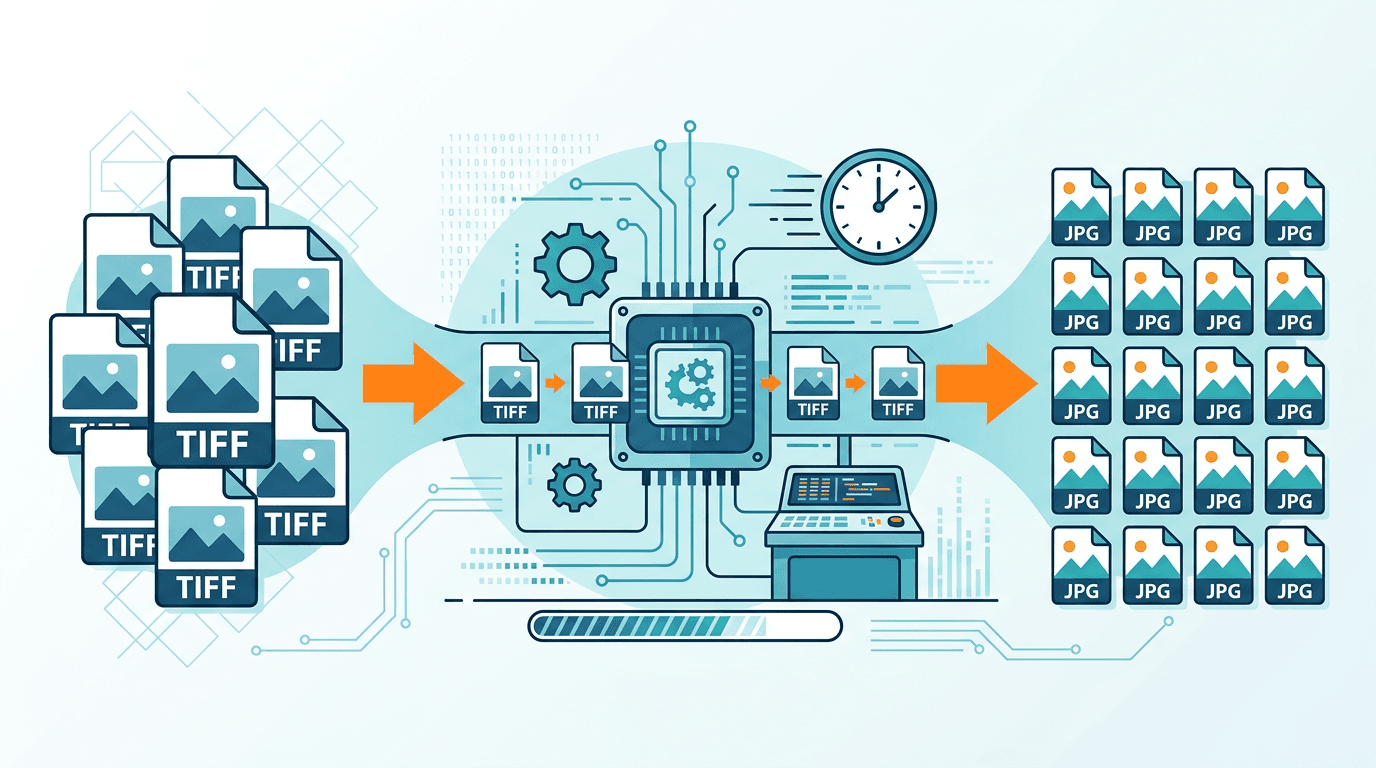
El software de escritorio o los scripts con procesamiento por lotes reducen la configuración repetida de fotos, escaneos y copias para web. El tiempo depende de dimensiones, páginas, ajustes y equipo o servicio. Mide una muestra antes de estimar toda la colección; no hay un tiempo fijo por cada cien archivos.
Cómo convertir en lote
Convertir un lote con XnConvert
Instala XnConvert para escritorio. Para TIFF de una sola página:
- En Input, selecciona los TIFF con Add files o Add folder.
- Deja Actions vacío si solo cambias el formato.
- En Output, elige JPG/JPEG y una carpeta de destino separada. Asigna nombres distintos a archivos homónimos de otras carpetas.
- Abre Settings del formato y prueba unos archivos con la calidad JPEG predeterminada antes de ajustarla.
- Pulsa Convert y revisa Status y los JPG guardados antes de procesar el resto.
Son controles del programa de escritorio; consulta la guía oficial. Para TIFF multipágina, revisa el apartado siguiente.
Convertir un archivo con ImgConvert
- Abre TIFF a JPG y selecciona un TIFF.
- Empieza con la calidad JPEG predeterminada, 85. Deja ancho y alto vacíos para conservar las dimensiones.
- Convierte, descarga y revisa el JPG. Repite con el siguiente archivo.
Preparar archivos TIFF
Antes de convertir
Organiza los archivos:
- Nomenclatura consistente
- Estructura de carpetas
- Eliminar duplicados
- Verificar integridad de archivos
Requisitos de archivos
Asegúrate de:
- Formato TIFF válido
- Archivos accesibles
- Espacio en disco suficiente
- Sin archivos corruptos
Manejo de TIFF multipágina
El convertidor en línea crea un JPG de la primera página del TIFF. No separa todas las páginas en archivos distintos. Si necesitas todas, usa un proceso que admita extracción de páginas TIFF y verifica su cantidad y orden. Conserva el TIFF multipágina original.
Configuración de calidad
El campo de calidad JPEG acepta un número entero de 1 a 100 y su valor predeterminado es 85. Este ajuste del codificador no representa un porcentaje de reducción ni de detalle conservado. Incluso a 100, JPEG sigue usando compresión con pérdidas.
| Objetivo | Punto de partida | Qué revisar |
|---|---|---|
| Compartir | Calidad predeterminada 85 | Tamaño y detalles visibles |
| Vistas previas pequeñas | Reducir la calidad gradualmente | Texto, bordes y degradados |
| Fotos o escaneos detallados | Aumentar la calidad, hasta 100 | Texturas finas y letras pequeñas |
| Archivo o edición posterior | Conservar el TIFF original | Metadatos y precisión original |
Reutilizar un ajuste no garantiza tamaños ni calidad visual idénticos entre imágenes.
Gestión de archivos
Estas sugerencias son para software externo por lotes. Los nombres y carpetas dependen del programa; el convertidor en línea no procesa un árbol de directorios.
Convención de nombres
Nomenclatura automática:
nombre-original.jpg- O secuencial:
imagen-001.jpg
Organización de carpetas
Después de la conversión:
- Mantén la estructura organizada
- Refleja las carpetas de origen
- Sistema de nombres claro
Consideraciones de rendimiento
En procesos externos, trabaja en grupos manejables y registra los errores. Las dimensiones, páginas, contenido y ajustes influyen más que el tamaño original por sí solo. Un TIFF grande no implica un tamaño JPG predecible.
En el formulario en línea, respeta los límites de carga y compara la descarga con el original. Revisa texto pequeño, degradados y orientación.
Problemas comunes
Errores de conversión
Causa: Archivos corruptos o no compatibles
Solución: Omite los archivos problemáticos, convierte el resto
Resultados mixtos
Causa: Calidad de origen inconsistente
Solución: Agrupa por tipo, usa la configuración apropiada
Archivos faltantes
Causa: Problemas de subida
Solución: Verifica el conteo de archivos, vuelve a subir si es necesario
Consejos de automatización
Cuando el lote de prueba sea adecuado, guarda los ajustes de XnConvert como preajuste. Usa un nombre descriptivo, como “Escaneos TIFF para web”, y comprueba la carpeta de destino antes de reutilizarlo.
Para tareas desatendidas, usa scripts externos o vigilancia de carpetas después de definir nombres, selección de páginas y registro de errores. Guarda los fallos para reintentar solo esos archivos.
Verificar resultados
Control de calidad
Después de la conversión en lote:
- Verificación de muestra
- Verifica el conteo de archivos
- Revisa los tamaños de archivo
- Prueba abrir los archivos
Verificación rápida
Muestra aleatoria:
- Abre 5-10 archivos al azar
- Verifica la calidad
- Confirma las dimensiones
- Verifica la usabilidad
Preguntas frecuentes
¿Cuántos archivos puedo enviar aquí?
Un TIFF por envío. Para varias imágenes o una carpeta, usa software externo por lotes.
¿Un mismo ajuste garantiza igual calidad?
No. Cambian el contenido, el deterioro del original y las dimensiones. Revisa muestras y conserva los originales.
¿Qué ocurre con un TIFF multipágina?
Esta página convierte solo la primera. Para todas las páginas, usa un proceso de extracción compatible.
¿Incluye carpetas o descargas ZIP?
Este formulario convierte archivos individuales. Las funciones de salida de software externo no deben atribuirse al sitio.
¿Cuánto tarda una colección?
Mide una muestra en tus condiciones reales. No se garantiza un tiempo fijo para una cantidad de archivos.
Conclusión
Usa ImgConvert para convertir TIFF individuales y software externo cuando necesites lotes. Ajusta el valor de calidad, compara la salida y conserva los TIFF originales.
Herramientas relacionadas: Comprimir imagen | Redimensionar imagen | JPG a PNG
Más herramientas para tus imágenes
Explora las herramientas de conversión, PDF y GIF de ImgConvert.
- Conversores de imágenes
- Herramientas PDF
- Herramientas GIF