
Relaciones de aspecto: planifica recortes 16:9, 4:3 y cuadrados
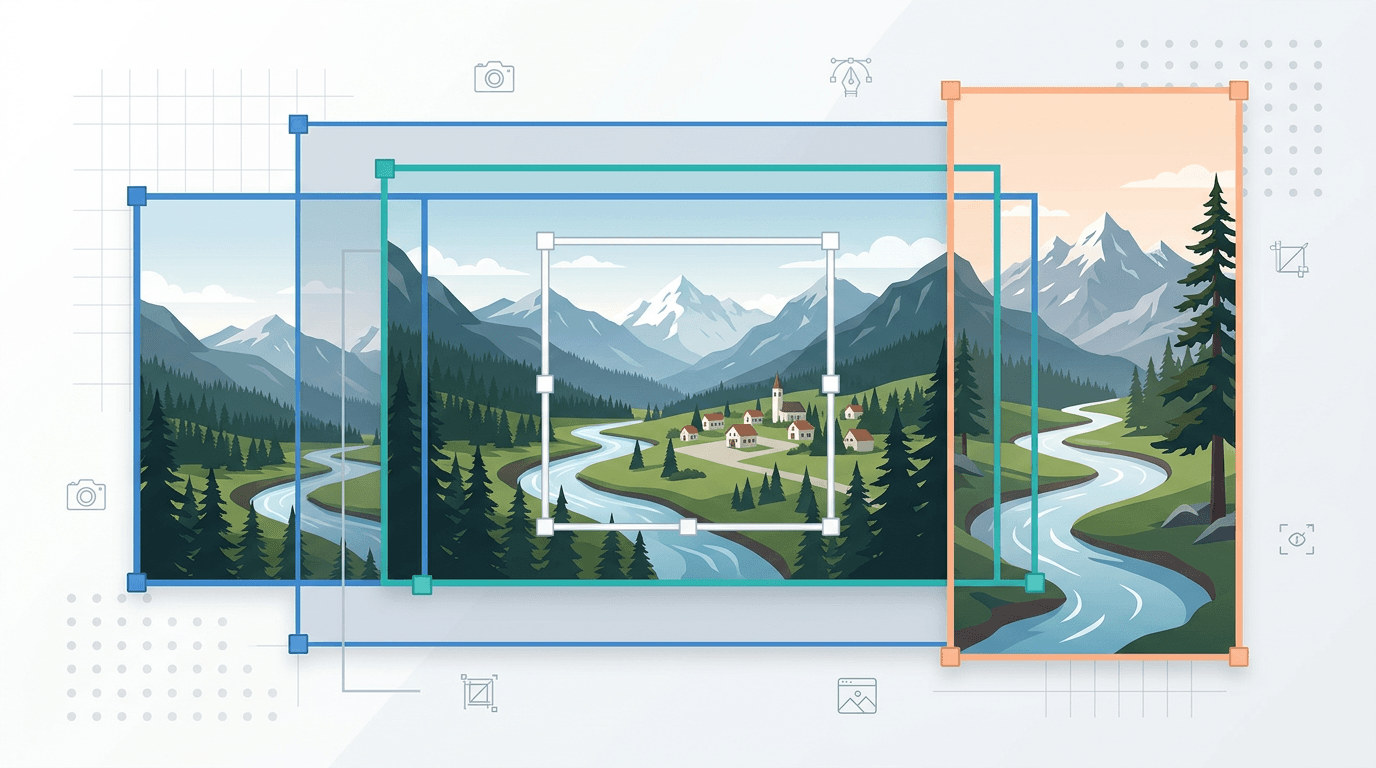
La relación de aspecto compara ancho y alto, no indica resolución. Tanto 1600×900 como 1920×1080 son 16:9. Elige la proporción del diseño antes de decidir qué parte de la foto conservar.
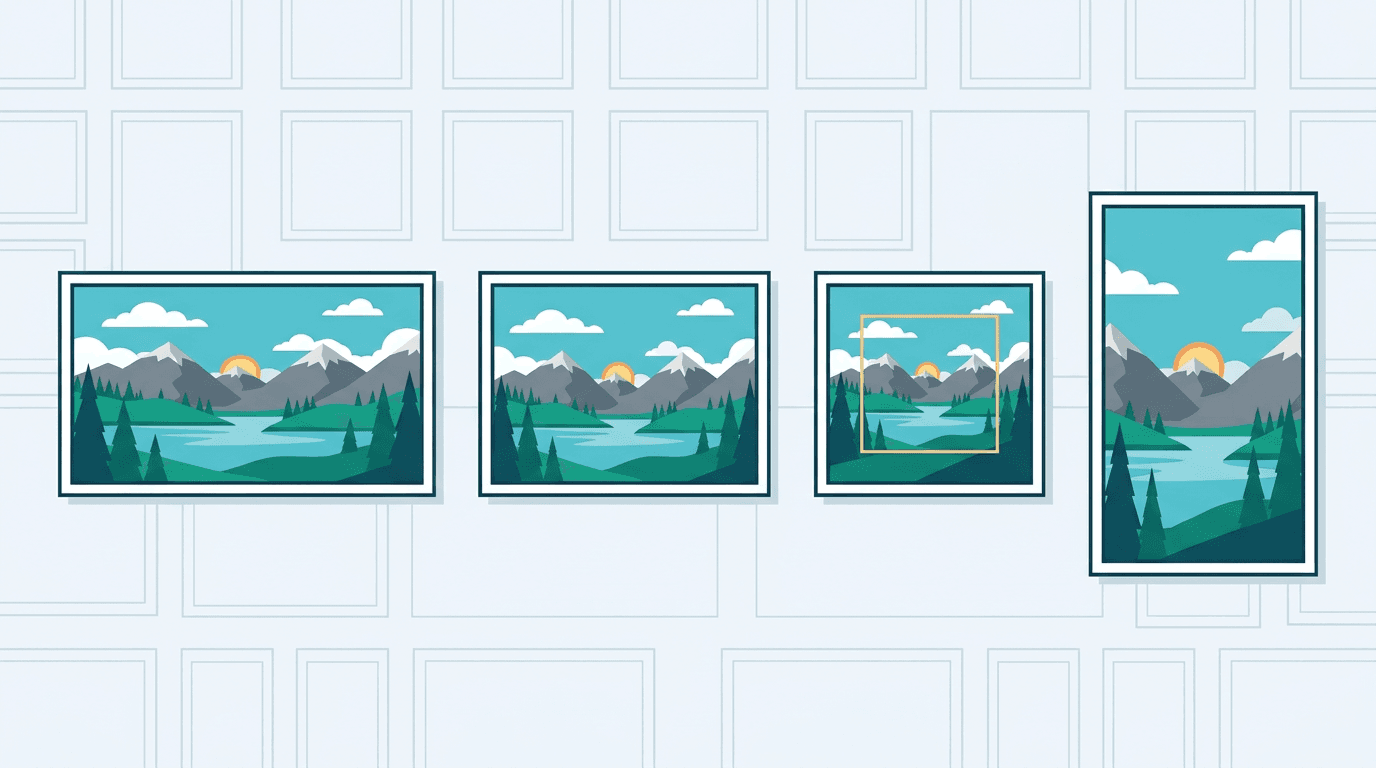
Proporciones y dimensiones de ejemplo
| Relación | Ejemplo en píxeles | Forma |
|---|---|---|
| 16:9 | 1600×900 | Panorámica |
| 4:3 | 1200×900 | Horizontal |
| 1:1 | 1000×1000 | Cuadrada |
| 4:5 | 1080×1350 | Vertical |
| 9:16 | 1080×1920 | Vertical alargada |
| 3:2 | 1800×1200 | Foto horizontal |
Son ejemplos matemáticos, no requisitos actuales de una plataforma. Comprueba formato, dimensiones y zonas seguras del destino. Para imprimir, distingue la orientación: 6×4 pulgadas es 3:2; 4×6 es 2:3.
Las Relaciones de Aspecto Más Comunes Explicadas
Son ejemplos de formas y usos, no límites actuales de subida ni garantías de visualización. Comprueba el espacio y las zonas seguras del destino. Las medidas físicas se escriben ancho × alto.
16:9 — Estándar Panorámico
Utilizado para:
- Miniaturas y contenido de video de YouTube
- Diapositivas de presentación (PowerPoint, Google Slides)
- Televisores y monitores de computadora
- Banners hero de sitios web
Dimensiones comunes en píxeles:
- 1920×1080 (Full HD), 1280×720 (HD), 3840×2160 (4K UHD)
4:3 — Formato Fotográfico Tradicional
Utilizado para:
- Publicaciones horizontales de Instagram
- Formatos de monitores más antiguos
- Fotos impresas estándar
Dimensiones comunes: 1024×768, 1200×900, 2048×1536
1:1 — Cuadrado Perfecto
Utilizado para:
- Publicaciones del feed de Instagram
- Fotos de perfil en espacios cuadrados
- Íconos de aplicaciones
Dimensiones comunes: 1080×1080, 500×500, 1200×1200
9:16 — Vertical/Retrato
Utilizado para:
- Instagram Stories y Reels
- Videos de TikTok
- YouTube Shorts
- Fondos de pantalla de smartphones
Dimensiones comunes: 1080×1920, 720×1280
4:5 — Publicación Vertical
Utilizado para:
- Publicaciones verticales del feed de Instagram
- Impresiones de fotografía de retrato
- Carteles
Dimensiones comunes: 1080×1350, 1600×2000
3:2 — Estándar Fotográfico
Utilizado para:
- Fotos de cámaras DSLR y sin espejo
- Fotografía en película de 35mm
- Fotos impresas estándar (impresiones 6×4)
Dimensiones comunes: 1800×1200, 3000×2000, 6000×4000
Calcula antes de editar
Para conservar 1600 píxeles de ancho a 16:9, calcula 1600 × 9 ÷ 16 = 900 de alto. Si el original mide 1600×1200, eliminas 300 píxeles de altura en total y decides dónde colocar el recorte.
Recortar no añade píxeles. Una imagen de 1200×900 permite un cuadrado de hasta 900×900 sin ampliación. Para obtener un retrato desde un cuadrado, estrecha la selección; ampliar la altura del lienzo es otra operación.
Qué ofrece este recortador
Recortar imagen proporciona una selección rectangular libre para una imagen. No tiene proporciones predefinidas, bloqueo de relación ni campos numéricos de ancho y alto del recorte.
- Selecciona una imagen que pueda mostrar el navegador.
- Arrastra la selección alrededor del sujeto y consulta las dimensiones mostradas en píxeles de origen.
- Compáralas con tu proporción objetivo y ajusta manualmente.
- Elige PNG, JPG o WebP, envía y descarga. Comprueba las dimensiones finales.
Para una proporción exacta, usa un editor con recorte numérico. Redimensionar imagen cambia dimensiones después, pero forzar otra proporción estira la imagen en lugar de seleccionar un recorte diferente.
Consejos de Composición para Mejores Recortes
La Regla de los Tercios
Al posicionar tu recorte, aplica la regla de los tercios:
- Divide mentalmente el encuadre en una cuadrícula de 3×3 (9 secciones iguales)
- Coloca tu sujeto principal en uno de los cuatro puntos de intersección
- Posiciona las líneas de horizonte a lo largo de uno de los tercios horizontales
- Mantén caras/ojos en la línea del tercio superior
Deja Espacio de Respiración
Antes de finalizar tu recorte:
- Espacio para texto: Si añadirás texto después, deja espacio vacío en esquinas o bordes
- Espacio del sujeto: No recortes demasiado cerca del rostro de una persona
- Zonas seguras: Deja margen para el contenido importante y comprueba superposiciones y recortes reales; no existe un margen universal del 10%.
Conserva la composición y la calidad
Aleja caras, texto y logos de bordes que el destino pueda tapar o recortar. Crea versiones horizontales y verticales desde copias del original: una exportación recortada no recupera lo eliminado.
Recortar quita contenido y la codificación de salida también puede afectar a la calidad. JPG y WebP usan ajustes con pérdida. Evita guardados repetidos y revisa letras pequeñas y bordes al tamaño final.
Resolución y situaciones habituales de recorte
Píxeles de origen y salida
Recortar selecciona píxeles existentes. Una fuente de 900 píxeles de alto no contiene 1080 píxeles de detalle vertical original. Distingue recorte de ampliación posterior:
| Origen | Mayor cuadrado sin ampliar | Cambio |
|---|---|---|
| 4000×3000 | 3000×3000 | Se elimina parte del ancho |
| 1200×900 | 900×900 | Se elimina parte del ancho |
| 800×600 | 600×600 | Una salida mayor requiere remuestreo |
Los ejemplos suponen que el sujeto cabe en ese cuadrado. Una cara junto al borde puede necesitar una selección menor. Comprueba las dimensiones recortadas antes de redimensionar para entregar.
Miniaturas y presentaciones
Parte de la forma del espacio de destino y deja sitio para títulos o superposiciones. Una escena ancha puede servir para una miniatura horizontal; un sujeto vertical quizá necesite otra foto. Mantén el texto importante visible y revisa la composición en su lugar real.
Versiones verticales y cuadradas
Haz cada versión desde el original. Para pasar de cuadrado a vertical, conserva la altura y reduce el ancho. De vertical a horizontal se pierde contenido superior e inferior y puede no caber una persona entera. Usa los tercios como guía, sin cortar al sujeto para seguir una cuadrícula.
Fotos impresas
Iguala primero la forma y consulta cuántos píxeles requiere ese tamaño físico. Una impresión horizontal de 6×4 pulgadas es 3:2; 8×10 es 4:5. Aumentar una etiqueta DPI no recupera píxeles eliminados. Revisa el encuadre antes de imprimir.
Varias imágenes y diseños exactos
Esta página procesa una imagen por tarea. Repite y comprueba cada composición. Para muchos recortes de proporción exacta, usa software con controles numéricos y procesamiento por lotes. Una misma proporción no garantiza que todos los sujetos quepan.
Más herramientas para tus imágenes
Explora las herramientas de conversión, PDF y GIF de ImgConvert.
- Conversores de imágenes
- Herramientas PDF
- Herramientas GIF