
Cómo dar un fondo transparente a una imagen JPG
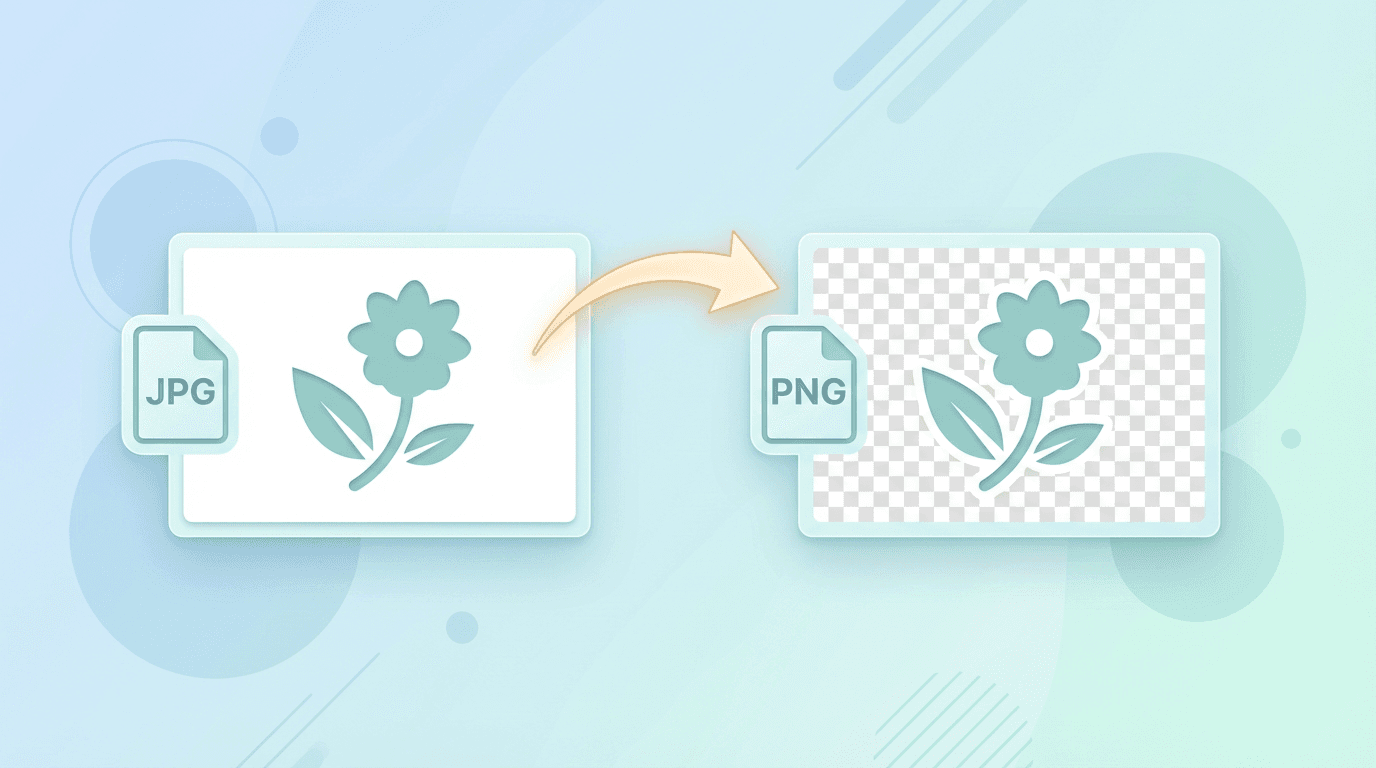
JPG no almacena transparencia. Para aislar un objeto, elimina el fondo y guarda el resultado en un formato con canal alfa, como PNG. Nuestro Creador de fondos transparentes acepta JPG directamente: no necesitas convertirlo antes.
Por qué JPG no soporta transparencia
JPG fue diseñado para fotografías con estas características:
- Compresión con pérdida - Optimizado para fotos
- Sin canal alfa - No puede almacenar datos de transparencia
- Fondos sólidos - Todas las áreas tienen valores de color
Para agregar transparencia, necesitas un formato que la soporte:
- PNG - La opción más común
- WebP - Alternativa moderna
- GIF - Limitado (transparencia de 1 bit)
Elimina el fondo de un JPG
- Selecciona un JPG o JPEG de hasta 20 MB. La subida comienza en cuanto lo seleccionas; conserva el original.
- Cuando termine la subida, inicia la eliminación automática del fondo en el servidor con la imagen ya subida.
- Revisa pelo, bordes finos, sombras y zonas de color parecido al fondo.
- Descarga el PNG y pruébalo sobre fondos claros y oscuros en el editor de destino.
También se aceptan PNG, WebP y SVG. Se procesa una imagen por tarea y no hay pincel manual para borrar o recuperar partes. Si se pierde parte del objeto o queda un halo, corrige la máscara en otro editor con herramientas de selección.
Convertir y eliminar el fondo cumplen funciones distintas
| Objetivo | Herramienta | Resultado |
|---|---|---|
| Pasar JPG a PNG conservando la imagen | JPG a PNG | Se conserva el fondo original |
| Separar el objeto del fondo | Creador de fondos transparentes | PNG con el fondo detectado eliminado |
| Corregir bordes difíciles a mano | Editor con máscaras o selecciones | Recorte retocado manualmente |
El patrón de cuadros suele indicar transparencia en un editor. Si los cuadros están dibujados dentro de la propia imagen, son píxeles normales y no desaparecen al colocarla sobre otro fondo.
Elige una buena imagen de origen
Usa el original más nítido disponible. La compresión JPG puede dejar bloques o franjas de color; convertir a PNG no recupera el detalle perdido. Un objeto bien diferenciado es más fácil de separar que cristal, humo, objetos superpuestos o superficies de colores similares.
Para un logo, usa el PNG transparente o vector original si lo tienes. Recortar una copia JPG comprimida puede dañar letras pequeñas y líneas finas. En fotos de productos, comprueba que no se hayan borrado piezas blancas ni sombras que quieras conservar.
Consejos para una mejor eliminación de fondo
Las técnicas de selección, suavizado y limpieza siguientes se realizan en un editor que las ofrezca. El removedor automático de ImgConvert no incluye máscaras ni pinceles manuales. Trabaja sobre una copia y compara los bordes al tamaño de uso.
1. Empieza con buenas imágenes de origen
La eliminación es más fácil con:
- Alto contraste entre el sujeto y el fondo
- Fondos de color sólido
- Buena iluminación
- Bordes definidos
2. Elige la herramienta correcta
| Tipo de fondo | Mejor herramienta |
|---|---|
| Color sólido | Magic Wand |
| Gradiente simple | Eliminador con IA |
| Escena compleja | Selección manual |
| Cabello/pelaje | IA especializada |
3. Refina los bordes
Después de la eliminación inicial:
- Suaviza los bordes ligeramente (1-2 píxeles)
- Usa Refine Edge en Photoshop
- Revisa si hay halos alrededor del sujeto
4. Verifica en diferentes fondos
Prueba tu PNG transparente sobre:
- Fondo blanco
- Fondo negro
- El fondo donde lo usarás realmente
Tratando los artefactos de JPG
Convertir a PNG no elimina artefactos que ya contiene el JPG. Estas limpiezas se hacen en otro editor; compara antes y después para no perder detalles al suavizar bordes.
La compresión JPG puede dejar artefactos que se notan después de eliminar fondos:
Problemas comunes
- Ruido en los bordes - La compresión JPG crea cuadrados visibles
- Franjas de color - Halos de color ligeros alrededor del sujeto
- Artefactos en bloques - Cuadrados visibles en áreas sólidas
Soluciones
- Usa JPG de alta calidad como origen - Menos compresión = menos artefactos
- Expande la selección ligeramente - Incluye uno o dos píxeles extra
- Aplica un ligero desenfoque a los bordes - Oculta artefactos menores
- Usa Defringe en Photoshop - Elimina halos de color
Guarda para el destino
Conserva el PNG transparente como copia de trabajo. Puede ocupar más que el JPG: depende de las dimensiones y el contenido. Redimensiona una copia cuando conozcas el tamaño necesario.
Si necesitas un fondo sólido, usa Cambiar color de fondo y revisa el resultado. Pasar un PNG transparente a JPG elimina la transparencia; nuestro conversor PNG a JPG rellena esas zonas de blanco.
Consideraciones de tamaño de archivo
En logos sencillos, reducir la paleta en otro editor puede disminuir el tamaño, pero también alterar degradados y bordes suaves. Conserva un PNG de color completo con alfa como original si esos detalles importan. El eliminador no ofrece modos PNG-8/PNG-24.
Para la web, PNG a WebP permite crear otra copia con transparencia. Compara tamaño y aspecto reales: WebP no siempre ocupa menos. Confirma que el destino acepta el formato antes de sustituir el PNG y redimensiona según el tamaño de visualización.
Alternativas a la eliminación de fondo
Usar fondos blancos
Si la transparencia no es esencial:
- Mantén el fondo blanco
- Combina con la mayoría de fondos blancos de páginas web
Modos de fusión CSS
Para uso web:
- Usa mix-blend-mode en CSS
- Simula efectos de transparencia
- Funciona con JPG (no necesitas conversión)
Un modo de fusión CSS cambia la mezcla con el fondo de la página; no crea un canal alfa en el JPG. Comprueba el fondo real y los colores del sujeto. Mantener un fondo sólido puede servir, pero no garantiza un archivo menor.
Preguntas frecuentes
¿Cambiar .jpg por .png vuelve transparente el fondo?
No. Renombrar no cambia la codificación ni elimina píxeles. Incluso una conversión real conserva el fondo hasta que otra operación lo elimina.
¿Tengo que convertir primero a PNG?
No. Sube el JPG directamente al eliminador de fondos y descarga el resultado PNG.
¿Todos los fondos se eliminan perfectamente?
No se puede garantizar. Revisa el recorte al tamaño de uso y retoca a mano si faltan detalles o quedan restos.
Más herramientas para tus imágenes
Explora las herramientas de conversión, PDF y GIF de ImgConvert.
- Conversores de imágenes
- Herramientas PDF
- Herramientas GIF