
تحويل SVG إلى PNG بدقة عالية وحساب الأبعاد بالبكسل

لإنشاء ملف PNG أكبر من رسم SVG، حدّد أولًا الأبعاد المطلوبة بالبكسل. تقبل أداة تحويل SVG إلى PNG العرض والارتفاع بالبكسل دون حقول للبوصة أو السنتيمتر أو DPI. يجب أن تتراوح قيمة كلّ بُعد تُدخله بين 1 و8192 بكسل.
لماذا تحتاج إلى PNG بدقّة عالية؟
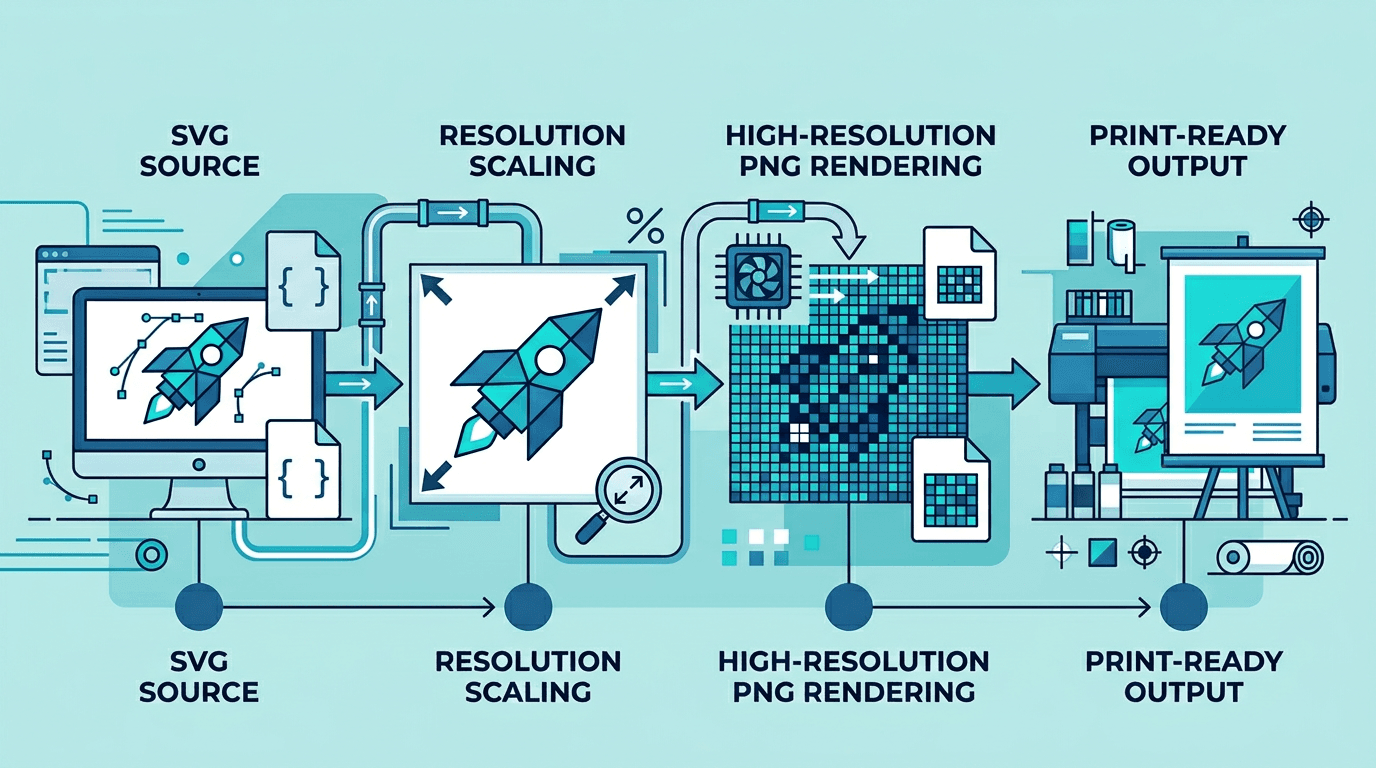
تفيد الملفات عالية الدقّة في هذه الاستخدامات.
- الطباعة الاحترافية للكتيّبات والملصقات والعبوات
- العرض على مساحات كبيرة للوحات الإعلانية ورسومات المعارض
- شاشات Retina بكثافة بكسلات 2x و3x
- التحرير الدقيق للعمل على عدد أكبر من البكسلات
احسب الأبعاد بالبكسل بحسب الاستخدام
عند إعداد الصورة للطباعة، يشير PPI إلى عدد بكسلات الصورة لكلّ بوصة، ويشير DPI إلى عدد نقاط الطابعة لكلّ بوصة. اسأل جهة الطباعة عن دقّة الصورة والمقاس الفعلي والصيغة التي تقبلها.
pixels = inches × target PPI
inches = centimeters ÷ 2.54

Example: 8 × 10 inches at 300 PPI
width  = 8 × 300 = 2400 pixels
height = 10 × 300 = 3000 pixels
يتيح لك هذا الحساب التخطيط للأبعاد المطلوبة، ولا يضبط إعداد تصدير عند 300 DPI. لا يتضمّن المحوّل خيارًا لضبط دقّة الطباعة في البيانات الوصفية. اضبط المقاس الفعلي الذي ستشغله الصورة في برنامج التصميم أو الطباعة.
إذا عُرض رسم على الشاشة بأبعاد 400 × 200 بكسل CSS، فيمكن لصورة بأبعاد 800 × 400 أن توفّر نسخة بكثافة 2×. تحقّق من أبعاد العرض الفعلية عند إعداد صورة للويب بدلًا من تعيين قيمة DPI للطباعة.
مقاسات الطباعة الشائعة
فيما يلي أبعاد بالبكسل لمقاسات فعلية نموذجية عند 300 PPI. لا تضبط هذه الحسابات بيانات DPI الوصفية في المحوّل. اسأل جهة الطباعة عن المقاس بعد القصّ وهوامش النزف ومتطلبات الألوان. أضف هوامش النزف إلى الرسم الأصلي في محرّر التصميم قبل تحويله.
مقاسات الطباعة القياسية
| نوع المستند | المقاس بالبوصة | 300 PPI (بالبكسل) |
|---|---|---|
| بطاقة عمل | 3.5 x 2 | 1050 x 600 |
| A4 | 8.27 x 11.69 | 2481 x 3507 |
| Letter | 8.5 x 11 | 2550 x 3300 |
| Tabloid | 11 x 17 | 3300 x 5100 |
| ملصق | 18 x 24 | 5400 x 7200 |
إضافة هوامش النزف للطباعة
أضف هوامش نزف للطباعة الاحترافية، تكون عادةً 0.125 بوصة.
| المقاس الأصلي | المقاس مع هوامش النزف | 300 PPI |
|---|---|---|
| 8.5 x 11" | 8.75 x 11.25" | 2625 x 3375 px |
| 11 x 17" | 11.25 x 17.25" | 3375 x 5175 px |
الخطوة 1 لإعداد رسم SVG
تحقّق من التالي قبل التصدير.
- تحويل النص إلى مسارات
- خلوّ الرسم من الصور المرتبطة خارجيًا
- تبسيط المسارات وتنظيفها
- ضبط الأبعاد الصحيحة لمساحة الرسم
صدّر الصورة باستخدام الإعدادات المتاحة
- اختر ملف SVG واحدًا بحجم يصل إلى 20 ميجابايت. جهّز الرسم الأصلي بالنسب والأبعاد المطلوبة لمساحة الرسم.
- أدخل العرض والارتفاع بالبكسل إذا أردت تغييرهما. يتيح إدخال بُعد واحد حساب الآخر بالتناسب. وعند إدخال بُعدين، تُلاءَم الصورة داخل المساحة المحدّدة دون تمديدها.
- اختر مستوى ضغط PNG. يغيّر الضغط حجم الملف والوقت اللازم للمعالجة مع الحفاظ على البكسلات التي يتلقّاها المرمّز.
- ابدأ التحويل ونزّل ملف PNG. تحقّق من أبعاده الفعلية ومظهره بالمقاس الذي ستستخدمه.
إذا وُضع رسم SVG مربّع داخل مساحة 2400 × 3000 بكسل، فستكون أبعاد الصورة الناتجة 2400 × 2400 بكسل. لا يقتصّ المحوّل الصورة بنسبة 8:10. عدّل مساحة الرسم في SVG أو اقتصّ الصورة في خطوة منفصلة عندما تحتاج إلى نسبة مختلفة ودقيقة.
تعالج الصفحة ملف SVG واحدًا في كلّ مهمة. لا تتضمّن خيارات للمعالجة على دفعات أو إعداد CMYK أو هوامش النزف أو DPI أو تشغيل الشفافية وإيقافها. يمكن أن تبقى المناطق الشفافة الموجودة كما هي، وتظلّ الخلفية المرسومة داخل SVG جزءًا من الصورة.
زيادة عدد البكسلات لا تضمن تفاصيل أكثر
قد يحتوي ملف SVG على صور نقطية مضمّنة ونصوص صغيرة ومرشّحات ومراجع خارجية. لا يمكن لتكبير صورة نقطية مضمّنة استعادة التفاصيل المفقودة. وقد يؤثّر توفّر الخطوط أو عدم دعم بعض التأثيرات في النتيجة أيضًا.
يتيح المحوّل تغيير أبعاد الملف الناتج، ولا يوفّر إعدادًا منفصلًا لكثافة تحويل الرسم المتجهي إلى بكسلات. افحص الحواف بعد التكبير للتحقّق من وضوحها بالحجم المطلوب. إذا بدت الحواف أقلّ وضوحًا، فجهّز رسم SVG بأبعاد مساحة الرسم المطلوبة في المحرّر الأصلي أو استخدم إعدادات تصدير الرسومات المتجهية فيه.
استكشاف المشكلات وإصلاحها
عدّل الرسم الأصلي في محرّر التصميم إذا احتجت إلى تغيير الصور النقطية أو تنعيم الحواف أو إدارة الألوان. تضبط أداة التحويل عبر الإنترنت الأبعاد بالبكسل وضغط PNG فقط. اعتمد على حجم الملف المنزّل فعليًا، إذ لا تكفي الأبعاد وحدها لتوقّع حجمه بالميجابايت.
الصورة الناتجة ضبابية
الأسباب
- الأبعاد صغيرة جدًا
- وجود صور نقطية مضمّنة
- مشكلات في تنعيم الحواف
الحلول
- زِد الأبعاد بالبكسل
- استبدل الصور النقطية برسومات متجهية
- افحص طريقة عرض الحواف في المحرّر الأصلي
حجم الملف كبير جدًا
الأسباب
- أبعاد كبيرة جدًا
- رسومات معقّدة
- عدم استخدام الضغط
الحلول
- استخدم أبعادًا بالبكسل تناسب مقاس العرض أو الطباعة
- بسّط الرسم إن أمكن
- فعّل ضغط PNG
تغيّر الألوان
الأسباب
- اختلاف ملفات تعريف الألوان
- التحويل من RGB إلى CMYK
الحلول
- استخدم ملفات تعريف ألوان متّسقة
- استخدم برنامجًا احترافيًا لتحويل الألوان لأغراض الطباعة
افحص النتيجة قبل التسليم
- افحص الكتابة الصغيرة والحواف المائلة عند العرض بنسبة 100%.
- قارن الألوان والخلفيات بالتصميم المطلوب.
- تحقّق من الأبعاد الفعلية وحجم الملف. لا ينطبق تقدير واحد بالميجابايت على جميع الرسومات.
- تأكّد من أنّ جهة الطباعة تقبل PNG. اضبط ملفات تعريف الألوان وهوامش النزف وموضع الصورة في برنامج تصميم أو طباعة مناسب.
إذا ظهرت خلفية معتمة خلافًا للتوقّعات، فراجع دليل حلّ مشكلات الشفافية في SVG. وللاطّلاع على خطوات التحويل الأساسية، راجع كيفية تحويل SVG إلى PNG بخلفية شفافة.
أسئلة شائعة
هل يمكن التصدير بأيّ دقّة؟
تقبل الواجهة قيمة تصل إلى 8192 بكسل لكلّ بُعد. وقد يتعذّر أيضًا تحويل بعض الملفات المعقّدة جدًا. اختر الأبعاد التي تتطلّبها وجهة الاستخدام.
هل يؤدّي ضغط PNG الأقوى إلى تراجع جودة الصورة؟
تستخدم مستويات الضغط المتاحة ترميز PNG دون فقدان للبكسلات المدخلة. لا تستعيد هذه المستويات تفاصيل مفقودة من الأصل، ولا تغيّر طريقة ضبط أبعاد الصورة.
أدوات أخرى للعمل على صورك
تعرّف على أدوات ImgConvert لتحويل الصور والعمل مع ملفات PDF وGIF.
- أدوات تحويل الصور
- أدوات PDF
- أدوات GIF