
حلّ مشكلات الشفافية بعد تحويل SVG إلى PNG
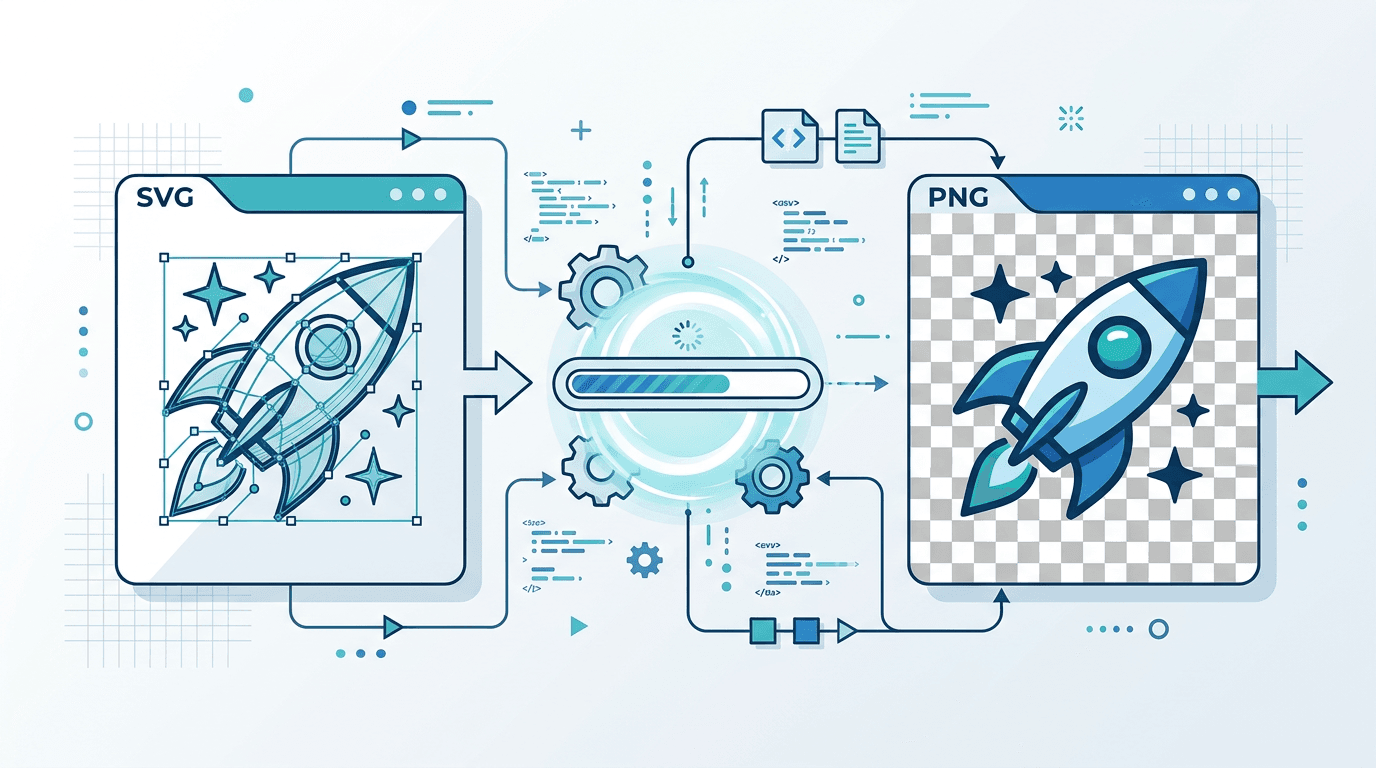
يساعدك هذا الدليل على تشخيص مشكلات النتيجة بعد تحويل SVG إلى PNG. للتعرّف على خطوات التحويل الأساسية، راجع تحويل SVG مع الحفاظ على الخلفية الشفافة.
ظهور خلفية بيضاء لا يعني دائمًا زوال الشفافية
افتح PNG في محرّر يعرض الشفافية، أو ضع الصورة فوق خلفية ملوّنة. قد يعرض عارض الصور لونًا أبيض خلف وحدات البكسل الشفافة فحسب. إذا ظلت المنطقة البيضاء جزءًا من الصورة نفسها، فافحص SVG بحثًا عن مستطيل خلفية معتم أو شكل مملوء أو صورة نقطية مضمّنة.
لا تزيل أداة تحويل SVG إلى PNG هذه العناصر. عدّل ملف SVG الأصلي متى أمكن. وإذا أردت تفريغ خلفية صورة نقطية، فاستخدم أداة جعل الخلفية شفافة في خطوة منفصلة وافحص نتيجتها.
الشفافية لا تحتاج إلى تشغيل خيار منفصل
تقرأ أداة التحويل ملف SVG واحدًا وتتيح ضبط العرض والارتفاع بالبكسل وضغط PNG. يمكن للمناطق الشفافة الموجودة أصلًا أن تبقى شفافة من دون مربع اختيار للحفاظ على الشفافية أو لقناة ألفا. لا تتضمن الأداة ممحاة للون الخلفية أو إعدادًا للاختيار بين PNG-8 وPNG-24.
شخّص مشكلات الحواف والعناصر المفقودة
| المشكلة | ما الذي تتحقّق منه؟ |
|---|---|
| منحنيات متعرّجة | هل أبعاد الملف المُصدّر كافية لحجم عرضه؟ وهل تحتوي الصور النقطية المضمّنة على عدد كافٍ من وحدات البكسل؟ |
| هالة بيضاء | افحص مسارات الحدود والظلال ووحدات البكسل حول العنصر في المصدر. رفع مستوى الضغط لا يزيل الهالة. |
| اختلاف شكل الحروف | قد يكون الخط الأصلي غير متاح لمحرّك التصيير. حوّل الحروف المهمة إلى مسارات في محرّر متجهات عندما يهمّك تطابق أشكالها. |
| اختفاء بعض الرسومات أو التنسيقات | افحص الصور المرتبطة وملفات CSS الخارجية، وجهّز ملف SVG يحتوي على موارده داخليًا. |
| اختلاف الظلال أو الأقنعة | قارن طريقة تصيير التأثيرات الأصلية، وبسّط التأثيرات غير المدعومة في محرّر الملف الأصلي. |
حالات تحتاج إلى فحص إضافي
تحقّق من كل تأثير في ملف PNG المُنزّل، فقد يختلف تصيير SVG من محرّك إلى آخر. تحتفظ الصورة الفوتوغرافية المضمّنة بخلفيتها المعتمة ما لم تعدّل الصورة نفسها. ولا تؤدي شفافية مسار متجهي إلى إزالة مستطيل أبيض يقع تحته.
ملفات SVG التي تتضمن صورًا نقطية
إذا احتوى SVG على صور نقطية، فانتبه إلى الآتي.
- تحتفظ الأجزاء النقطية بشفافيتها الأصلية.
- تتحوّل الأجزاء المتجهية كالمعتاد.
- تحقّق من وجود الشفافية داخل الصور المضمّنة نفسها.
تأثيرات شفافية معقّدة
قد يحتوي SVG على تأثيرات مثل الآتي.
- التمويه.
- الظلال المسقطة.
- أوضاع المزج.
قد يختلف مظهر هذه التأثيرات بعد التحويل، لذا اختبرها وعدّلها عند الحاجة.
عناصر شبه شفافة
عند استخدام قيم العتامة في SVG، ضع النقطتين الآتيتين في الحسبان.
- قد يزداد حجم الملف.
- قارن المظهر بعد التحويل للتأكد من مطابقته لما تريد.
اختبار الشفافية
طبّق هذه الفحوص على ملف PNG المُنزّل. إذا كانت رقعة المربعات مرسومة داخل الصورة الأصلية، فهي جزء من محتوى الصورة. أما الرقعة التي يرسمها العارض فتساعد على رؤية الشفافية. قارن فوق خلفيتين بلونين مختلفين على الأقل للتمييز بينهما. استخدم مثال HTML في صفحة الاختبار الخاصة بك.
اختبار سريع
- افتح PNG في محرّر صور.
- ابحث عن خلفية المربعات التي تدل على الشفافية.
- أضف طبقة ملوّنة خلف الصورة.
- تحقّق من أن الرسم يظهر بالشكل المطلوب.
اختبار في المتصفح
<div style="background: linear-gradient(45deg, #333, #666)">
  <img src="your-graphic.png" alt="Transparency test">
</div>
تحقّق من عدم ظهور مربع أبيض حول الرسم.
تحسين ملفات PNG الشفافة
ابدأ بالأبعاد اللازمة للاستخدام الفعلي. يغيّر ضغط PNG من دون فقدان مقدار الجهد المبذول في الترميز، ولا يغيّر وحدات البكسل الشفافة. قد يقلّ حجم الملف إذا قلّلت عدد ألوان اللوحة في محرّر آخر، لكن ذلك قد يغيّر التدرّجات والحواف الناعمة. وعند تغيير الأبعاد، تُحذف بعض وحدات البكسل أو يُعاد أخذ عينات منها.
احتفظ بنسخة بالأبعاد الأصلية وغيّر إعدادًا واحدًا كل مرة، ثم قارن الملفات المُنزّلة. افحص الحواف فوق خلفية فاتحة وأخرى داكنة بعد كل محاولة. لا توجد نسبة توفير ثابتة مثل 20–50% أو 40–80% تنطبق على جميع الرسومات. إذا كانت الجهة المستقبلة تدعم WebP، فجرّب تصدير نسخة WebP وقارنها بملف PNG قبل اختيار الأصغر.
قارن أثر تغيير واحد كل مرة
احتفظ بملف SVG الأصلي. غيّر خاصية واحدة في المصدر أو بُعدًا واحدًا في الناتج، ثم قارن ملف PNG الجديد فوق خلفيتين فاتحة وداكنة. تقبل حقول الأبعاد حتى 8192 بكسل لكل ضلع. يغيّر الضغط مقدار جهد ترميز PNG، ولا يغيّر قوة قناة ألفا أو جودة الصورة.
افحص الأبعاد والمساحة المحيطة بمعزل عن الشفافية
قد يبدو شعار شفاف غير مناسب لأن الرسم صغير داخل مساحة الصورة. افحص خاصية viewBox في SVG وموضع الرسم في محرّر الملف الأصلي. أضف المساحة حول الرسم أو أزلها هناك. يضبط حقلا العرض والارتفاع في أداة التحويل حجم الرسم ليلائم الأبعاد المحددة، ولا يتيحان تحرير المساحة المحيطة به.
لنسخة شاشة بمقياس 2×، ضاعِف أبعاد العرض المطلوبة مع الحفاظ على التناسب نفسه. صدّر كل مقاس وافحصه على حدة. اسم مثل logo@2x.png أسلوب للتسمية ولا يضيف تفاصيل من تلقاء نفسه.

<img src="logo.png" srcset="logo@2x.png 2x" alt="Company logo">
يجب أن يتوفر الملفان على موقعك. اختبر الصورة بالحجم والخلفية اللذين تظهر بهما فعليًا. لا يضيف ترميز HTML الشفافية إلى أيٍّ من الصورتين. إذا ظهرت هالة حول الشعار بالمقاسين، فارجع لفحص الحواف في الملف الأصلي عوضًا عن تكبيره مرارًا.
أسئلة شائعة
هل يصلح الضغط الأقوى الحواف الشفافة؟
لا. افحص الرسم الأصلي والأبعاد بالبكسل. لا يتيح الضغط إصلاح الحواف.
هل يمكن تطبيق الإصلاح على مجلد كامل هنا؟
لا. تقبل الصفحة ملف SVG واحدًا لكل مهمة. نفّذ التصحيحات في محرّر الملف الأصلي، ثم حوّل كل ملف وافحص نتيجته على حدة.
أدوات أخرى للعمل على صورك
تعرّف على أدوات ImgConvert لتحويل الصور والعمل مع ملفات PDF وGIF.
- أدوات تحويل الصور
- أدوات PDF
- أدوات GIF