
ارفع الصورة وارسم مستطيلًا فوق التفصيل الذي تريد بكسلته. أضف مناطق للتفاصيل الأخرى واضبط شدّتها المشتركة، ثم أنشئ الصورة. الأداة لا تقصّ الصورة.
بكسلة الصور عبر الإنترنت
حوّل أجزاء محدّدة من صورة أو لقطة شاشة إلى مربّعات بكسل. ارسم عدّة مستطيلات، واضبط شدّة البكسلة المشتركة بينها، ثم أنشئ ملف PNG أو JPG أو WebP بأبعاد الصورة الأصلية.
قد تحتاج أيضًا إلى:تمويه الصورة·قص الصور·إزالة البيانات الوصفية للصورة·إضافة علامة مائية·ضغط الصور·تصفّح جميع الأدوات
بكسلة أجزاء من الصورة قبل مشاركتها
استخدم أداة بكسلة الصور المجانية عبر الإنترنت لإضافة تأثير الموزاييك إلى أجزاء من صورة أو لقطة شاشة. ارسم مستطيلات فوق الأسماء أو الوجوه أو لوحات أرقام المركبات، واضبط حجم المربّعات، ثم نزّل ملف PNG أو JPG أو WebP بأبعاد الصورة الأصلية.
يمكنك العمل على ما يصل إلى 30 منطقة في صورة واحدة، وتُطبّق الشدّة نفسها على كل المناطق. يبدأ رفع الصورة عند اختيارها، ويعرض المتصفّح معاينةً لها. عند النقر على «إنشاء الصورة»، يعالج الخادم الملف الأصلي المرفوع. لإزالة حافة غير مرغوب فيها بالكامل، استخدم أداة قص الصور.
كيفية بكسلة جزء من الصورة عبر الإنترنت
1
ارفع صورة أو لقطة شاشة
اختر صورة ثابتة واحدة بصيغة JPG أو PNG أو WebP لا يتجاوز حجمها 20 ميجابايت، أو اسحبها إلى الأداة. انتظر اكتمال الرفع وظهور المعاينة.
2
حدّد التفاصيل التي تريد بكسلتها
ارسم مستطيلًا حول كلّ تفصيل. يمكنك نقل المناطق الموجودة أو تغيير أبعادها. انقر على «أضف منطقة» لبدء رسم مستطيل جديد داخل تحديد موجود.
3
اضبط الشدّة واختر صيغة الإخراج
زِد الشدّة للحصول على مربّعات أكبر. استخدم «اعرض الأصل» للتحقّق من تغطية المنطقة، ثم اختر PNG أو JPG أو WebP.
4
أنشئ الصورة ونزّلها وافحصها
انقر على «إنشاء الصورة» ونزّل النتيجة، ثم افحص كل منطقة محدّدة بحجمها الفعلي قبل المشاركة.
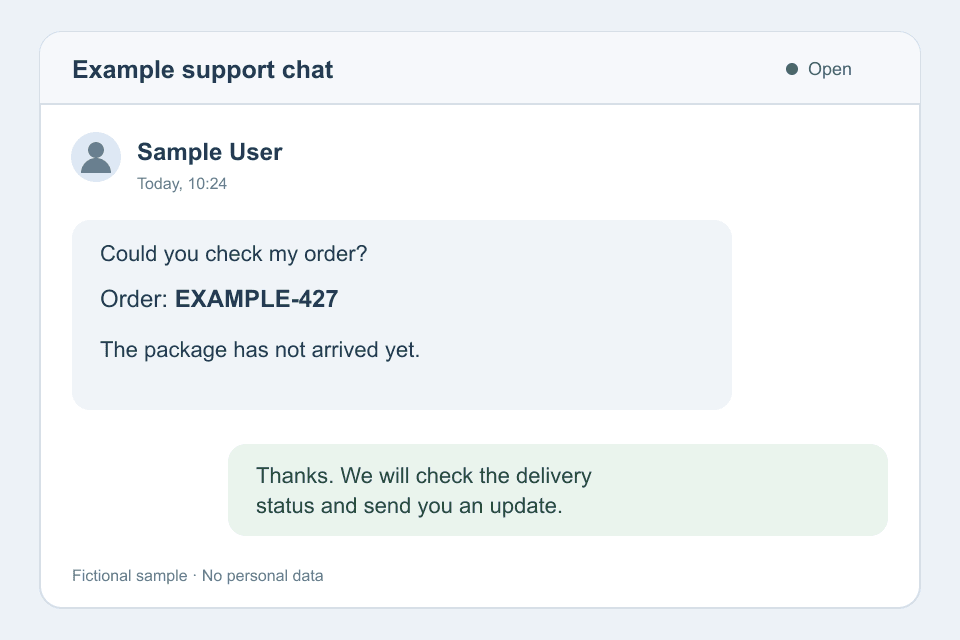
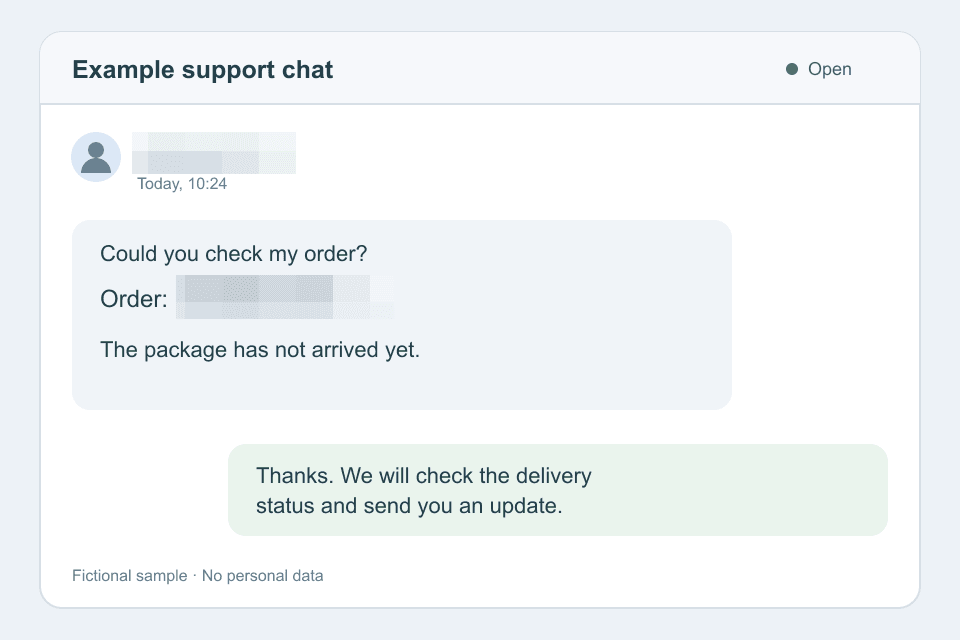
منطقتان محدّدتان قبل البكسلة وبعدها
تُبيّن هذه المحادثة التوضيحية باللغة الإنجليزية كيف يمكن بكسلة اسم ومرجع طلب مع إبقاء بقية المحادثة مرئية.
المثال الأصلي
بعد بكسلة منطقتين
بكسلة الوجوه والنصوص ولوحات أرقام المركبات
حدّد المناطق يدويًا عندما تعرف التفاصيل التي تريد تغطيتها بتأثير مرئي.
بكسلة نص في لقطة شاشة
ضع إطارًا حول الاسم أو العنوان أو مرجع الطلب بالكامل، بما في ذلك حواف الحروف. تحقّق مما إذا كانت المعلومات نفسها تظهر في مكان آخر من لقطة الشاشة.
بكسلة وجه في صورة
ارسم مستطيلًا واضبط أبعاده ليغطّي الوجه. أضف منطقةً مستقلة لكلّ شخص آخر، بما في ذلك الوجوه الصغيرة في الخلفية. لا تتوفّر ميزة التعرّف التلقائي على الوجوه.
بكسلة لوحة أرقام مركبة
غطِّ اللوحة كاملةً واترك هامشًا صغيرًا حول حوافّها. افحص الملف بعد تنزيله للتأكّد من عدم ظهور لوحات أو علامات تعريف أخرى قبل النشر.
البكسلة تأثير مرئي ولا تضمن إخفاء الهوية أو إزالة المعلومات بأمان. للمعلومات التي يجب إخفاؤها بالكامل، استخدم أداة تغطية بلون معتم أو اقتصّ المنطقة.
تحديد مناطق البكسلة وضبط شدّتها
تتراوح الشدّة من 1 إلى 100، والقيمة الابتدائية 30. تُنتج القيم الأعلى مربّعات أكبر، وتعتمد النتيجة البصرية المناسبة على الصورة والتفاصيل المحدّدة.
غطِّ كلّ التفاصيل
اترك هامشًا صغيرًا حول النصوص والوجوه واللوحات. زيادة الشدّة لا تؤثّر في حرف أو حافة بقيت خارج المستطيل.
قارن المعاينة قبل إنشاء الصورة
زِد الشدّة حتى تصل مربّعات المعاينة إلى الحجم الذي تريده. اختر «اعرض الأصل» للتحقّق من حدود المناطق ومراجعة أي تفاصيل بقيت خارجها.
افحص الملف بعد تنزيله
المعاينة المصغّرة تقريبية. راجع الصورة المصدّرة بحجمها الفعلي. لا تضمن أيّ قيمة للشدّة تعذّر التعرّف على المعلومات أو استعادتها.
تعديل عدّة مناطق في صورة واحدة
أبقِ سياق الصورة المفيد ظاهرًا أثناء تعديل التفاصيل التي حدّدتها.
ما يصل إلى 30 مستطيلًا
حدّد أسماءً أو وجوهًا أو لوحات منفصلة في الصورة نفسها. انقر على «أضف منطقة» إذا احتجت إلى رسم مستطيل يتداخل مع منطقة محدّدة.
نقل المنطقة أو تغيير أبعادها أو حذفها
اسحب المنطقة لنقلها، أو اسحب زواياها لتغيير أبعادها، أو احذفها. يزيل خيار «امسح كل المناطق» التحديدات لتبدأ من جديد.
التراجع عن تعديلات التحديد
يعكس «تراجع» التغييرات الأخيرة في المستطيلات. تُطبّق الشدّة نفسها على جميع المناطق، ولا يُسجّل تغييرها في سجلّ التراجع عن التحديدات.
اختر PNG أو JPG أو WebP
اختر صيغة تناسب المكان الذي ستستخدم فيه الصورة. PNG هي الصيغة الافتراضية. وتبدأ JPG وWebP بإعداد «جودة عالية (موصى بها)».
- PNG
- صيغة مناسبة للقطات الشاشة والرسومات، تدعم الشفافية ولا تتضمّن إعدادًا للجودة مع فقدان التفاصيل.
- JPG
- صيغة مناسبة للصور الفوتوغرافية والمواقع التي تتطلّب JPEG. تصبح المناطق الشفافة بيضاء، وتتحكّم خيارات الجودة في الضغط مع فقدان بعض التفاصيل.
- WebP
- تدعم الشفافية وخيارات الجودة مع فقدان بعض التفاصيل. تحقّق من قبول الموقع أو التطبيق لهذه الصيغة.
تحافظ الصورة الناتجة على أبعاد البكسل الأصلية بعد تصحيح اتجاهها. يعاد ترميز الصورة كاملةً عند الإخراج بصيغة JPG أو WebP، لذلك قد تتغيّر التفاصيل خارج المناطق المحدّدة أيضًا. يعتمد حجم الملف على المحتوى والصيغة، وقد يكون أكبر من الأصل.
لا تحتفظ النتائج ببيانات EXIF الأصلية. لإزالة البيانات الوصفية فقط، استخدم أداة إزالة البيانات الوصفية من الصور. ولإنشاء رسوم بكسل بلوحة ألوان، جرّب أداة تحويل الصور إلى فن البكسل.
أسئلة شائعة عن بكسلة الصور
حدّد كلّ وجه يدويًا برسم مستطيل حوله وتعديل أبعاده. لا تتوفّر ميزة اكتشاف الوجوه أو لوحات أرقام المركبات تلقائيًا.
تحوّل البكسلة التفاصيل إلى مربّعات، بينما ينعّم التمويه الحوافّ. تُبكسل هذه الأداة مناطق مستطيلة، ولا تتضمّن تمويهًا ناعمًا أو فرشاة أو تعبئة بلون معتم.
تتعامل كلّ مهمة مع صورة واحدة وما يصل إلى 30 منطقة مستطيلة. تُطبّق الشدّة نفسها على كلّ المناطق. لا تدعم الأداة المعالجة على دفعات أو ضبط شدّة كل منطقة على حدة.
استخدم صورة ثابتة بصيغة JPG/JPEG أو PNG أو WebP، بحجم يصل إلى 20 ميجابايت، وبحدّ أقصى 8,192 بكسل لكلّ بُعد و16,777,216 بكسل إجمالًا. لا تدعم الأداة GIF أو APNG أو WebP المتحرّك.
تُرفع الصورة إلى الخادم عند اختيار ملف صالح. تظهر معاينة التحديدات في المتصفّح، ويعالج الخادم الصورة النهائية. تنتهي صلاحية روابط النتائج، لذا نزّل الملف فور جاهزيته.
استخدم «تراجع» لعكس تعديلات التحديد داخل المحرّر الحالي. لا تحتوي الملفات المنزّلة على طبقات تحديد قابلة للتعديل، ولا تزيل الأداة تأثير البكسلة منها. احتفظ بالصورة الأصلية، فالبكسلة لا تضمن تعذّر استنتاج المعلومات المخفية.
تحتفظ النتيجة بأبعاد البكسل الأصلية بعد تصحيح اتجاه الصورة. تدعم PNG وWebP الشفافية، وتملأ JPG المناطق الشفافة باللون الأبيض. يُعاد ترميز الصورة كاملةً بصيغتَي JPG وWebP، بما في ذلك المناطق غير المحدّدة. وقد لا يصغر حجم الملف.
جرّب بكسلة الصور مجانًا عبر الإنترنت
اختر صورة وحدّد التفاصيل التي تريد بكسلتها، ثم راجع النتيجة قبل المشاركة.