
تحويل SVG إلى PNG مع الحفاظ على الخلفية الشفافة
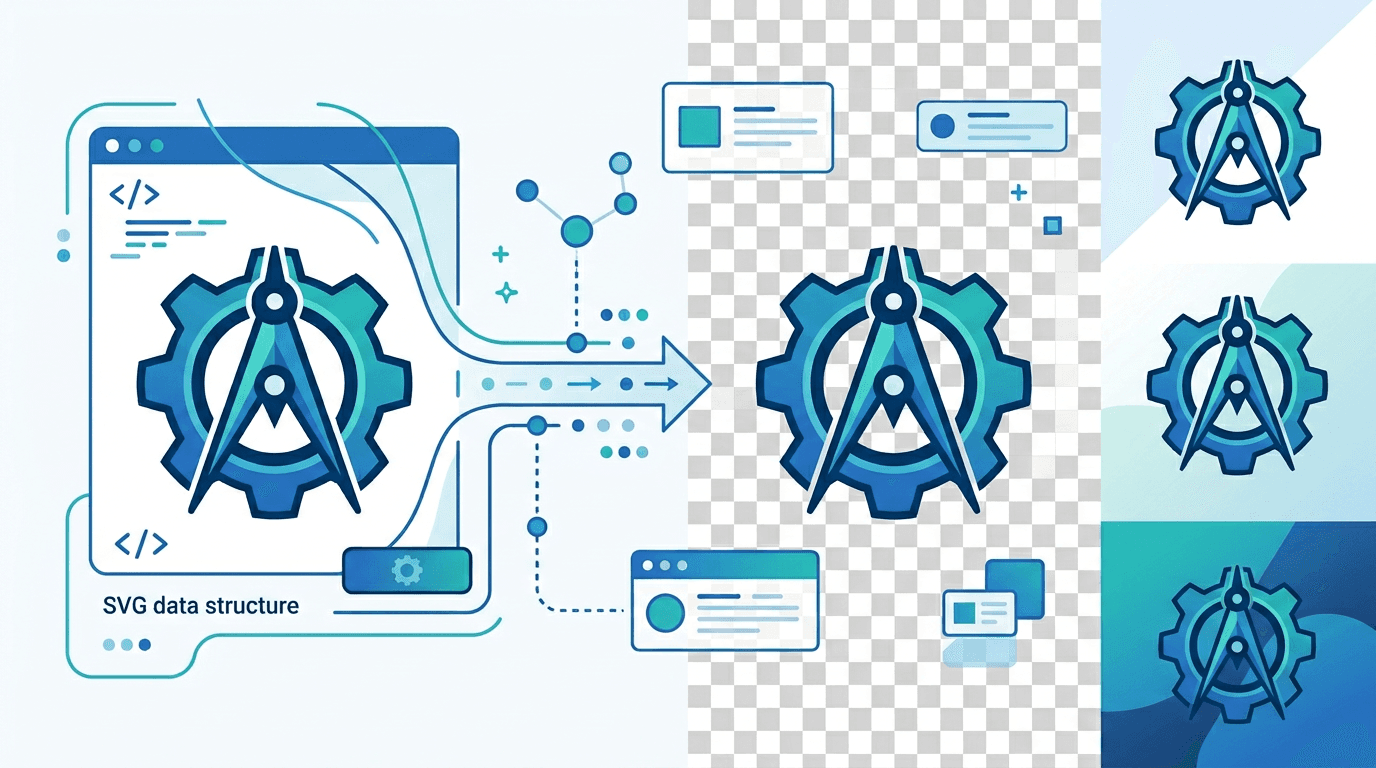
استخدم تحويل SVG إلى PNG عندما يحتاج موقع أو مستند أو محرّر إلى نسخة نقطية من رسمك المتجهي. يمكن للمناطق التي تظهر شفافة بعد تصيير SVG أن تبقى شفافة في PNG. لا تزيل أداة التحويل الخلفية المعتمة.
لماذا قد تحتاج إلى PNG شفاف؟
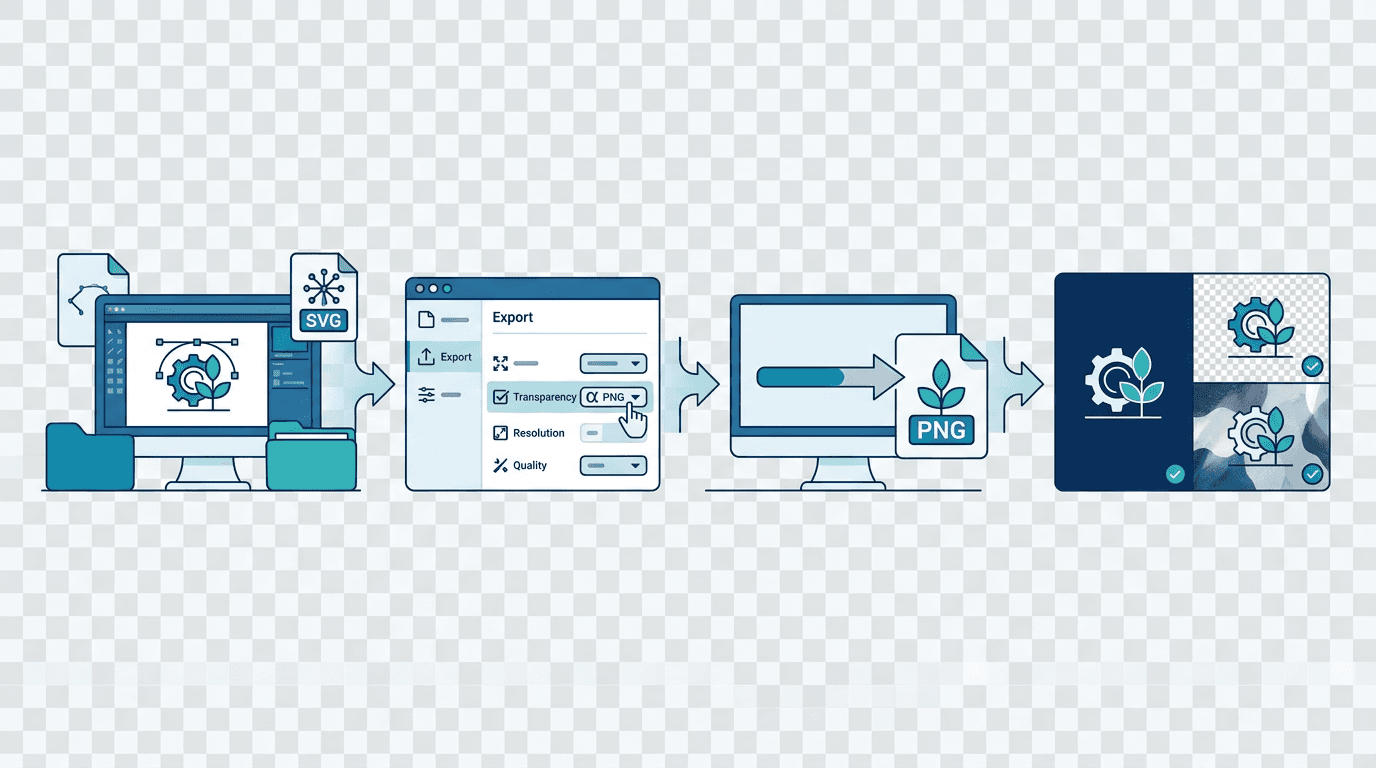
تُستخدم صور PNG الشفافة في الحالات التالية.
- وضع الشعارات - تظهر فوق خلفيات ملوّنة مختلفة.
- مجموعات الأيقونات - تحافظ على مظهر متناسق عند وضعها في أماكن مختلفة.
- الطبقات المتراكبة - تُدرج كطبقات ضمن التصاميم والتكوينات.
- رسومات الويب - يمكن وضعها بحرية من دون مربعات بيضاء حولها.
- عناصر التطبيقات - يمكن وضع عناصر الواجهة على سمات مختلفة.
الشفافية في SVG وPNG
يمكن لملف PNG تخزين قناة ألفا للشفافية، لكن وجود امتداد PNG وحده لا يثبت أن وحدات البكسل شفافة. تُستخدم تسميات مثل PNG-24 وPNG-32 في محرّرات الصور، ولا تتيح أداة التحويل الاختيار بين أوضاع الألوان. ويظل الشكل المرسوم خلف الرسم داخل SVG جزءًا من المحتوى، ويحتاج إلى تعديل في الملف الأصلي.
كيف يتعامل SVG مع الشفافية؟
يدعم SVG الشفافية مباشرةً بالطرق التالية.
- تكون الخلفية شفافة افتراضيًا ما لم يُرسَم عنصر في موضعها.
- يمكن استخدام ألوان RGBA لعمليات التعبئة شبه الشفافة.
- تتيح خصائص العتامة ضبط شفافية العناصر.
- تتيح أوضاع المزج إنشاء تأثيرات معقّدة.
كيف يحافظ PNG على الشفافية؟
يدعم PNG قناة ألفا كاملة تتيح الآتي.
- 256 مستوى للشفافية بعمق 8 بت.
- حواف ناعمة بتخفيف التعرّج.
- تدرّجات شبه شفافة.
حوّل ملف SVG واحدًا
- اختر ملف SVG واحدًا بحجم لا يتجاوز 20 ميغابايت وانتظر اكتمال الرفع.
- اترك حقول الأبعاد فارغة للحفاظ على مقاس المصدر، أو أدخل حدودًا بالبكسل لا تتجاوز 8192 لكل ضلع. عند إدخال عرض وارتفاع، تلائم الصورة الحدود المحددة مع الحفاظ على تناسبها.
- ابدأ بإعداد ضغط PNG «متوازن». قد يؤدي رفع مستوى جهد الضغط إلى تصغير الملف، لكنه لا يزيد جودة الصورة أو شفافيتها.
- حوّل الملف ونزّل PNG وافحصه فوق خلفية فاتحة وأخرى داكنة.
لا تتضمن الأداة مربع اختيار للحفاظ على الشفافية أو ضبطًا لقوة قناة ألفا أو خيارًا لإزالة الخلفية أو مفتاحًا لوضع ألوان PNG. تُعالج الصورة على الخادم، لذا نزّلها عند اكتمالها واحتفظ بملف SVG الأصلي.
جهّز الرسم الأصلي
أزل مستطيل الخلفية غير المرغوب فيه من محرّر متجهات قبل التحويل. ضمّن الصور والتنسيقات المرتبطة داخل الملف متى أمكن. قد يتغيّر مظهر الخط إذا لم يكن متاحًا لمحرّك التصيير، لذا حوّل الحروف المهمة إلى مسارات في محرّر المصدر إذا أردت الحفاظ على شكلها الدقيق.
يتكوّن PNG من وحدات بكسل ثابتة ولا يحتفظ بمسارات أو طبقات قابلة للتحرير. لا يستعيد تكبير صورة نقطية مضمّنة تفاصيلها المفقودة. اختر الأبعاد بحسب طريقة العرض المقصودة ثم افحص النتيجة الفعلية.
أمثلة على الاستخدام
تحويل الشعارات
عند تحويل ملف شعار، اتبع الخطوات التالية.
- أزل أي خلفية من المصدر SVG.
- صدّر الشعار بعدة مقاسات.
- افحصه فوق خلفية فاتحة وأخرى داكنة.
- احفظ نسخة شفافة ونسخة بخلفية بيضاء.
مجموعات الأيقونات
لأيقونات التطبيقات أو المواقع، اتبع الخطوات التالية.
- وحّد الأبعاد مثل 512x512.
- اترك مساحة متناسقة حول الرسوم.
- حوّل كل أيقونة على حدة، ثم تأكّد من بقاء الشفافية الموجودة أصلًا.
- اختبر كل أيقونة بمقاس عرضها الفعلي.
رسومات الويب
لعناصر مواقع الويب، اتبع الخطوات التالية.
- صدّرها بالدقة المناسبة.
- فكّر في إعداد نسخ للشاشات عالية الكثافة (2x).
- تحقّق من أن حجم الملف مناسب.
- اختبر وضع الرسم فوق خلفيات مختلفة.
تصدير عدة ملفات أو عدة مقاسات
تقبل الصفحة ملف SVG واحدًا لكل مهمة. إذا أردت أكثر من نسخة، فحوّل كل واحدة وافحصها على حدة. لا تتوفر إمكانية رفع مجلد أو إعداد شفافية عام أو تصدير الكل دفعة واحدة. نظّم الأسماء والمقاسات بنفسك.
اختبار الشفافية
طبّق هذه الفحوص على ملف PNG المُنزّل. إذا كانت رقعة المربعات مرسومة داخل الصورة الأصلية، فهي جزء من محتوى الصورة. أما الرقعة التي يرسمها العارض فتساعد على رؤية الشفافية. قارن فوق خلفيتين بلونين مختلفين على الأقل للتمييز بينهما. استخدم مثال HTML في صفحة الاختبار الخاصة بك.
اختبار سريع
- افتح PNG في محرّر صور.
- ابحث عن خلفية المربعات التي تدل على الشفافية.
- أضف طبقة ملوّنة خلف الصورة.
- تحقّق من أن الرسم يظهر بالشكل المطلوب.
اختبار في المتصفح
<div style="background: linear-gradient(45deg, #333, #666)">
  <img src="your-graphic.png" alt="Transparency test">
</div>
تحقّق من عدم ظهور مربع أبيض حول الرسم.
حالات تحتاج إلى فحص إضافي
تحقّق من كل تأثير في ملف PNG المُنزّل، فقد يختلف تصيير SVG من محرّك إلى آخر. تحتفظ الصورة الفوتوغرافية المضمّنة بخلفيتها المعتمة ما لم تعدّل الصورة نفسها. ولا تؤدي شفافية مسار متجهي إلى إزالة مستطيل أبيض يقع تحته.
ملفات SVG التي تتضمن صورًا نقطية
إذا احتوى SVG على صور نقطية، فانتبه إلى الآتي.
- تحتفظ الأجزاء النقطية بشفافيتها الأصلية.
- تتحوّل الأجزاء المتجهية كالمعتاد.
- تحقّق من وجود الشفافية داخل الصور المضمّنة نفسها.
تأثيرات شفافية معقّدة
قد يحتوي SVG على تأثيرات مثل الآتي.
- التمويه.
- الظلال المسقطة.
- أوضاع المزج.
قد يختلف مظهر هذه التأثيرات بعد التحويل، لذا اختبرها وعدّلها عند الحاجة.
عناصر شبه شفافة
عند استخدام قيم العتامة في SVG، ضع النقطتين الآتيتين في الحسبان.
- قد يزداد حجم الملف.
- قارن المظهر بعد التحويل للتأكد من مطابقته لما تريد.
أسئلة شائعة
هل يحافظ إعداد ضغط أقوى على قدر أكبر من الشفافية؟
لا. تغيّر الإعدادات مقدار جهد ترميز PNG من دون فقدان، ولا تغيّر المناطق الشفافة في الصورة الأصلية.
لماذا تظهر خلفية بيضاء أو تبدو الحواف مختلفة؟
تحقّق مما إذا كان اللون الأبيض جزءًا من المصدر أو مجرد خلفية للعارض. راجع حلّ مشكلات شفافية SVG بعد التحويل لمعرفة كيفية فحص المصدر والخطوط والحواف.
هل يمكن تحويل PNG مجددًا إلى SVG قابل للتحرير؟
لا تنفّذ هذه الأداة تتبّعًا متجهيًا. احتفظ بملف SVG الأصلي للاستفادة منه في التعديلات اللاحقة.
أدوات أخرى للعمل على صورك
تعرّف على أدوات ImgConvert لتحويل الصور والعمل مع ملفات PDF وGIF.
- أدوات تحويل الصور
- أدوات PDF
- أدوات GIF