
Tải ảnh lên, sau đó kéo để vẽ hình chữ nhật lên chi tiết cần pixel hóa. Thêm vùng cho các chi tiết khác, điều chỉnh cường độ chung rồi tạo kết quả. Ảnh không bị cắt.
Che mặt trong ảnh bằng mosaic
Chọn các vùng chữ nhật quanh khuôn mặt, biển số hoặc chữ, chỉnh mức độ mosaic rồi tạo bản PNG, JPG hoặc WebP trên máy chủ.
Che mặt trong ảnh bằng mosaic trước khi chia sẻ
Dùng công cụ trực tuyến miễn phí này để che mặt trong ảnh hoặc che chữ và biển số xe bằng các khối mosaic. Tự vẽ hình chữ nhật quanh phần cần che, điều chỉnh kích thước khối pixel rồi tải xuống PNG, JPG hoặc WebP ở độ phân giải gốc.
Chọn tối đa 30 vùng trong một ảnh với cùng một mức cường độ. Ảnh được tải lên khi bạn chọn tệp; trình duyệt hiển thị bản xem trước, còn nút Tạo ảnh xử lý ảnh gốc đã tải lên trên máy chủ. Để loại bỏ hẳn phần mép không cần thiết, hãy dùng Công cụ cắt ảnh.
Cách che mặt trong ảnh bằng mosaic
1
Tải ảnh chụp hoặc ảnh chụp màn hình lên
Chọn hoặc kéo thả một ảnh JPG, PNG hoặc WebP tĩnh có dung lượng tối đa 20 MB. Chờ tải lên và nạp bản xem trước hoàn tất.
2
Chọn chi tiết cần pixel hóa
Kéo để vẽ hình chữ nhật quanh từng chi tiết. Di chuyển hoặc đổi kích thước vùng đã có; nhấn Thêm vùng để bắt đầu vẽ hình mới từ bên trong vùng chọn hiện có.
3
Điều chỉnh cường độ và định dạng
Tăng cường độ để tạo khối lớn hơn. Dùng Hiện ảnh gốc để kiểm tra phạm vi che, rồi chọn PNG, JPG hoặc WebP.
4
Tạo, kiểm tra và tải xuống
Nhấn Tạo ảnh, tải kết quả xuống rồi xem từng vùng đã chọn ở kích thước thực trước khi chia sẻ.
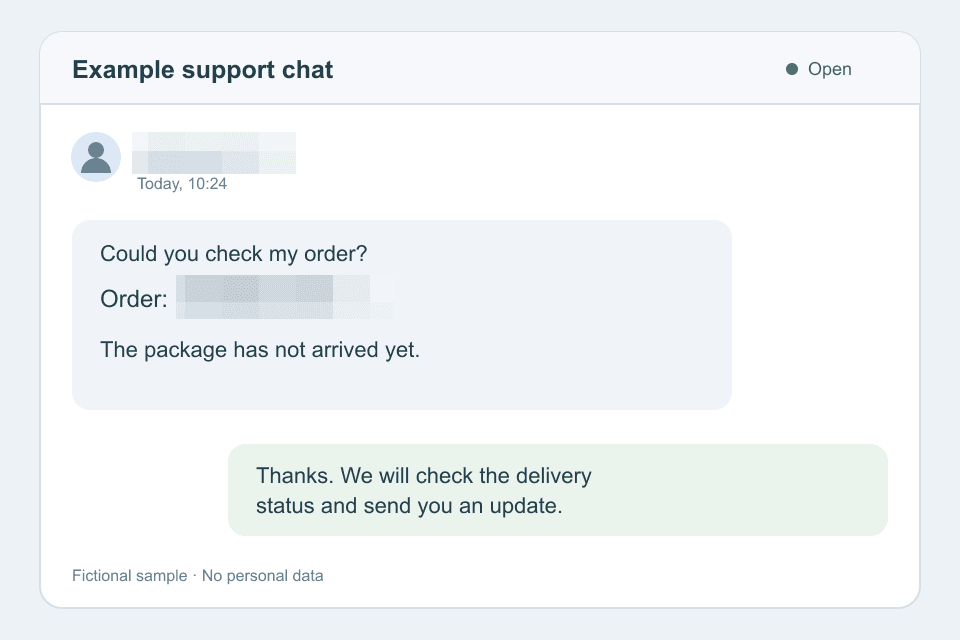
So sánh hai vùng trước và sau khi pixel hóa
Đoạn trò chuyện hỗ trợ hư cấu bằng tiếng Anh này minh họa cách pixel hóa tên và mã đơn hàng trong khi vẫn giữ phần hội thoại xung quanh hiển thị.
Ảnh ví dụ gốc
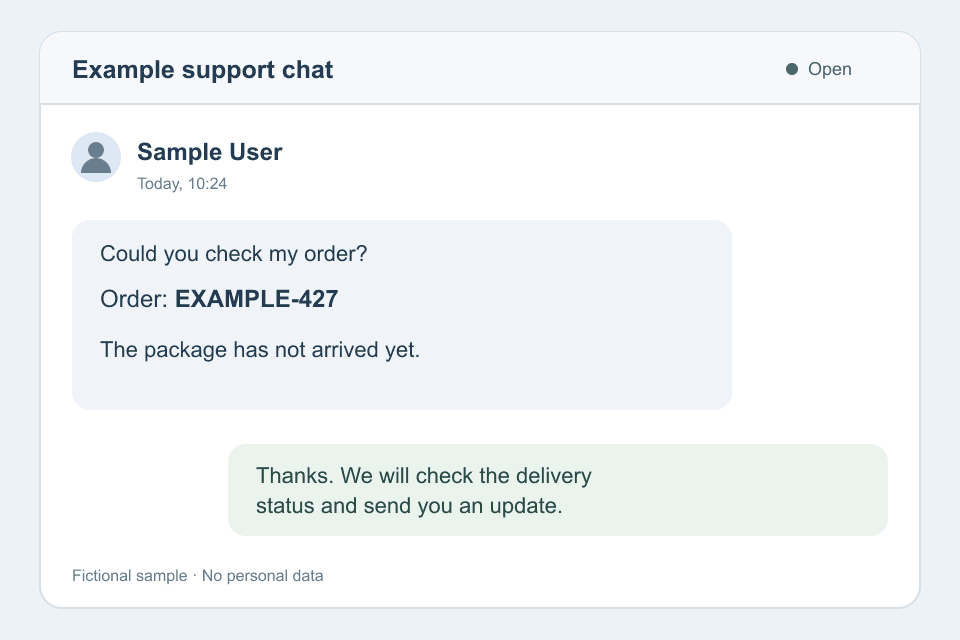
Đã pixel hóa hai vùng
Pixel hóa khuôn mặt, chữ và biển số xe
Dùng vùng chọn thủ công khi bạn biết rõ chi tiết nào cần được che về mặt hình ảnh.
Cách che tin nhắn trên ảnh
Khoanh vùng chữ nhật quanh tên, địa chỉ, mã đơn hàng hoặc đoạn tin nhắn cần che, không để sót mép ký tự. Kiểm tra xem thông tin đó có lặp lại ở chỗ khác trong ảnh chụp màn hình hay không.
Pixel hóa khuôn mặt trong ảnh
Vẽ và điều chỉnh hình chữ nhật để che trọn khuôn mặt. Thêm vùng riêng cho những người khác, kể cả khuôn mặt nhỏ ở hậu cảnh; công cụ không tự động phát hiện khuôn mặt.
Pixel hóa biển số xe
Che toàn bộ biển số và chừa một ít lề quanh mép. Trước khi đăng, kiểm tra ảnh đã tải xuống để tìm biển số khác hoặc nhãn nhận dạng còn hiển thị.
Pixel hóa là hiệu ứng hình ảnh, không bảo đảm ẩn danh hay xóa thông tin an toàn. Với thông tin bắt buộc phải loại bỏ hoàn toàn, hãy dùng công cụ che bằng màu đặc hoặc cắt bỏ phần đó.
Chọn phạm vi che và cường độ pixel hóa
Cường độ từ 1 đến 100, mặc định là 30. Giá trị cao hơn tạo khối lớn hơn; kết quả phù hợp phụ thuộc vào ảnh và chi tiết được chọn.
Che trọn chi tiết
Chừa một ít lề quanh chữ, khuôn mặt hoặc biển số. Tăng cường độ không thể che được ký tự hay cạnh còn nằm ngoài hình chữ nhật.
So sánh trước khi tạo ảnh
Tăng cường độ đến khi khối trong bản xem trước có kích thước mong muốn. Chuyển sang Hiện ảnh gốc để kiểm tra ranh giới vùng và tìm chi tiết bị bỏ sót.
Kiểm tra tệp đã tải xuống
Bản xem trước thu nhỏ chỉ mang tính gần đúng. Kiểm tra ảnh xuất ở kích thước thực; không có giá trị thanh trượt nào bảo đảm thông tin không thể nhận ra hoặc khôi phục.
Điều chỉnh nhiều vùng trong một ảnh
Giữ phần ngữ cảnh hữu ích hiển thị trong khi chỉnh sửa các chi tiết đã chọn.
Tối đa 30 hình chữ nhật
Chọn riêng từng tên, khuôn mặt hoặc biển số trong một ảnh. Nhấn Thêm vùng khi cần vẽ hình chữ nhật mới chồng lên vùng đã có.
Di chuyển, đổi kích thước hoặc xóa
Kéo vùng để di chuyển, dùng các góc để đổi kích thước hoặc xóa vùng. Nút Xóa các vùng cho phép bắt đầu chọn lại từ đầu.
Hoàn tác chỉnh sửa vùng chọn
Nút Hoàn tác hủy những thay đổi gần đây đối với vùng chọn hình chữ nhật. Cường độ dùng chung cho mọi vùng và không nằm trong lịch sử hoàn tác vùng chọn.
Chọn PNG, JPG hoặc WebP
Chọn định dạng phù hợp với nơi sử dụng ảnh. PNG là mặc định; JPG và WebP bắt đầu ở mức Chất lượng cao (khuyên dùng).
- PNG
- Phù hợp cho ảnh chụp màn hình và đồ họa, hỗ trợ độ trong suốt và không có thiết lập chất lượng nén mất dữ liệu.
- JPG
- Phù hợp cho ảnh chụp và các trang yêu cầu JPEG. Vùng trong suốt chuyển thành màu trắng; các mức chất lượng điều chỉnh độ nén mất dữ liệu.
- WebP
- Hỗ trợ độ trong suốt và các mức chất lượng nén mất dữ liệu. Hãy kiểm tra nơi nhận ảnh có chấp nhận WebP hay không.
Ảnh xuất giữ nguyên kích thước pixel sau khi chỉnh hướng. JPG và WebP mã hóa lại toàn bộ ảnh nên chi tiết ngoài vùng chọn cũng có thể thay đổi. Dung lượng tệp phụ thuộc vào nội dung và định dạng; tệp xuất có thể lớn hơn bản gốc.
Ảnh xuất không giữ siêu dữ liệu EXIF gốc. Nếu chỉ cần xóa siêu dữ liệu, hãy dùng Công cụ xóa siêu dữ liệu ảnh. Để tạo tác phẩm pixel theo bảng màu, thử Chuyển ảnh thành Pixel Art.
Câu hỏi về pixel hóa ảnh
Bạn cần chọn từng khuôn mặt thủ công. Vẽ và điều chỉnh hình chữ nhật quanh khuôn mặt; công cụ không tự động phát hiện khuôn mặt hoặc biển số.
Pixel hóa tạo các khối vuông; làm mờ mịn làm mềm các cạnh. Công cụ này áp dụng pixel hóa theo hình chữ nhật, không có chế độ làm mờ mịn, cọ vẽ hay tô màu đặc.
Mỗi tác vụ dùng một ảnh với tối đa 30 vùng hình chữ nhật. Mọi vùng dùng chung một mức cường độ. Không hỗ trợ xử lý hàng loạt hoặc đặt cường độ riêng cho từng vùng.
Dùng ảnh JPG/JPEG, PNG hoặc WebP tĩnh tối đa 20 MB, mỗi cạnh tối đa 8.192 pixel và tổng cộng 16.777.216 pixel. Không hỗ trợ GIF, APNG hoặc WebP động.
Khi bạn chọn tệp hợp lệ, ảnh sẽ được tải lên máy chủ. Bản xem trước vùng chọn chạy trong trình duyệt; ảnh cuối được tạo trên máy chủ. Liên kết kết quả có hạn sử dụng, vì vậy hãy sớm tải tệp xuống.
Nút Hoàn tác chỉ hủy các chỉnh sửa vùng chọn trong trình chỉnh sửa hiện tại. Tệp tải xuống không có lớp vùng chọn có thể chỉnh sửa, và công cụ không thể gỡ pixel hóa. Hãy giữ ảnh gốc; pixel hóa không bảo đảm thông tin bị che không thể bị suy đoán.
Ảnh xuất giữ nguyên kích thước pixel sau khi chỉnh hướng. PNG và WebP hỗ trợ độ trong suốt; JPG thay bằng màu trắng. JPG và WebP mã hóa lại toàn bộ ảnh, kể cả vùng không được chọn. Dung lượng tệp không được bảo đảm sẽ nhỏ hơn.
Che mặt trong ảnh trực tuyến miễn phí
Chọn ảnh, khoanh các chi tiết và kiểm tra kết quả trước khi chia sẻ.