
Chuyển SVG sang PNG độ phân giải cao: Tính kích thước pixel
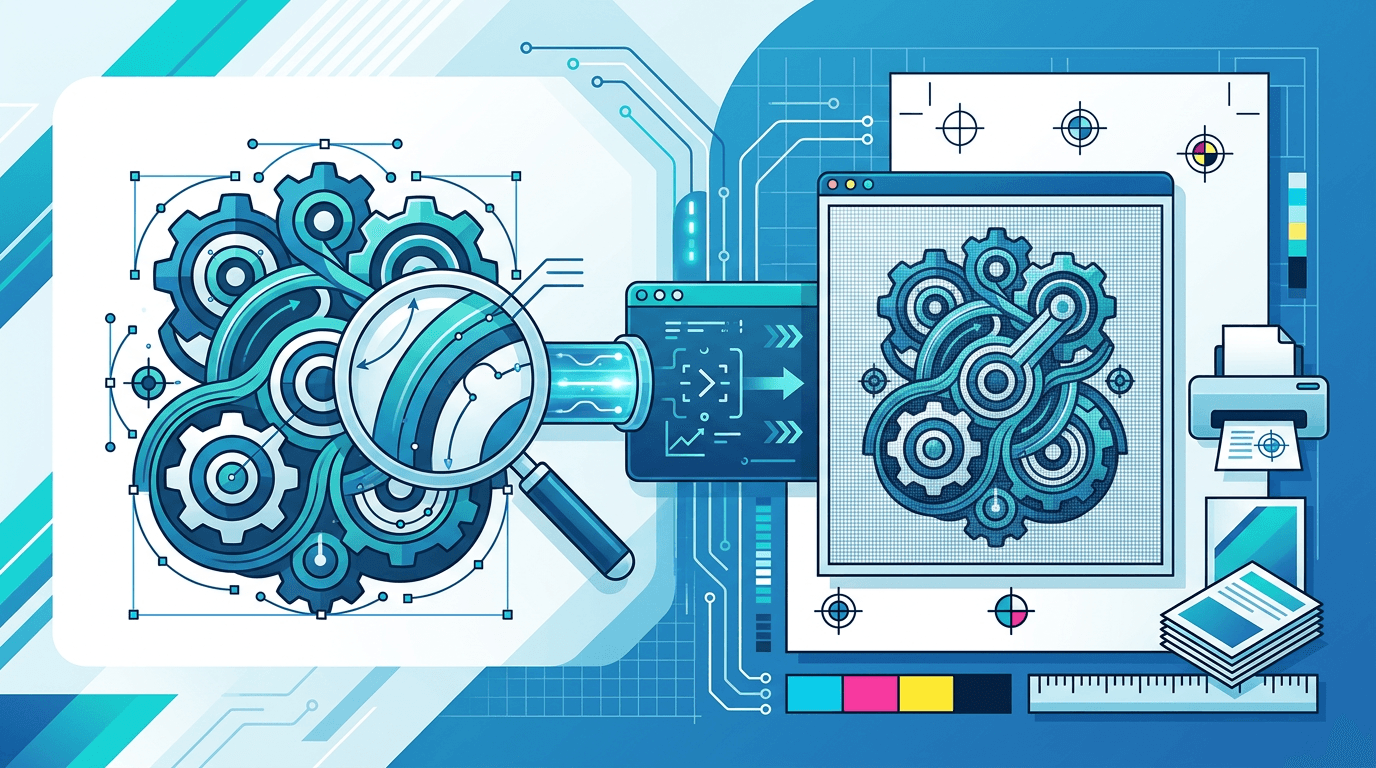
Để chuyển SVG sang PNG lớn hơn, hãy bắt đầu từ kích thước pixel cần dùng. Công cụ chuyển SVG sang PNG của chúng tôi nhận chiều rộng và chiều cao theo pixel; không có ô inch, centimet hay DPI. Mỗi chiều nhập vào phải nằm trong khoảng từ 1 đến 8192 pixel.
Vì sao cần PNG độ phân giải cao?
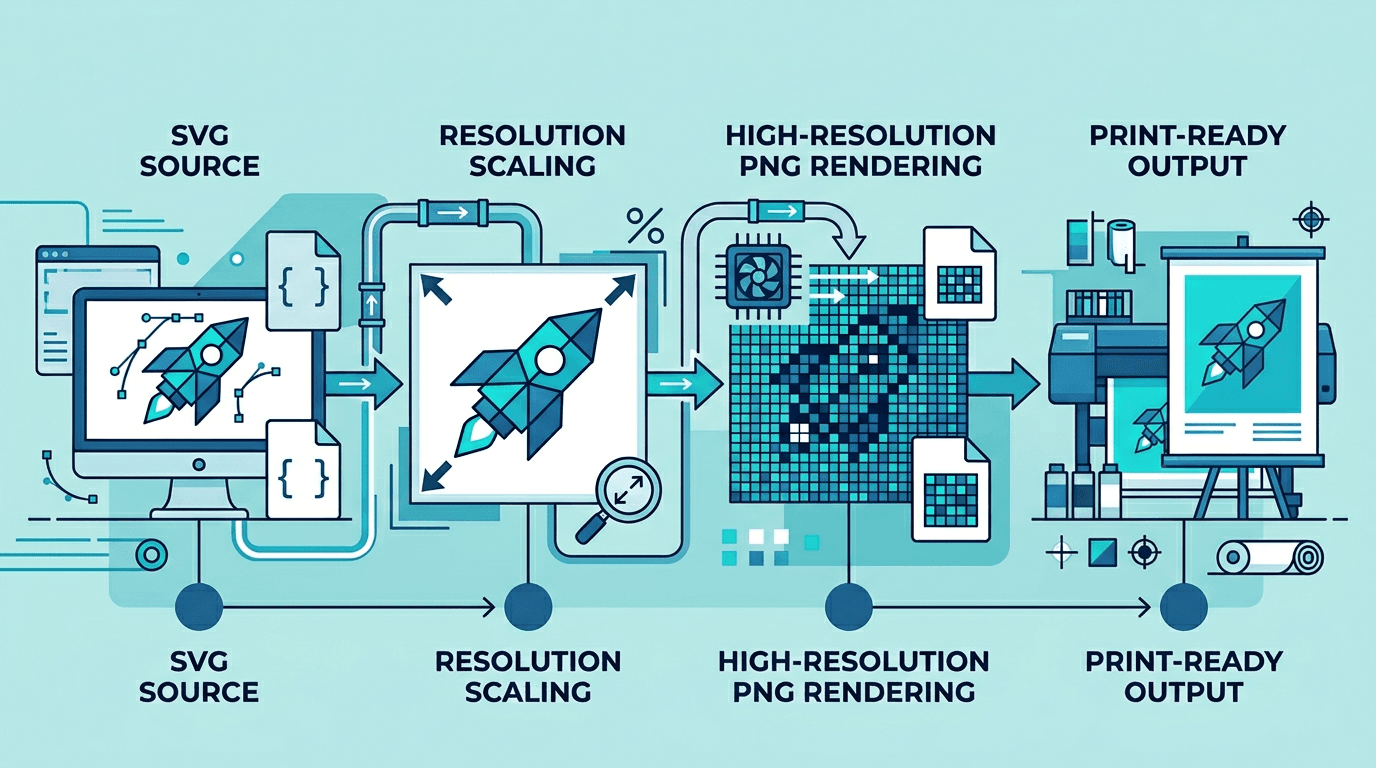
Bản xuất độ phân giải cao cần thiết cho:
- In ấn chuyên nghiệp - Tờ giới thiệu, áp phích, bao bì
- Hiển thị khổ lớn - Biển quảng cáo, đồ họa cho triển lãm thương mại
- Màn hình Retina - Mật độ pixel 2x và 3x
- Chỉnh sửa chi tiết - Có nhiều pixel hơn để thao tác
Tính số pixel theo mục đích sử dụng
Khi chuẩn bị in, PPI là số pixel của ảnh trên mỗi inch; DPI của máy in mô tả số chấm in. Hãy hỏi đơn vị in về độ phân giải ảnh, kích thước vật lý và định dạng họ yêu cầu.
số pixel = số inch × PPI mục tiêu
số inch = số centimet ÷ 2.54

Ví dụ: 8 × 10 inch ở 300 PPI
chiều rộng = 8 × 300 = 2400 pixel
chiều cao  = 10 × 300 = 3000 pixel
Phép tính này là ví dụ để chuẩn bị kích thước, không phải thiết lập xuất 300-DPI. Công cụ chuyển đổi không có tùy chọn siêu dữ liệu độ phân giải. Hãy đặt kích thước vật lý dự kiến khi bố trí ảnh trong ứng dụng dàn trang hoặc in ấn.
Với đồ họa hiển thị trên màn hình ở 400 × 200 pixel CSS, ảnh 800 × 400 có thể dùng làm tài nguyên 2×. Kiểm tra bố cục thực tế thay vì gán DPI in ấn cho ảnh web.
Các thông số in phổ biến
Dưới đây là phép tính pixel cho một số kích thước vật lý mẫu ở 300 PPI. Chúng không đặt siêu dữ liệu DPI trong công cụ chuyển đổi này. Hãy hỏi đơn vị in về khổ cắt thành phẩm, phần tràn lề và yêu cầu màu thực tế; thêm phần tràn lề vào thiết kế nguồn trong trình chỉnh sửa thiết kế trước khi chuyển đổi.
Các khổ in tiêu chuẩn
| Tài liệu | Kích thước (inch) | 300 PPI (pixel) |
|---|---|---|
| Danh thiếp | 3,5 x 2 | 1050 x 600 |
| A4 | 8,27 x 11,69 | 2481 x 3507 |
| Letter | 8,5 x 11 | 2550 x 3300 |
| Tabloid | 11 x 17 | 3300 x 5100 |
| Áp phích | 18 x 24 | 5400 x 7200 |
Thêm phần tràn lề
Khi in chuyên nghiệp, thêm phần tràn lề (thường là 0,125"):
| Kích thước gốc | Có phần tràn lề | 300 PPI |
|---|---|---|
| 8,5 x 11" | 8,75 x 11,25" | 2625 x 3375 px |
| 11 x 17" | 11,25 x 17,25" | 3375 x 5175 px |
Bước 1: Chuẩn bị SVG
Trước khi xuất:
- Chữ đã được chuyển thành đường vector
- Không có ảnh liên kết
- Đường vector sạch, được tối ưu
- Kích thước vùng vẽ chính xác
Xuất bằng các tùy chọn có sẵn
- Chọn một SVG có dung lượng tối đa 20 MB. Chuẩn bị nguồn với tỷ lệ và kích thước vùng vẽ mong muốn.
- Nhập chiều rộng và chiều cao theo pixel nếu cần. Nhập một chiều sẽ thu phóng chiều còn lại theo tỷ lệ; nhập cả hai tạo một khung giới hạn để ảnh nằm vừa bên trong mà không bị kéo giãn.
- Chọn một thiết lập nén PNG. Nén thay đổi dung lượng tệp và mức xử lý, không phải thanh điều chỉnh chất lượng mất dữ liệu.
- Gửi yêu cầu và tải PNG xuống, rồi kiểm tra kích thước thực tế cùng hình thức ở kích thước dự kiến.
Nếu đặt SVG vuông trong khung 2400 × 3000, kết quả là 2400 × 2400. Ảnh không được cắt thành tỷ lệ 8:10. Hãy thay đổi vùng vẽ SVG hoặc cắt riêng khi cần chính xác một tỷ lệ khác.
Trang xử lý một SVG cho mỗi tác vụ. Không có tùy chọn hàng loạt, CMYK, tràn lề, DPI hay công tắc độ trong suốt. Các vùng vốn trong suốt có thể giữ nguyên; nền được vẽ trong SVG vẫn là một phần của ảnh.
Nhiều pixel hơn không đảm bảo có thêm chi tiết
SVG có thể chứa ảnh raster nhúng, chữ nhỏ, bộ lọc và tham chiếu bên ngoài. Phóng lớn bitmap nhúng không thể tái tạo chi tiết đã mất. Việc có sẵn phông chữ hay không và các hiệu ứng không được hỗ trợ cũng có thể làm thay đổi đầu ra.
Công cụ cho phép đổi kích thước đầu ra nhưng không có thiết lập riêng về mật độ kết xuất SVG. Hãy kiểm tra đường viền sau khi phóng lớn thay vì cho rằng mọi kích thước yêu cầu đều sắc nét hoàn hảo. Nếu ảnh phóng lớn bị mờ, hãy chuẩn bị SVG với kích thước vùng vẽ mong muốn trong trình chỉnh sửa nguồn hoặc dùng tùy chọn xuất vector của trình chỉnh sửa đó.
Xử lý sự cố
Điều chỉnh thiết kế nguồn trong trình chỉnh sửa khi cần thay đổi ảnh raster, khử răng cưa hoặc quản lý màu. Công cụ trực tuyến chỉ cung cấp kích thước pixel và nén PNG. Đánh giá dung lượng từ tệp tải xuống thực tế; chỉ biết kích thước không thể dự đoán số megabyte.
Đầu ra bị mờ
Nguyên nhân:
- Kích thước quá nhỏ
- Ảnh raster nhúng
- Vấn đề khử răng cưa
Cách xử lý:
- Tăng kích thước pixel
- Thay ảnh raster bằng vector
- Kiểm tra cách kết xuất đường viền trong trình chỉnh sửa nguồn
Dung lượng tệp quá lớn
Nguyên nhân:
- Kích thước rất lớn
- Đồ họa phức tạp
- Không nén
Cách xử lý:
- Dùng kích thước pixel phù hợp với kích thước hiển thị hoặc in dự kiến
- Đơn giản hóa nếu có thể
- Bật nén PNG
Màu sắc bị lệch
Nguyên nhân:
- Hồ sơ màu không khớp
- Chuyển đổi RGB sang CMYK
Cách xử lý:
- Dùng hồ sơ màu nhất quán
- Chuyển đổi bằng phần mềm chuyên nghiệp để in
Kiểm tra kết quả trước khi bàn giao
- Kiểm tra chữ nhỏ và đường viền chéo ở mức xem 100%.
- So sánh màu sắc và nền với thiết kế dự kiến.
- Kiểm tra kích thước và dung lượng thực tế của tệp; không có ước tính megabyte cố định áp dụng cho mọi đồ họa.
- Xác nhận đơn vị in chấp nhận PNG. Hồ sơ màu, phần tràn lề và vị trí đặt ảnh khi in phải được xử lý trong quy trình thiết kế phù hợp.
Nếu nền bất ngờ trở thành không trong suốt, xem khắc phục lỗi độ trong suốt của SVG. Để xem quy trình chuyển đổi cơ bản, đọc SVG sang PNG trong suốt.
Câu hỏi thường gặp
Có thể xuất ở bất kỳ độ phân giải nào không?
Không. Biểu mẫu nhận tối đa 8192 pixel mỗi chiều, và tệp rất phức tạp vẫn có thể không xử lý được. Hãy chọn kích thước mà nơi sử dụng yêu cầu.
Nén PNG mạnh hơn có làm giảm chất lượng hình ảnh không?
Các thiết lập nén có sẵn là thiết lập mã hóa PNG không mất dữ liệu. Chúng không khôi phục chi tiết nguồn hay thay đổi thao tác đổi kích thước.
Thêm công cụ cho lần xử lý ảnh tiếp theo
Khám phá các công cụ ImgConvert để chuyển đổi, xử lý tệp PDF và GIF.
- Công cụ chuyển đổi ảnh
- Công cụ PDF
- Công cụ GIF