
PNG và JPG - Nên dùng định dạng ảnh nào?
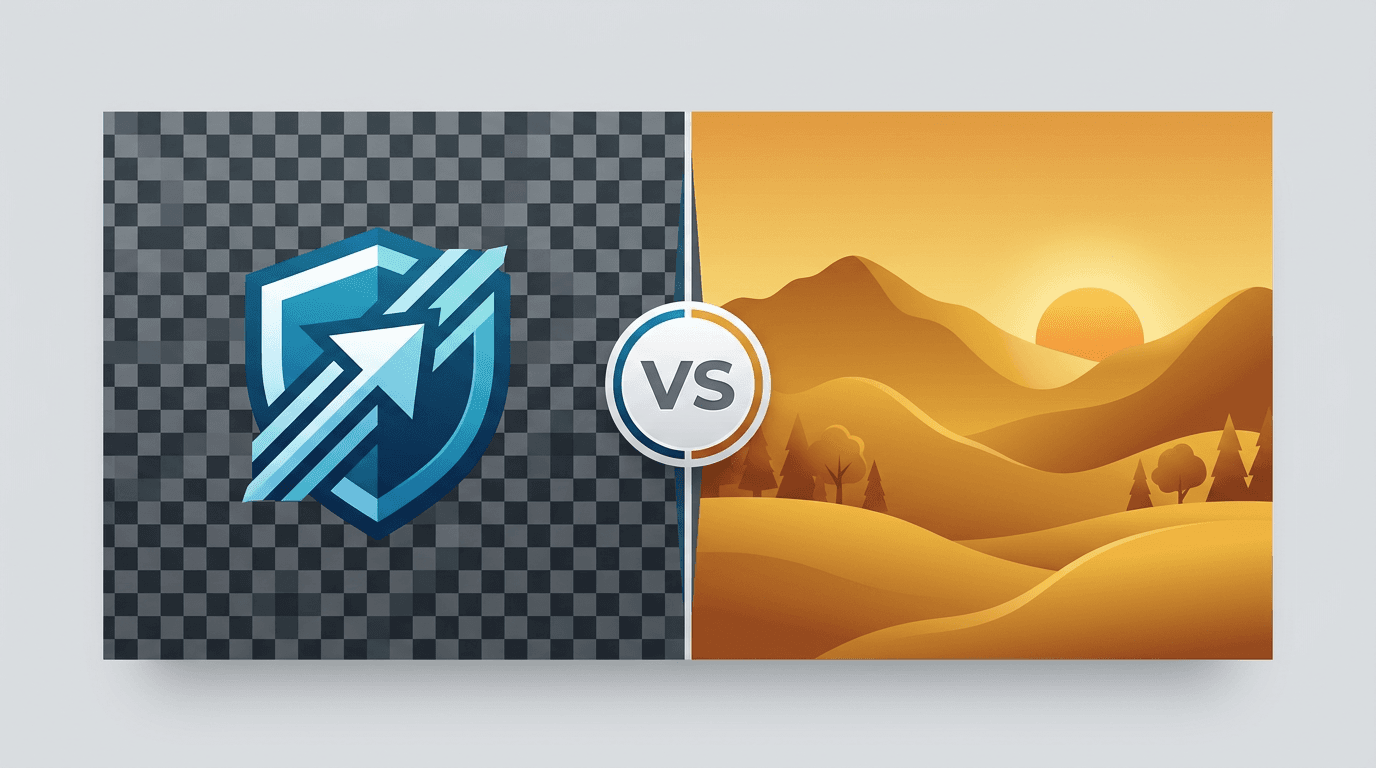
Khi làm việc với hình ảnh, chọn PNG hay JPG là một trong những quyết định thường gặp nhất. Mỗi định dạng đều có ưu và nhược điểm; chọn không phù hợp có thể khiến tệp quá lớn hoặc gặp vấn đề về chất lượng. Hướng dẫn này giúp bạn đưa ra lựa chọn phù hợp cho từng trường hợp.
PNG và JPG: So sánh nhanh
| Đặc điểm | PNG | JPG |
|---|---|---|
| Mã hóa | Không mất dữ liệu đối với các pixel đầu vào | Có mất dữ liệu trong công cụ chuyển đổi này |
| Dung lượng tệp | Có thể lớn với ảnh chụp | Thường nhỏ hơn với ảnh chụp |
| Độ trong suốt | Có hỗ trợ | Không hỗ trợ |
| Mục đích phổ biến | Đồ họa, chữ, ảnh chụp màn hình | Ảnh chụp và chia sẻ |
Hãy bắt đầu từ nội dung: dùng PNG cho đồ họa trong suốt và chữ sắc nét; thử JPG cho ảnh chụp cần một bản dung lượng nhỏ để gửi hoặc sử dụng. Các phần dưới đây giải thích khi nào mỗi lựa chọn hữu ích.
Tìm hiểu về PNG
PNG mã hóa không mất dữ liệu các pixel được cung cấp và hỗ trợ độ trong suốt. Định dạng này hữu ích cho chữ, logo và ảnh chụp màn hình cần giữ đường viền sắc nét.
Mã hóa không mất dữ liệu không thể sửa hư hao do JPEG trước đó, khôi phục siêu dữ liệu đã bị xóa hoặc ngăn các thay đổi do đổi kích thước và chuyển đổi màu. Ảnh chụp có thể tạo ra tệp PNG lớn; hãy đo dung lượng thực tế thay vì cho rằng một định dạng luôn nhỏ hơn.
Tìm hiểu về JPG
JPG thường tạo tệp ảnh chụp gọn hơn bằng cách loại bỏ một phần thông tin hình ảnh. Các thiết lập chất lượng đánh đổi giữa dung lượng và chi tiết nhìn thấy; chúng không biểu thị phần trăm nén hay phần trăm chi tiết được giữ lại.
JPG không có độ trong suốt, và ngay cả Chất lượng cao nhất trong công cụ này vẫn là mã hóa mất dữ liệu. Mã hóa lại có mất dữ liệu nhiều lần có thể tích lũy lỗi nén, vì vậy hãy xuất bản mới từ ảnh gốc thay vì từ một bản đã nén.
So sánh dung lượng tệp
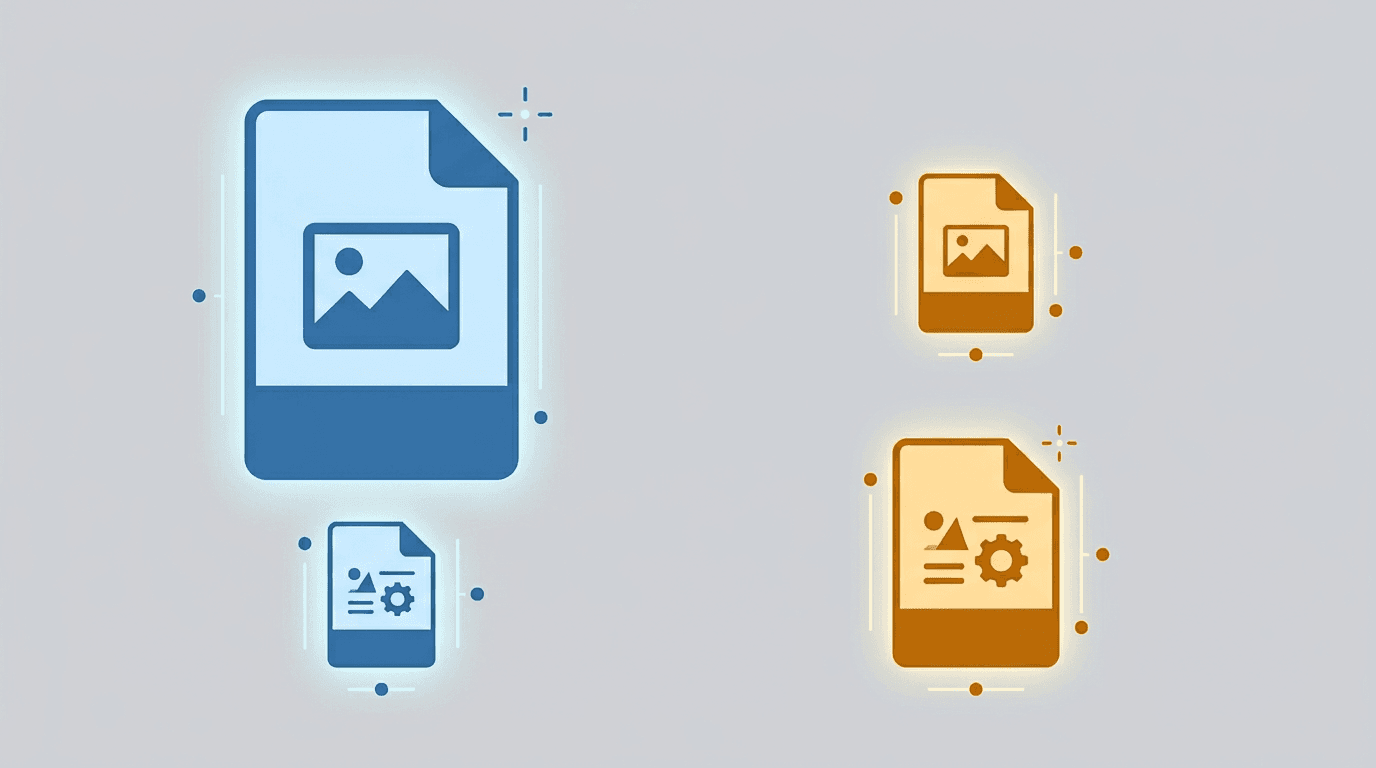
Không có tỷ lệ dung lượng PNG so với JPG cố định. Nội dung nguồn, kích thước và thiết lập mã hóa đều ảnh hưởng đến kết quả. Hình minh họa thể hiện so sánh tổng quát, không phải số đo cho ảnh của bạn.
| Nội dung | Lựa chọn nên thử | Điểm cần kiểm tra |
|---|---|---|
| Ảnh chụp tự nhiên | JPG với Cân bằng (khuyên dùng) | Chi tiết bề mặt nhỏ và vùng chuyển màu mượt |
| Chữ hoặc đồ họa màu phẳng | PNG và một bản JPG để so sánh | Quầng viền, chữ nhỏ và dung lượng thực tế |
Dùng cùng kích thước để so sánh công bằng. Ghi lại dung lượng thực tế thay vì coi một thiết lập chất lượng là mục tiêu dung lượng.
Khi nào nên dùng PNG?
Độ trong suốt, chữ và đồ họa
PNG là lựa chọn phổ biến cho logo, lớp phủ, ảnh chụp màn hình và sơ đồ. PNG hỗ trợ pixel trong suốt, còn JPG thì không; WebP là một lựa chọn khác khi nơi sử dụng hỗ trợ.
<!-- Logo with transparent background -->
<img src="logo.png" alt="Company Logo">
Bản dùng để chỉnh sửa
Xuất PNG giúp tránh thêm một lần mã hóa mất dữ liệu, nhưng không giữ các lớp có thể chỉnh sửa hay toàn bộ siêu dữ liệu nguồn. Hãy giữ tệp dự án gốc và kiểm tra riêng mọi thao tác đổi kích thước, thay đổi màu hoặc chỉnh sửa khác.
Khi nào nên dùng JPG?
JPG hữu ích cho ảnh chụp trên website, trong email và khi chia sẻ mà không cần độ trong suốt. Kiểm tra yêu cầu về định dạng và dung lượng tệp ở nơi sử dụng.
<!-- Web product photo -->
<img src="product.jpg" alt="Product Name" loading="lazy">
Bắt đầu với Cân bằng (khuyên dùng) cho ảnh chụp web thông thường. Thử Chất lượng cao hoặc Chất lượng cao nhất nếu chi tiết nhỏ bị hỏng; thử Nén vừa hoặc Nén mạnh nếu ưu tiên dung lượng. In ấn còn phụ thuộc vào độ phân giải, màu sắc và yêu cầu của đơn vị in, không chỉ một thiết lập chất lượng.
Cách chọn thiết lập chất lượng JPG
| Thiết lập JPG | Ưu tiên | Điểm cần kiểm tra |
|---|---|---|
| Nén mạnh / Nén vừa | Tệp nhỏ hơn | Viền chữ, mất chi tiết bề mặt và các dải màu |
| Cân bằng (khuyên dùng) | Điểm khởi đầu để chia sẻ | Dung lượng và chi tiết có đáp ứng nhu cầu không |
| Chất lượng cao / Chất lượng cao nhất | Nhiều chi tiết hơn | Dung lượng tăng thêm có đáng không |
Đây là xu hướng, không phải kết quả cố định. Không thiết lập nào đảm bảo một tỷ lệ chi tiết được giữ lại, và Chất lượng cao nhất vẫn có mất dữ liệu. Hãy so sánh ở mức phóng đại 100% và kích thước hiển thị dự kiến.
Chuyển đổi giữa các định dạng
PNG sang JPG
Chuyển PNG sang JPG cho ảnh chụp hoặc nơi sử dụng yêu cầu JPG. Bắt đầu với Cân bằng (khuyên dùng) rồi so sánh. Công cụ hiện tại lấp vùng trong suốt bằng màu trắng; kiểm tra nền và đường viền trước khi dùng kết quả.
JPG sang PNG
Chuyển JPG sang PNG khi cần một bản PNG. Chuyển đổi không xóa nền, không tự tạo vùng trong suốt hữu ích và không khôi phục chi tiết đã mất trong JPG. Các thiết lập nén PNG điều chỉnh mức xử lý khi mã hóa và dung lượng tệp, không phải phần trăm chất lượng.
Cách sử dụng hiệu quả
- Tài nguyên web: Dùng PNG khi cần độ trong suốt hoặc chữ sắc nét; so sánh JPG cho ảnh chụp. Kiểm tra nơi sử dụng có hỗ trợ định dạng hay không trước khi chọn WebP hoặc AVIF.
- Nhiếp ảnh: Giữ ảnh gốc từ máy ảnh và bản chính có thể chỉnh sửa. Xuất bản JPG bằng một thiết lập được đặt tên và kiểm tra trước khi bàn giao.
- Thiết kế: Giữ tệp dự án nguồn để bảo toàn các lớp và khả năng chỉnh sửa. PNG hoặc JPG đã gộp lớp là bản để bàn giao, không thay thế tệp dự án đó.
- In ấn: Tuân theo yêu cầu về độ phân giải và màu của đơn vị in, đồng thời kiểm tra bản in thử khi cần.
Những sai lầm thường gặp cần tránh
- Chỉ chọn theo phần mở rộng: PNG có thể chứa các pixel đã bị hư hao, còn JPG có thể vẫn phù hợp với mục đích sử dụng. Hãy so sánh hình ảnh thực tế.
- Coi chất lượng là tỷ lệ nén: Cân bằng hay Chất lượng cao không đảm bảo dung lượng mục tiêu. Hãy tải xuống và đo.
- Thay bản gốc bằng bản xuất: Giữ tệp nguồn để phiên bản sau không phải mã hóa lại từ một bản mất dữ liệu.
- Mong chuyển đổi sẽ xóa nền: JPG sang PNG thay đổi định dạng; xóa nền là thao tác riêng.
Sơ đồ lựa chọn
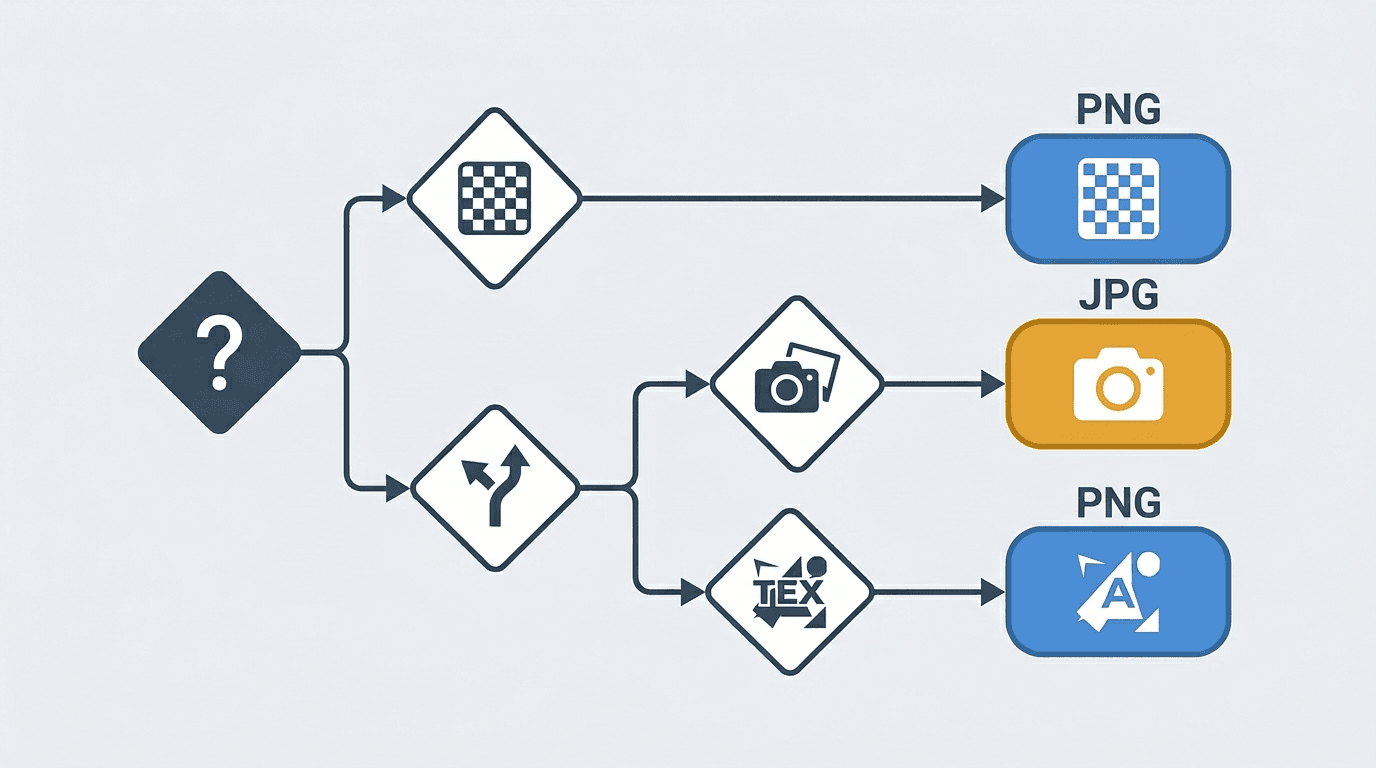
Cần độ trong suốt?
├── Có → Dùng PNG
└── Không → Đây là ảnh chụp?
    ├── Có → Dùng JPG
    └── Không → Có chữ hoặc đường viền sắc nét?
        ├── Có → Dùng PNG
        └── Không → Dùng JPG
Các lựa chọn hiện đại khác
WebP và AVIF cũng là lựa chọn cho ảnh chụp trên web và đồ họa trong suốt. Trước khi đổi định dạng, kiểm tra xem nơi sử dụng có chấp nhận chúng không, rồi so sánh một mẫu đại diện ở cùng kích thước.
Thử PNG sang WebP cho tài nguyên cần độ trong suốt. Với thư viện ảnh HEIC, hãy giữ bản gốc và xuất sang định dạng mà người nhận có thể mở.
Câu hỏi thường gặp
PNG có luôn có chất lượng cao hơn không?
PNG mã hóa các pixel đầu vào không mất dữ liệu, nhưng nguồn có thể đã mất chi tiết từ trước. Hãy so sánh đầu ra thực tế; tên định dạng không phải thước đo chất lượng.
Chuyển JPG sang PNG có cải thiện chi tiết không?
Không. Thao tác này không khôi phục thông tin đã mất trong JPG và không tự động xóa nền.
Nên bắt đầu với thiết lập JPG nào?
Thử Cân bằng (khuyên dùng), rồi so sánh chi tiết và dung lượng. Chất lượng cao không phải phần trăm nén cố định hay chế độ không mất dữ liệu.
Vì sao PNG của tôi lớn hơn?
Mã hóa không mất dữ liệu có thể kém gọn hơn với ảnh chụp. Dung lượng thực tế phụ thuộc vào hình ảnh, kích thước và thiết lập; hãy so sánh với một bản JPG nếu không cần độ trong suốt.
JPG có hỗ trợ độ trong suốt không?
Không. Công cụ PNG sang JPG hiện tại lấp vùng trong suốt bằng màu trắng. Dùng PNG hoặc định dạng tương thích khác nếu cần độ trong suốt.
Kết luận
Lựa chọn giữa PNG và JPG khá đơn giản:
- PNG: Đồ họa, ảnh chụp màn hình, độ trong suốt, chữ
- JPG: Ảnh chụp, hình ảnh cần chú trọng dung lượng
Khi còn phân vân, hãy tự hỏi: "Ảnh này có đường viền sắc nét, có chữ hoặc cần độ trong suốt không?" Nếu có, dùng PNG. Nếu là ảnh chụp tự nhiên, dùng JPG.
Chuyển PNG sang JPG → | Chuyển JPG sang PNG →
Công cụ liên quan: Nén ảnh | Đổi kích thước ảnh | PNG sang WebP
Thêm công cụ cho lần xử lý ảnh tiếp theo
Khám phá các công cụ ImgConvert để chuyển đổi, xử lý tệp PDF và GIF.
- Công cụ chuyển đổi ảnh
- Công cụ PDF
- Công cụ GIF