
Cách chuyển PNG sang JPG hàng loạt: Chuyển nhiều ảnh cùng lúc

Hướng dẫn này phân biệt hai quy trình: chuyển từng PNG trên ImgConvert và xử lý nhiều tệp bằng phần mềm máy tính hoặc công cụ dòng lệnh có hỗ trợ chuyển đổi hàng loạt. Ô tải lên hiện tại của ImgConvert nhận một tệp mỗi lần gửi; không tải lên thư mục hay chuyển một nhóm nhiều tệp trong cùng một tác vụ.
Vì sao nên chuyển PNG sang JPG hàng loạt?
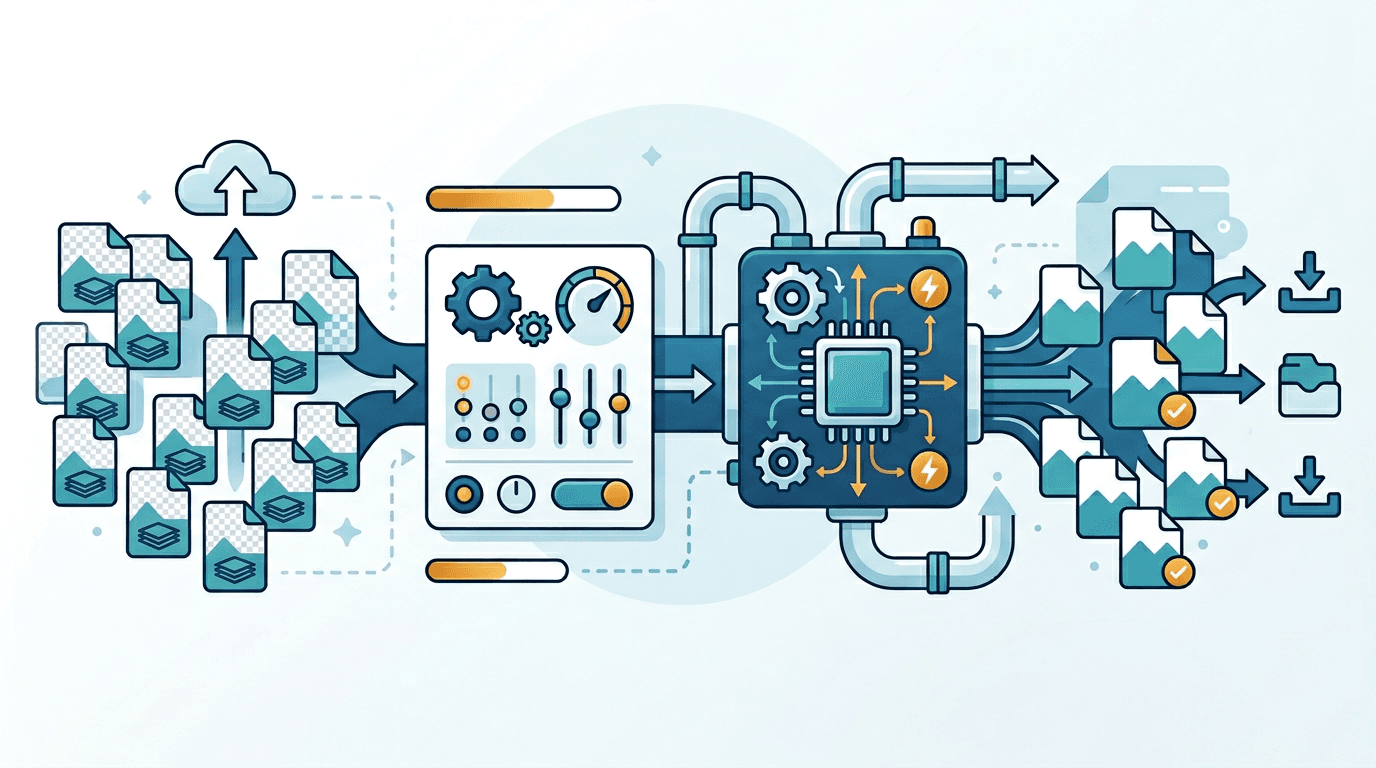
Chuyển đổi hàng loạt có thể giảm thao tác thiết lập lặp lại khi có nhiều ảnh, miễn là phần mềm được chọn hỗ trợ. Cách này giúp chuẩn bị ảnh chụp để chia sẻ, thống nhất định dạng đầu ra hoặc tạo bản dùng trên web có dung lượng nhỏ hơn.
JPG có thể nhỏ hơn PNG với nội dung ảnh chụp, nhưng kết quả phụ thuộc vào hình ảnh, kích thước và thiết lập chất lượng. Hãy giữ PNG gốc, đặc biệt khi có độ trong suốt, chữ hoặc đồ họa.
Cách 1: Chuyển từng PNG trên ImgConvert
Bước 1: Tải lên một ảnh
Mở công cụ chuyển PNG sang JPG rồi chọn hoặc kéo thả một PNG. Ô này không hỗ trợ chọn nhiều ảnh cùng lúc.
Bước 2: Chọn thiết lập
Menu chất lượng JPG có “Nén mạnh”, “Nén vừa phải”, “Cân bằng”, “Chất lượng cao” và “Chất lượng cao nhất”, với “Cân bằng” được chọn mặc định. Có thể thay đổi kích thước đầu ra nếu cần. Chất lượng cao hơn có thể giữ nhiều chi tiết hơn nhưng cũng làm tăng dung lượng; ngay cả “Chất lượng cao nhất” vẫn là mã hóa JPG mất dữ liệu.
Bước 3: Chuyển đổi, kiểm tra và tải xuống
Gửi yêu cầu chuyển đổi rồi tải JPG từ phần kết quả khi xử lý xong. Lặp lại việc tải lên và gửi yêu cầu cho từng ảnh tiếp theo. Các kết quả đã có là lịch sử của những tác vụ riêng, không phải tính năng tải lên hàng loạt.
Công cụ miễn phí, có giới hạn về tệp và tần suất yêu cầu. Nếu chạm giới hạn, hãy làm theo thông báo trên trang. Để tự động xử lý nhiều tệp, dùng phần mềm máy tính hoặc công cụ dòng lệnh hỗ trợ hàng loạt, chẳng hạn các lựa chọn dưới đây.
Cách 2: Preview trên Mac (không cần thêm phần mềm cho người dùng Mac)
Ứng dụng Preview có sẵn trên Mac hỗ trợ xuất hàng loạt:
- Trong Finder, chọn tất cả tệp PNG cần chuyển đổi
- Nhấp chuột phải → Mở bằng → Preview
- Mở các ảnh trong cùng một cửa sổ Preview, rồi chọn tất cả hình thu nhỏ trên thanh bên (Cmd+A).
- Tệp → Xuất hình ảnh được chọn
- Chọn JPEG, điều chỉnh chất lượng nếu cần và chọn nơi lưu đầu ra.
- Xác nhận xuất và chờ hoàn tất.
Ưu điểm: Không cần cài phần mềm, thực hiện hoàn toàn trong macOS Hướng dẫn của Apple xác nhận có thể điều chỉnh chất lượng JPEG.
Cách 3: Paint trên Windows (đơn giản nhưng hạn chế)
Dành cho người dùng Windows có ít tệp:
- Mở PNG trong Paint
- Tệp → Lưu thành → Ảnh JPEG
- Lặp lại với từng tệp
Ưu điểm: Có sẵn trong Windows, không cần cài đặt Hạn chế: Không có chức năng hàng loạt — mỗi lần chỉ xử lý một tệp
Để xử lý hàng loạt, dùng công cụ bên ngoài như ImageMagick dưới đây; công cụ này cần cài đặt riêng.
Cách 4: Dùng dòng lệnh với ImageMagick (phù hợp nhất cho số lượng lớn)
Các ví dụ dưới đây dùng ImageMagick 7 trong Bash. Chạy trong thư mục làm việc chứa tệp có phần mở rộng .png viết thường và chưa có tệp JPG đầu ra trùng tên. Các JPG sẽ được ghi cùng thư mục với tệp đầu vào.
# Convert PNGs with JPEG encoder quality 85 (not a compression percentage)
for file in ./*.png; do [ -f "$file" ] || continue; magick "$file" -quality 85 "${file%.png}.jpg"; done
Hoặc dùng một dòng lệnh với mogrify:
# Convert all PNGs in current folder (creates JPGs alongside originals)
magick mogrify -format jpg -quality 85 ./*.png
Để xử lý cả các thư mục con theo cách đệ quy:
# Convert all PNGs in this folder and all subfolders
find . -name "*.png" -exec magick {} -quality 85 {}.jpg \;
Ưu điểm: Rất nhanh với số lượng lớn; có thể viết kịch bản đầy đủ; tích hợp vào quy trình tự động Nhược điểm: Cần cài đặt; cần quen với dòng lệnh
Thiết lập chất lượng phù hợp cho chuyển đổi hàng loạt
Dùng các mẫu đại diện trước khi xử lý cả bộ ảnh. Với công cụ trên website này, bắt đầu từ “Cân bằng” rồi so sánh đầu ra với ảnh gốc ở kích thước hiển thị dự kiến.
| Thiết lập có sẵn | Điểm cần kiểm tra |
|---|---|
| “Nén mạnh” hoặc “Nén vừa phải” | Bản chia sẻ nhỏ hơn có thể lộ nhiều lỗi nén hơn |
| “Cân bằng” | Điểm khởi đầu mặc định để so sánh dung lượng và chi tiết |
| “Chất lượng cao” hoặc “Chất lượng cao nhất” | Có thể giữ nhiều chi tiết hơn nhưng tệp lớn hơn |
Đây là các thiết lập của công cụ trực tuyến. Bộ mã hóa khác có thể dùng giá trị hoặc thang đo khác. Con số chất lượng không phải phần trăm chi tiết được giữ lại, và cùng một thiết lập không đảm bảo chất lượng nhìn thấy giống nhau giữa các ảnh.
So sánh dung lượng: PNG và JPG
Không có tỷ lệ giảm dung lượng PNG sang JPG cố định hay dung lượng đầu ra được đảm bảo. Ảnh chụp, ảnh chụp màn hình và đồ họa màu phẳng có thể cho kết quả rất khác nhau.
- Chuyển đổi một vài ảnh đại diện.
- Ghi lại dung lượng bản gốc và đầu ra của từng ảnh.
- Kiểm tra chữ nhỏ, đường viền và vùng chuyển màu.
- Điều chỉnh thiết lập chất lượng có sẵn hoặc kích thước đầu ra nếu cần.
Dùng kết quả đo được để ước tính cho bộ ảnh của mình, thay vì giả định một mức tiết kiệm KB, MB hoặc phần trăm cố định.
Sắp xếp quy trình chuyển đổi hàng loạt
Lưu PNG gốc và JPG đã chuyển đổi trong các thư mục riêng. Khi dùng phần mềm xử lý hàng loạt bên ngoài, kiểm tra cách đặt tên đầu ra để tránh ghi đè tệp nguồn.
Bắt đầu với một nhóm mẫu nhỏ và ghi lại thiết lập đã chọn. Dùng lại thiết lập giúp quy trình đơn giản hơn, nhưng từng ảnh vẫn có thể khác nhau về dung lượng và chất lượng nhìn thấy. Kiểm tra các tệp lỗi và xem lại kết quả đại diện trước khi mở rộng số lượng. Giữ bản gốc để chỉnh sửa hoặc chuyển đổi sau này.
Khi nào KHÔNG nên chuyển PNG sang JPG hàng loạt?
Một số tệp PNG nên được giữ nguyên định dạng:
Ảnh có độ trong suốt
JPG không hỗ trợ độ trong suốt. Vùng trong suốt trong PNG sẽ được lấp bằng một màu đồng nhất (thường là trắng hoặc đen) khi chuyển đổi. Nếu cần độ trong suốt, hãy chuyển sang WebP hoặc giữ PNG.
Ảnh chụp màn hình có chữ
Chữ trong ảnh chụp màn hình rõ nét ở PNG nhưng xuất hiện lỗi nén nhìn thấy được ở JPG — đặc biệt với thiết lập chất lượng thấp. Các khối vuông quanh viền chữ dễ nhận thấy nhất trong ảnh chụp giao diện.
Đồ họa, biểu tượng và logo
PNG phù hợp với nội dung có đường viền sắc nét, màu phẳng và hình học. Nén JPG được thiết kế cho ảnh chụp và tạo ra lỗi nén nhìn thấy được quanh các đường viền rõ thường có trong đồ họa.
Tệp nguồn để chỉnh sửa sau này
Nếu cần chỉnh sửa hoặc xuất lại ảnh trong tương lai, hãy giữ PNG. Chỉnh sửa JPG nhiều lần làm suy giảm chất lượng tích lũy. PNG là định dạng phù hợp cho các tệp dùng để làm việc.
Các tình huống chuyển đổi hàng loạt thực tế
- Ảnh sản phẩm: kiểm tra các chi tiết bề mặt và nhãn đại diện trước khi xử lý cả bộ bằng phần mềm hàng loạt bên ngoài.
- Ảnh chụp màn hình và lưu trữ: giữ PNG khi chữ hoặc việc bảo toàn nguồn không mất dữ liệu là quan trọng; JPG nhỏ hơn không tương đương với bản gốc để lưu trữ.
- Bản dùng cho email và web: chọn kích thước theo nơi sử dụng, rồi đo dung lượng kết quả để đối chiếu với giới hạn.
Đây là ví dụ về quy trình, không phải cam kết tiết kiệm dung lượng hay khẳng định ImgConvert nhận nhiều tệp trong một lần tải lên.
Xử lý những vấn đề thường gặp
Một số ảnh trông kém hơn các ảnh khác
Chữ và đường viền sắc nét có thể làm lộ lỗi nén JPG. Thử thiết lập cao hơn trong các lựa chọn có sẵn, tránh đổi kích thước không cần thiết hoặc giữ những ảnh đó ở định dạng PNG.
Tệp vẫn quá lớn
Thử thiết lập thấp hơn như “Nén vừa phải” hoặc “Nén mạnh”, hoặc giảm kích thước đầu ra. Kiểm tra kết quả; không có dung lượng cụ thể nào được đảm bảo.
Vùng trong suốt trở thành nền một màu
JPG không hỗ trợ độ trong suốt. Giữ PNG hoặc dùng PNG sang WebP khi cần độ trong suốt.
Chuyển đổi thất bại
Làm theo thông báo lỗi trên trang, kiểm tra định dạng và giới hạn tệp. Với tác vụ hàng loạt bằng công cụ bên ngoài, tách các tệp lỗi ra và thử lại riêng.
Câu hỏi thường gặp
Có thể chuyển bao nhiêu PNG cùng lúc trên ImgConvert?
Ô tải lên hiện tại nhận một PNG mỗi lần gửi. Để chuyển thêm, hãy tải lên và gửi từng tệp riêng. Dùng phần mềm bên ngoài có hỗ trợ hàng loạt cho tác vụ nhiều tệp.
Dùng cùng một thiết lập có đảm bảo chất lượng đồng đều không?
Không. Cùng một thiết lập có thể cho hình thức và dung lượng khác nhau tùy nội dung ảnh. Hãy thử các tệp đại diện trước.
Có thể chuyển PNG sang JPG mà không mất chất lượng không?
JPG dùng nén mất dữ liệu. Thiết lập cao hơn có thể giảm lỗi nén nhìn thấy được nhưng không đảm bảo ảnh giống hệt. Hãy giữ PNG gốc.
Nên chọn thiết lập chất lượng nào?
Bắt đầu với “Cân bằng”, rồi so sánh các thiết lập “Nén mạnh”, “Nén vừa phải”, “Cân bằng”, “Chất lượng cao” và “Chất lượng cao nhất” khi cần. Kiểm tra đầu ra thực tế thay vì dựa vào một ngưỡng chất lượng cố định.
Chuyển đổi hàng loạt có luôn nhanh hơn không?
Công cụ hàng loạt bên ngoài có thể giảm thao tác thủ công lặp lại, nhưng thời gian xử lý phụ thuộc vào tệp, phần mềm và phần cứng. Công cụ chuyển đổi này của ImgConvert không hỗ trợ tải nhiều tệp song song.
Có nên xóa bản gốc không?
Giữ bản gốc nếu sau này có thể cần độ trong suốt, chỉnh sửa thêm hoặc chuyển sang định dạng khác. Xem lại đầu ra trước khi quyết định về việc lưu trữ.
Tóm tắt
Dùng công cụ chuyển PNG sang JPG cho từng tệp và để so sánh mẫu. Với nhu cầu xử lý nhiều tệp lặp lại, chọn quy trình trên máy tính hoặc dòng lệnh có hỗ trợ hàng loạt rõ ràng.
Giữ bản gốc, kiểm tra các thiết lập có sẵn và đánh giá cả chất lượng lẫn dung lượng đầu ra trước khi xử lý phần còn lại.
Công cụ liên quan: PNG sang WebP | Nén ảnh | Đổi kích thước ảnh
Thêm công cụ cho lần xử lý ảnh tiếp theo
Khám phá các công cụ ImgConvert để chuyển đổi, xử lý tệp PDF và GIF.
- Công cụ chuyển đổi ảnh
- Công cụ PDF
- Công cụ GIF