
Cách quét mã QR trên điện thoại iPhone và Android: Hướng dẫn đầy đủ
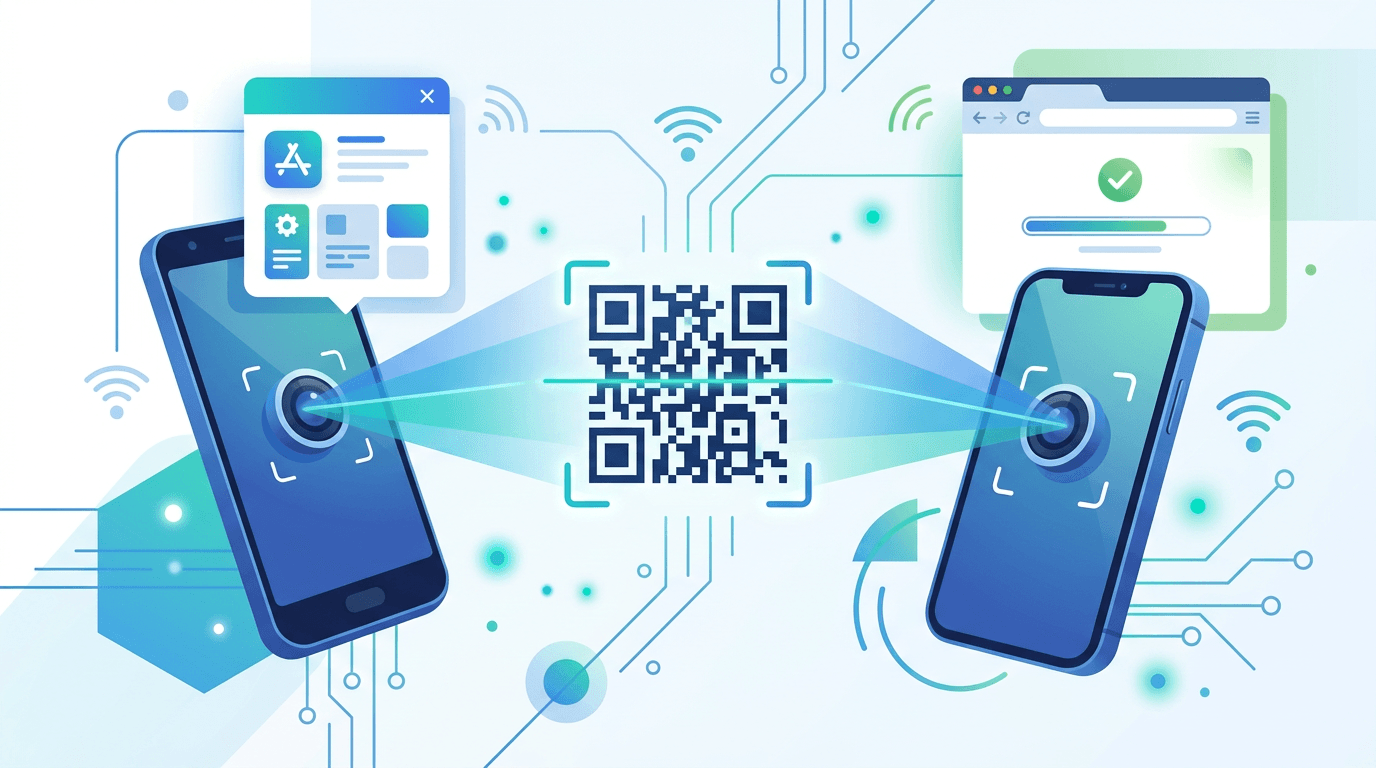
Mã QR hiện xuất hiện ở khắp nơi — trên thực đơn nhà hàng, bao bì sản phẩm, vé sự kiện, danh thiếp và cả biển quảng cáo. Mọi điện thoại thông minh hiện đại đều có thể quét mã QR, nhưng cách thực hiện cụ thể khác nhau tùy thiết bị, hệ điều hành và phiên bản phần mềm đang dùng.
Bài hướng dẫn này trình bày các cách quét mã QR trên điện thoại iPhone và Android, cách khắc phục khi không quét được và mẹo để quét hiệu quả hơn.
Quét mã QR trên iPhone
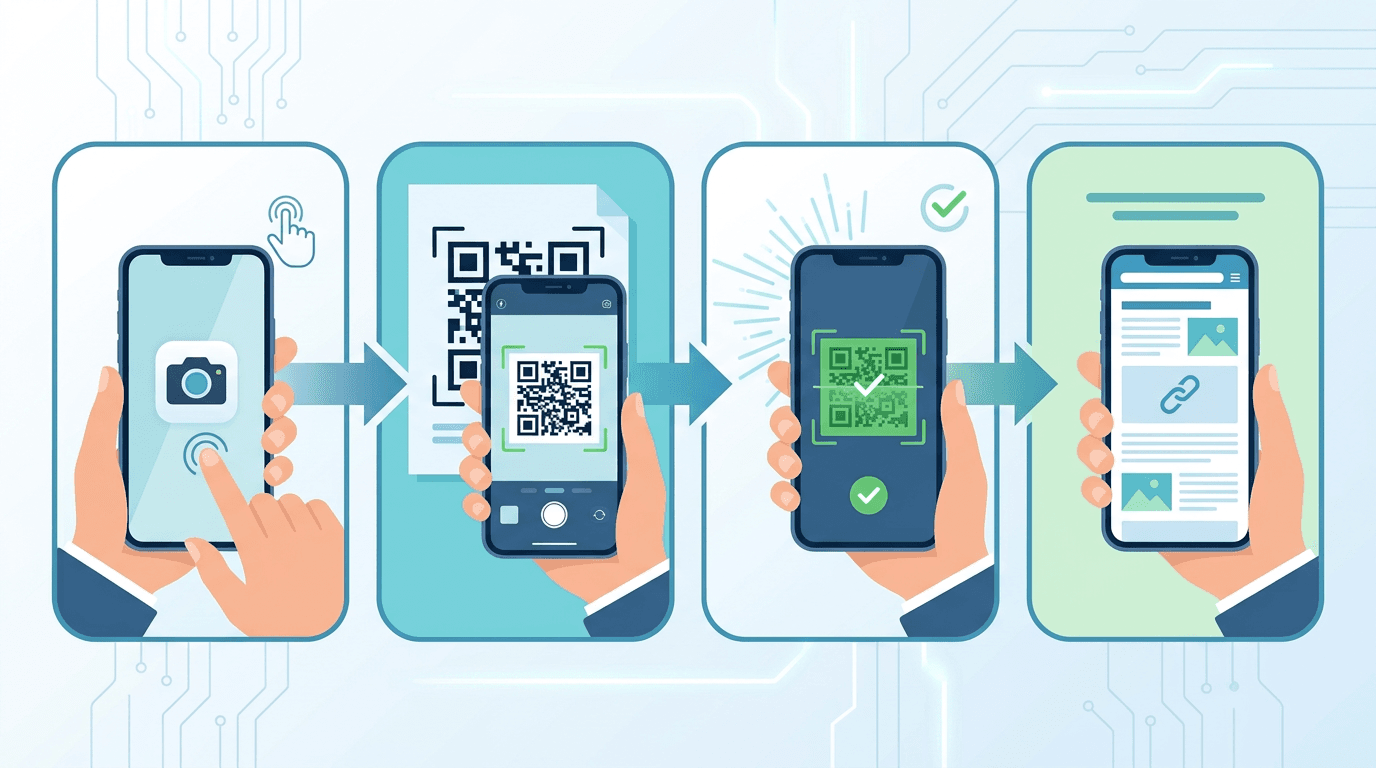
Cách 1: Ứng dụng Camera tích hợp (iOS 11 trở lên)
Đây là cách dễ nhất với phần lớn người dùng iPhone:
- Mở ứng dụng Camera (chạm biểu tượng Camera trên Màn hình chính hoặc vuốt sang trái từ Màn hình khóa)
- Hướng camera vào mã QR — không cần chụp ảnh
- Chờ biểu ngữ thông báo xuất hiện ở đầu màn hình
- Chạm vào thông báo để mở liên kết hoặc thực hiện thao tác
Tính năng này hoạt động tự động trên mọi iPhone chạy iOS 11 trở lên (bao gồm iPhone 6s và các mẫu mới hơn). Không có ảnh nào được chụp — camera chỉ xử lý những gì đang nhìn thấy theo thời gian thực.
Cách 2: Truy cập nhanh từ Trung tâm điều khiển (iOS 12+)
Để truy cập nhanh hơn mà không cần mở khóa điện thoại:
- Vuốt xuống từ góc trên bên phải (hoặc vuốt lên từ cạnh dưới trên iPhone cũ) để mở Trung tâm điều khiển
- Chạm nút quét mã QR (nếu đã thêm vào Trung tâm điều khiển)
- Hướng camera vào mã QR
- Chạm vào liên kết xuất hiện
Để thêm trình quét QR vào Trung tâm điều khiển: Cài đặt → Trung tâm điều khiển → chạm nút + bên cạnh "Trình quét mã".
Cách 3: Quét ảnh trong thư viện qua Safari (iOS 14+)
Nếu đã lưu ảnh mã QR trên iPhone:
- Mở ứng dụng Ảnh
- Chọn ảnh chứa mã QR
- Trên iOS 15 trở lên, nhấn giữ mã QR trong ảnh — một menu sẽ xuất hiện với tùy chọn mở liên kết
- Ngoài ra, có thể dùng Live Text để tương tác với mã QR trong ảnh
Bật quét mã QR nếu tính năng chưa hoạt động
Nếu camera iPhone không tự động phát hiện mã QR:
- Mở Cài đặt
- Chạm Camera
- Bật Quét mã QR
Quét mã QR trên Android
Điện thoại Android đa dạng hơn iPhone vì mỗi nhà sản xuất tùy chỉnh phần mềm Android theo cách riêng. Dưới đây là cách dùng trên những thiết bị phổ biến:
Cách 1: Google Lens (mọi điện thoại Android)
Google Lens có trên gần như mọi điện thoại Android và là cách dùng phổ quát nhất:
- Mở ứng dụng Google hoặc Google Tìm kiếm
- Chạm biểu tượng Lens (hình camera/ống kính) trong thanh tìm kiếm
- Hướng camera vào mã QR
- Chạm vào liên kết hoặc thao tác xuất hiện
Ngoài ra, hãy mở ứng dụng camera và tìm biểu tượng hoặc lối tắt Lens trong ứng dụng.
Cách 2: Ứng dụng Camera tích hợp
Nhiều điện thoại Android hiện đại có thể quét mã QR trực tiếp bằng camera:
Samsung Galaxy:
- Mở ứng dụng Camera
- Hướng vào mã QR — camera thường sẽ tự nhận dạng
- Nếu không, vào Cài đặt Camera và bật "Quét mã QR"
- Chạm vào thông báo xuất hiện
Google Pixel:
- Mở ứng dụng Camera
- Hướng vào mã QR
- Một nút liên kết nhỏ xuất hiện ở phía dưới — chạm để mở
OnePlus, Xiaomi, Oppo và các thương hiệu khác:
- Mở ứng dụng Camera
- Tìm biểu tượng mã QR hoặc bộ chọn chế độ
- Nếu không có, dùng Google Lens
Cách 3: Ô chức năng trong Cài đặt nhanh
Một số thiết bị Android có trình quét mã QR trong bảng Cài đặt nhanh:
- Vuốt xuống để mở bảng thông báo
- Vuốt xuống lần nữa để xem đầy đủ các ô Cài đặt nhanh
- Tìm biểu tượng mã QR
- Chạm để mở trình quét
- Hướng vào mã QR
Nếu chưa thấy, thường có thể thêm bằng cách chỉnh sửa các ô Cài đặt nhanh (chạm biểu tượng bút chì/chỉnh sửa).
Cách 4: Google Assistant
Trên điện thoại Android có Google Assistant:
- Nhấn giữ nút màn hình chính (hoặc nói "Hey Google")
- Yêu cầu: "Scan a QR code" (quét mã QR)
- Google Lens sẽ tự động mở
Dùng ứng dụng quét mã QR chuyên dụng
Khi các lựa chọn tích hợp không có sẵn hoặc chưa đáp ứng nhu cầu:
Ứng dụng được đề xuất
| Nền tảng | Ứng dụng | Tính năng chính |
|---|---|---|
| iOS | QR Reader for iPhone | Quét nhanh, lịch sử quét |
| Android | QR & Barcode Scanner | Gọn nhẹ, không quảng cáo |
| Cả hai | Kaspersky QR Scanner | Chú trọng bảo mật, kiểm tra URL |
| Cả hai | NeoReader | Hỗ trợ nhiều định dạng mã vạch |
Khi nào nên dùng ứng dụng chuyên dụng
- Tính năng quét tích hợp không hoạt động trên thiết bị
- Muốn xem lịch sử tất cả mã đã quét
- Cần kiểm tra độ an toàn của URL trước khi mở
- Thường xuyên quét mã vạch, không chỉ mã QR
Quét mã QR trực tuyến từ ảnh
Nếu mã QR đã được lưu dưới dạng ảnh (ảnh chụp màn hình, ảnh tải xuống, v.v.) thay vì nằm trên vật thể để quét bằng camera:
- Mở công cụ quét mã QR trực tuyến của chúng tôi
- Chọn ảnh chứa mã QR. Ảnh được giải mã trong trình duyệt mà không tải lên máy chủ.
- Sau khi nhận dạng thành công, kiểm tra nội dung đã giải mã — không cần camera
Cách này phù hợp với:
- Ảnh chụp màn hình mã QR nhận qua tin nhắn
- Mã QR trong tài liệu PDF, sau khi chụp màn hình hoặc xuất trang thành ảnh. Không thể tải trực tiếp tệp PDF lên công cụ quét này.
- Mã QR nằm trong ảnh mà không thể quét bằng camera
Quét mã QR từ ảnh trực tuyến →
Khắc phục lỗi quét mã QR
Hoàn toàn không quét được mã QR
Kiểm tra lần lượt các vấn đề thường gặp sau:
| Vấn đề | Giải pháp |
|---|---|
| Thiếu sáng | Di chuyển đến nơi sáng hơn hoặc dùng đèn pin của điện thoại |
| Camera quá gần | Lùi ra để cách mã 15-25cm |
| Camera quá xa | Đưa lại gần — mã QR nên chiếm phần lớn khung ngắm |
| Mã QR bị hỏng | Thử các góc khác nhau; mã hỏng vẫn có thể đọc được |
| Ảnh mờ | Chờ camera lấy nét; lau ống kính |
| Độ tương phản thấp | Tăng độ sáng màn hình nếu quét mã trên màn hình |
| Camera bị tắt | Bật quét QR trong cài đặt camera |
Camera không nhận ra mã QR
- Lau ống kính camera — vết vân tay làm giảm đáng kể độ ổn định khi quét
- Đảm bảo đủ sáng — ánh sáng đều và rõ là tốt nhất; tránh ngược sáng trực tiếp
- Giữ yên điện thoại — rung máy gây khó lấy nét, nhất là ở cự ly gần
- Kiểm tra lấy nét — chạm màn hình để camera lấy nét vào mã QR
- Khởi động lại ứng dụng camera — đôi khi ứng dụng cần được mở lại
Quét mã QR từ màn hình
Khi quét mã QR hiển thị trên thiết bị khác (màn hình máy tính, điện thoại khác, TV):
- Tăng độ sáng màn hình của thiết bị hiển thị lên tối đa
- Giảm chói và phản chiếu — nghiêng màn hình hoặc đổi góc nhìn
- Thử các góc quét khác nhau để giảm phản chiếu
- Nếu camera không quét được, hãy chụp màn hình rồi chọn ảnh đó trong công cụ quét trực tuyến.
Mẹo quét mã QR hiệu quả hơn
Khoảng cách quét phù hợp
| Kích thước mã QR | Khoảng cách khuyến nghị |
|---|---|
| Nhỏ (2cm / 0,8 inch) | 5–10cm (2–4 inch) |
| Vừa (5cm / 2 inch) | 15–25cm (6–10 inch) |
| Lớn (10cm+ / 4+ inch) | 30–50cm (12–20 inch) |
Cách thực hiện tốt nhất
- Giữ yên — chuyển động làm mờ ảnh, nhất là ở khoảng cách gần
- Đủ ánh sáng — tránh để bóng đổ lên mã QR
- Đặt mã vừa khung ngắm — mã QR nên chiếm 50-70% khung hình
- Quét chính diện — hướng thẳng vào mã QR thay vì nhìn chéo góc
- Lau ống kính — lau nhanh bằng khăn sợi nhỏ có thể cải thiện rõ rệt độ ổn định khi quét
Các loại mã QR điện thoại có thể quét
Mã QR có thể mã hóa nhiều loại thông tin. Dưới đây là những gì điện thoại có thể làm với từng loại:
| Loại mã QR | Nội dung | Thao tác sau khi quét |
|---|---|---|
| URL | Liên kết trang web | Mở trong trình duyệt |
| vCard | Thông tin liên hệ | Thêm vào Danh bạ |
| SMS | Tin nhắn được điền sẵn | Mở ứng dụng Tin nhắn với nội dung sẵn có |
| Email được điền sẵn | Mở ứng dụng Mail với người nhận/chủ đề | |
| Wi-Fi | Tên mạng và mật khẩu | Hỏi có muốn kết nối mạng Wi-Fi không |
| Điện thoại | Số điện thoại | Đề xuất gọi đến số đó |
| Sự kiện lịch | Chi tiết sự kiện | Nhắc thêm vào Lịch |
| Vị trí | Tọa độ GPS | Mở trong ứng dụng Bản đồ |
| App Store/Play Store | Liên kết ứng dụng | Mở trang ứng dụng trên App Store/Play Store |
| Thanh toán | Thông tin thanh toán | Mở ứng dụng thanh toán |
An toàn khi dùng mã QR
Mã QR có thể dẫn đến nội dung độc hại như bất kỳ URL nào. Dưới đây là những cách giữ an toàn quan trọng:
Trước khi chạm vào liên kết vừa quét
- Xem trước URL — hầu hết công cụ quét QR hiển thị URL đích trước khi mở. Hãy đọc kỹ.
- Kiểm tra HTTPS — trang web hợp pháp sử dụng kết nối bảo mật
- Xác minh nguồn — mã QR có đến từ nơi đáng tin cậy không?
- Chú ý miếng dán — kẻ lừa đảo đôi khi dán mã QR đè lên mã trên biển thông tin thật
- Nhận biết tên miền chính thống — cảnh giác với URL không khớp với tên miền mong đợi
Dấu hiệu cảnh báo
- URL trông giống nhưng không khớp hoàn toàn với thương hiệu đã biết (giả mạo để lừa đảo)
- Dịch vụ rút gọn URL (bit.ly, tinyurl) che giấu địa chỉ đích thực
- Miếng dán mã QR phủ lên mã in gốc
- Mã QR xuất hiện ở nơi không phù hợp với mục đích được nêu
Ứng dụng quét chú trọng bảo mật
Các ứng dụng như Kaspersky QR Scanner đối chiếu URL với cơ sở dữ liệu phần mềm độc hại trước khi mở, bổ sung một lớp bảo vệ cho người thường xuyên dùng mã QR.
Quét mã QR từ ảnh đã lưu
iPhone
- Mở ứng dụng Ảnh
- Chọn ảnh chứa mã QR
- Nhấn giữ mã QR trong ảnh (iOS 15+) — menu ngữ cảnh xuất hiện
- Chọn thao tác (Mở trong Safari, Thêm vào Danh bạ, v.v.)
Android
- Mở Google Photos
- Chọn ảnh chứa mã QR
- Chạm biểu tượng Google Lens (trông như khung ngắm)
- Mã QR được tự động giải mã và thao tác tương ứng được hiển thị
Tính năng riêng của từng nền tảng
Tính năng trên iPhone
- App Clips: Một số mã QR mở trực tiếp ứng dụng thu nhỏ (App Clips) — không cần vào App Store
- Wallet: Mã QR có thể thêm thẻ lên máy bay, thẻ khách hàng thân thiết và vé vào Apple Wallet
- Tích hợp Safari: URL mở trực tiếp trong Safari với đầy đủ tính năng trình duyệt
Tính năng trên Android
- Google Pay: Android hỗ trợ mã QR thanh toán qua Google Pay
- Nearby Share: Có thể dùng mã QR để ghép nối thiết bị hoặc chia sẻ tệp
- Google Translate: Google Lens có thể dịch văn bản trong kết quả quét mã QR
Tùy chọn trợ năng
Dành cho người khiếm thị
iPhone:
- VoiceOver đọc nội dung mã QR sau khi quét
- Ứng dụng Kính lúp (Magnifier) cung cấp hình ảnh phóng đại trực tiếp để căn vị trí camera
Android:
- TalkBack đọc kết quả quét mã QR
- Cử chỉ phóng đại có thể giúp căn camera vào mã nhỏ
Dành cho người gặp khó khăn về vận động
- Dùng lệnh thoại để mở camera ("Hey Siri, scan a QR code" — yêu cầu Siri quét mã QR)
- Dùng giá đỡ điện thoại hoặc chân máy để giữ thiết bị ổn định khi quét
- Một số ứng dụng QR chuyên dụng có giao diện đơn giản với vùng chạm lớn hơn
Câu hỏi thường gặp
Tôi có cần ứng dụng riêng để quét mã QR không?
Không — phần lớn điện thoại thông minh hiện đại (iPhone chạy iOS 11+ và đa số điện thoại Android từ năm 2018 trở đi) có tính năng quét QR trong ứng dụng camera mặc định. Chỉ cần ứng dụng chuyên dụng nếu tính năng tích hợp không hoạt động hoặc muốn có thêm chức năng.
Vì sao điện thoại không quét được mã QR?
Các nguyên nhân phổ biến nhất là thiếu sáng, camera chưa lấy nét, ống kính bẩn hoặc tính năng quét QR bị tắt trong cài đặt camera. Hãy lần lượt làm theo các bước khắc phục ở trên.
Tôi có thể quét mã QR từ ảnh chụp màn hình không?
Có. Trên Android, dùng Google Lens với ảnh đó. Trên iPhone (iOS 15+), nhấn giữ mã QR trong ứng dụng Ảnh. Hoặc chọn ảnh chụp màn hình trong công cụ quét QR trực tuyến của chúng tôi để giải mã ngay trong trình duyệt.
Quét mã QR bất kỳ có an toàn không?
Hãy thận trọng. Luôn xem trước URL trước khi chạm, xác minh nguồn mã QR và cảnh giác với mã có dấu hiệu bị sửa hoặc dán đè lên mã gốc.
Làm thế nào để quét mã QR Wi-Fi?
Quét như bình thường bằng camera hoặc công cụ quét QR. Điện thoại sẽ hỏi có muốn tham gia mạng Wi-Fi không — chỉ cần chạm để kết nối. Không cần nhập mật khẩu thủ công.
Tôi có thể quét mã QR bị hỏng không?
Mã QR có khả năng sửa lỗi tích hợp nên vẫn có thể quét được ngay cả khi 7-30% mã bị hỏng hoặc che khuất. Hãy thử góc khác và ánh sáng tốt hơn trước khi bỏ cuộc.
Tóm tắt
Quét mã QR trên điện thoại thông minh rất đơn giản khi biết cách phù hợp với thiết bị. Phần lớn điện thoại hiện đại xử lý qua ứng dụng camera mặc định — chỉ cần hướng vào mã rồi chờ phản hồi.
Cần quét mã QR từ ảnh hoặc ảnh chụp màn hình? Hãy dùng công cụ trực tuyến miễn phí của chúng tôi.
Công cụ liên quan: Tạo mã QR | Quét QR trực tuyến
Thêm công cụ cho lần xử lý ảnh tiếp theo
Khám phá các công cụ ImgConvert để chuyển đổi, xử lý tệp PDF và GIF.
- Công cụ chuyển đổi ảnh
- Công cụ PDF
- Công cụ GIF