
Chuyển PDF sang ảnh chất lượng cao: Hướng dẫn đầy đủ về thiết lập độ phân giải
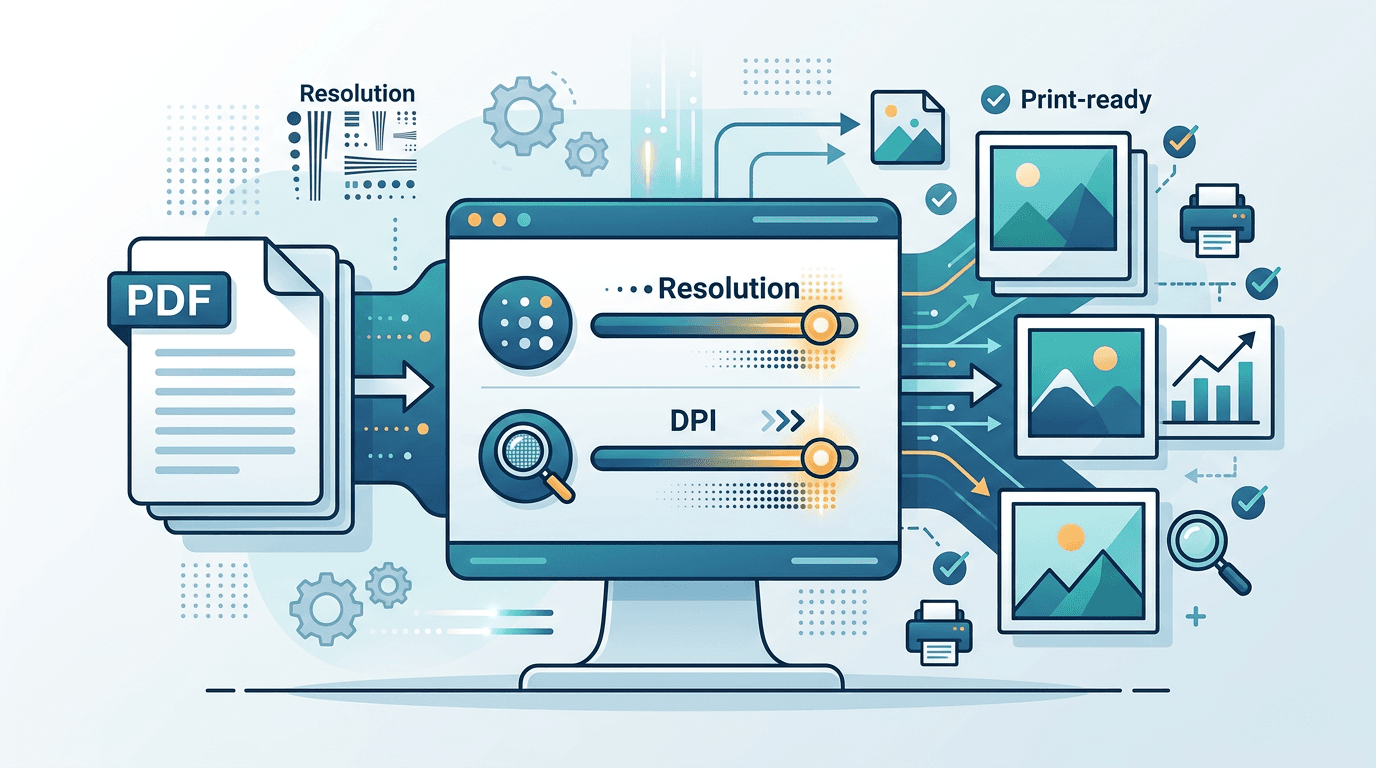
Công cụ chuyển PDF sang ảnh cung cấp hệ số kết xuất lên đến 4×, được hiển thị là 288 DPI theo kích thước trang PDF gốc. Công cụ không có mức thiết lập chính xác 300 DPI, và tăng hệ số không thể khôi phục chi tiết bị thiếu trong bản quét. Hướng dẫn này giải thích các tùy chọn có sẵn và cách kiểm tra đầu ra cho mục đích sử dụng dự kiến.
Tìm hiểu chất lượng khi chuyển PDF sang ảnh
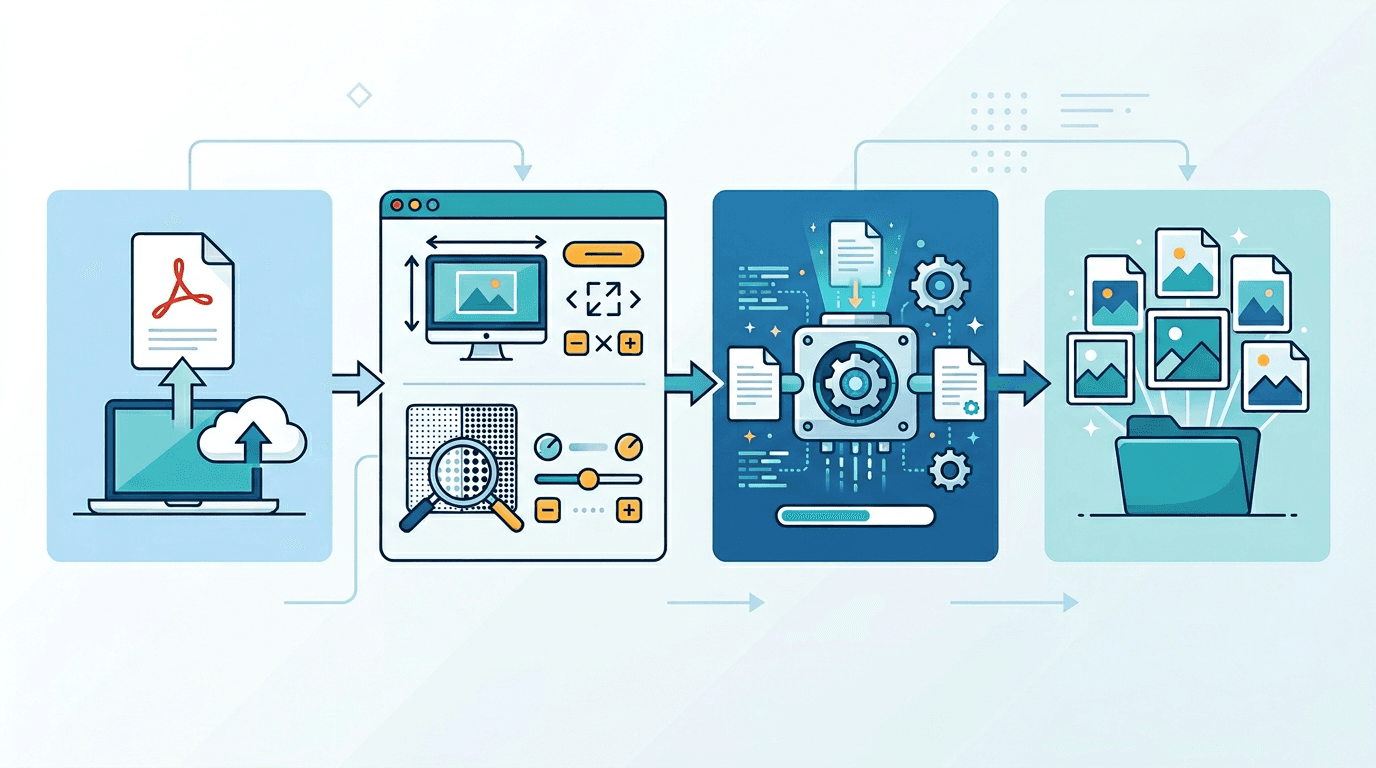
Đầu ra phụ thuộc vào PDF nguồn, hệ số kết xuất và định dạng ảnh đã chọn. Hệ số lớn hơn tạo ra nhiều điểm ảnh đầu ra hơn, nhưng không làm bản quét có độ phân giải thấp trở nên giàu chi tiết hơn. Giữ lại PDF gốc, nhất là khi có nội dung vector hoặc cần in về sau.
Tăng hệ số gấp đôi làm số điểm ảnh của cùng một trang tăng gấp bốn. Dung lượng tệp sau mã hóa không tăng theo một hệ số cố định: cách nén và nội dung trang cũng ảnh hưởng đến dung lượng.
Giải thích thiết lập độ phân giải
| Hệ số | Mật độ hiển thị trên giao diện |
|---|---|
| 1× | 72 DPI |
| 1.5× | 108 DPI |
| 2× | 144 DPI |
| 3× | 216 DPI |
| 4× | 288 DPI |
Các giá trị này mô tả mức kết xuất theo kích thước trang PDF gốc. 4× là 288 DPI, không phải 300 DPI; 3× là 216 DPI. Cả hai đều không bảo đảm đầu ra sẵn sàng để in. Kích thước theo điểm ảnh cần có phụ thuộc vào kích thước bản in cuối cùng và yêu cầu của đơn vị in. Nếu cần chính xác 300 DPI, hãy dùng quy trình hỗ trợ mục tiêu đó và xác minh kích thước đầu ra cùng thiết lập in.
Cách chuyển PDF sang ảnh chất lượng cao
- Mở công cụ chuyển PDF sang ảnh và chọn một PDF.
- Chọn tất cả các trang hoặc tùy chọn phạm vi trang có sẵn.
- Chọn PNG, JPG hoặc WebP. Đây là các định dạng trong trình đơn của trang này.
- Chọn 1×, 1.5×, 2×, 3× hoặc 4× theo kích thước đầu ra cần thiết. Mức tối đa là 4× (288 DPI theo kích thước trang gốc).
- Chuyển đổi và tải kết quả xuống, rồi kiểm tra chữ, ảnh và mép trang ở kích thước hiển thị hoặc in dự kiến.
Nhiều điểm ảnh hơn có thể làm tăng nhu cầu xử lý và bộ nhớ. Chỉ riêng hệ số cao không bảo đảm chữ sắc nét, màu chính xác hay phù hợp với in ấn chuyên nghiệp.
Hướng dẫn chọn định dạng
| Định dạng có sẵn | Điều cần cân nhắc |
|---|---|
| PNG | Mã hóa không mất dữ liệu đối với các điểm ảnh đã kết xuất; hữu ích khi muốn tránh thêm lỗi hình ảnh do nén mất dữ liệu |
| JPG | Mã hóa mất dữ liệu; so sánh thiết lập chất lượng và kiểm tra chữ, đường viền |
| WebP | So sánh chất lượng, dung lượng và khả năng hỗ trợ trong trình xem dự kiến |
Không định dạng nào trong số này khôi phục chi tiết nguồn hoặc giữ lại các thành phần vector có thể chỉnh sửa của PDF. TIFF không có trong trình đơn định dạng của trang này; không xem TIFF là một lựa chọn trong các bước trên.
So sánh chất lượng theo định dạng
Cần phân biệt bước kết xuất với bước mã hóa ảnh. PNG có thể giữ các điểm ảnh đã kết xuất mà không nén mất dữ liệu, nhưng các điểm ảnh đó vẫn phụ thuộc vào PDF nguồn và hệ số đã chọn. Thiết lập JPG và WebP có thể gây thêm thay đổi.
So sánh kết quả tải xuống với bản gốc; không có thứ hạng chung nào bảo đảm chữ, màu sắc hoàn hảo hoặc một dung lượng tệp cụ thể.
Kinh nghiệm chuyển đổi chất lượng cao
- Kiểm tra PDF nguồn trước khi chuyển đổi; tìm bản quét tốt hơn nếu các chi tiết quan trọng đã bị mờ.
- Thử một trang đại diện ở kích thước đầu ra dự kiến.
- Giữ PDF gốc để chỉnh sửa, lưu trữ hoặc dùng trong quy trình in cần dữ liệu vector.
- Hỏi đơn vị in về kích thước và độ phân giải cần thiết. Không dùng 216 hoặc 288 DPI thay cho yêu cầu chính xác 300 DPI.
- So sánh dung lượng và độ dễ đọc trước khi chuyển một tài liệu dài.
Các vấn đề chất lượng thường gặp và cách khắc phục
Chữ hoặc đồ họa bị mờ
Thử hệ số cao hơn trong các mức có sẵn và so sánh với PNG nếu nhìn thấy lỗi do nén mất dữ liệu. Nếu nguồn thiếu chi tiết, tăng hệ số cũng không khôi phục được.
Tệp quá lớn
Thử hệ số thấp hơn hoặc một định dạng khác có sẵn rồi kiểm tra kết quả. Mức giảm dung lượng không cố định.
Màu sắc khác nhau
So sánh nguồn và đầu ra trong quy trình xem hoặc in dự kiến. Thiết lập hệ số và định dạng không bảo đảm tái tạo màu giống hệt nhau.
Câu hỏi thường gặp
Công cụ có xuất chính xác 300 DPI không?
Không. Mức thiết lập tối đa là 4×, được ghi là 288 DPI theo kích thước trang gốc. Không có mức thiết lập 300 DPI.
4× có làm mọi PDF sẵn sàng để in không?
Không. Kết quả phụ thuộc vào chi tiết nguồn, kích thước bản in cuối cùng, cách xử lý màu và yêu cầu của đơn vị in. Hãy xác minh đầu ra thay vì mặc định nhãn độ phân giải là đủ.
Có thể cải thiện bản quét độ phân giải thấp bằng cách tăng hệ số không?
Có thể tạo thêm điểm ảnh đầu ra, nhưng việc này không khôi phục chi tiết vốn không có trong bản quét. Hãy dùng nguồn chất lượng cao hơn nếu có thể.
Nên chọn định dạng nào?
PNG tránh thêm bước mã hóa mất dữ liệu đối với các điểm ảnh đã kết xuất. JPG hoặc WebP có thể phù hợp với những nhu cầu khác về dung lượng và tương thích. So sánh kết quả thực tế; trang này không cung cấp TIFF.
Tăng hệ số gấp đôi có làm dung lượng tăng gấp bốn không?
Số điểm ảnh của cùng một trang tăng gấp bốn, nhưng dung lượng tệp sau mã hóa chưa chắc tăng như vậy. Định dạng, thiết lập và nội dung đều ảnh hưởng đến số byte.
Tóm tắt
Dùng công cụ chuyển PDF sang ảnh với các mức thiết lập thực tế từ 1×–4×, tối đa 288 DPI theo kích thước trang gốc. Chọn PNG, JPG hoặc WebP, rồi xác minh kết quả. Giữ PDF nguồn và đừng mặc định hệ số cao hơn sẽ bảo đảm 300 DPI hoặc chất lượng in chuyên nghiệp.
Công cụ liên quan: Chuyển PDF sang PNG | Thay đổi kích thước ảnh | Nén ảnh
Thêm công cụ cho lần xử lý ảnh tiếp theo
Khám phá các công cụ ImgConvert để chuyển đổi, xử lý tệp PDF và GIF.
- Công cụ chuyển đổi ảnh
- Công cụ PDF
- Công cụ GIF