
Nén ảnh không mất dữ liệu - Cách giảm dung lượng mà không giảm chất lượng
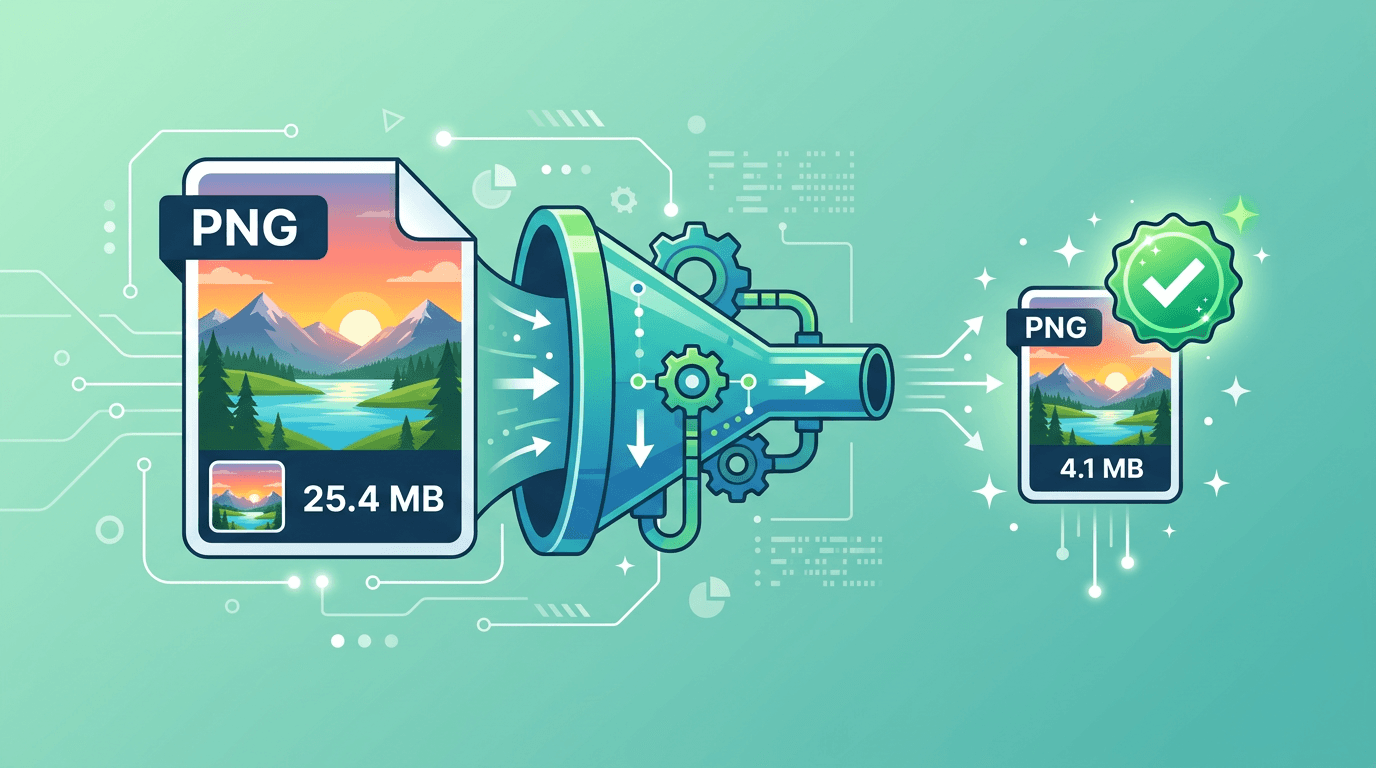
Tối ưu hóa không mất dữ liệu có thể làm một tệp ảnh hiện có gọn hơn mà vẫn giữ thông tin hình ảnh. Hướng dẫn nén ảnh không giảm chất lượng này giải thích sự khác biệt với nén mất dữ liệu ở chất lượng cao, đưa ra ví dụ PNG và JPG chạy trên máy, đồng thời giúp chọn quy trình phù hợp để giữ nguyên điểm ảnh hoặc chia sẻ hằng ngày.
Tìm hiểu các kiểu nén

Nén không mất dữ liệu
Mã hóa không mất dữ liệu cho phép tái tạo chính xác các điểm ảnh được cung cấp cho bộ mã hóa. PNG và chế độ không mất dữ liệu của một số định dạng khác làm được điều này. Tuy nhiên, điều đó không bảo đảm một quá trình chuyển đổi cũng giữ được siêu dữ liệu nguồn, độ sâu màu hoặc các chỉnh sửa đã thực hiện trước khi mã hóa.
Nén mất dữ liệu
Mã hóa mất dữ liệu đánh đổi một phần thông tin hình ảnh để tạo tệp nhỏ hơn. JPG sử dụng cách này ngay cả ở mức chất lượng cao nhất.
Không thấy suy giảm chất lượng bằng mắt
Cụm từ này mô tả một kết quả nén mất dữ liệu mà sự khác biệt không thể nhìn thấy trong những điều kiện xem nhất định. Đây là nhận xét về kết quả đó, không phải bảo đảm gắn với một mức thiết lập.
Các phương pháp giữ chất lượng
Siêu dữ liệu và màu sắc
Xóa các trường EXIF tùy chọn hoặc ảnh thu nhỏ có thể làm tệp nhỏ hơn mà không đổi các điểm ảnh được lưu. Mức tiết kiệm phụ thuộc vào dữ liệu hiện có. Hồ sơ màu và thông tin hướng ảnh ảnh hưởng đến cách ảnh được diễn giải, vì vậy đừng xóa chúng tùy tiện; hãy giữ một bản gốc.
Bảng màu và độ sâu bit
Loại bỏ các mục bảng màu không dùng có thể không làm mất dữ liệu. Giảm số lượng màu hoặc độ sâu bit có thể làm thay đổi điểm ảnh và không được mô tả là luôn không mất dữ liệu.
Mã hóa PNG
Thay đổi mức độ xử lý nén PNG có thể thay đổi thời gian mã hóa và dung lượng mà không đổi các điểm ảnh được cung cấp cho bộ mã hóa PNG. Điều này khác với thay đổi kích thước hoặc lượng tử hóa màu.
Cách nén ảnh
Tối ưu PNG tĩnh trên máy
Trước tiên, cài đặt OptiPNG. Mở cửa sổ dòng lệnh tại thư mục ảnh, thay tên tệp đầu vào và chọn tên mới cho tệp đầu ra:
optipng -nx -out "optimized.png" "input.png"
Tùy chọn -nx giữ nguyên độ sâu bit, loại màu và bảng màu trong khi OptiPNG tối ưu khả năng nén PNG. Ví dụ này dành cho PNG tĩnh. Xem tài liệu các tùy chọn.
Tối ưu JPG hiện có trên máy
Sau khi cài jpegtran từ libjpeg-turbo, chạy:
jpegtran -copy all -optimize -outfile "optimized.jpg" "input.jpg"
Lệnh này tối ưu mã hóa JPEG mà không thêm bước mã hóa lại mất dữ liệu. -copy all giữ các phần đánh dấu siêu dữ liệu bổ sung; đường dẫn đầu ra mới giữ nguyên tệp nguồn tại chỗ. Xem tài liệu jpegtran. Dùng tên đầu ra chưa tồn tại và giữ tệp nhỏ hơn sau khi kiểm tra. Cả hai phương pháp đều không sửa được hư hại hình ảnh đã có từ trước.
Nén một bản để chia sẻ hằng ngày
Nếu dung lượng tệp giao đi nhỏ hơn quan trọng hơn việc giữ điểm ảnh giống hệt, mở công cụ nén ảnh, tải lên một ảnh và bắt đầu với Cân bằng (khuyên dùng). So sánh kết quả tải xuống, rồi chuyển sang mức nén mạnh hơn hoặc chất lượng cao hơn khi cần.
Biểu mẫu nén trực tuyến không có tùy chọn riêng cho chế độ không mất dữ liệu. Các mức chất lượng có thể làm thay đổi chi tiết hoặc màu sắc, kể cả với đầu ra PNG/GIF; hãy dùng các phương pháp trên máy ở trên khi ưu tiên giữ thông tin hình ảnh hiện có.
Mẹo theo từng định dạng
- JPG: Bắt đầu từ bản gốc. Chất lượng cao có thể giảm các lỗi hình ảnh nhìn thấy được, nhưng mã hóa lại vẫn làm mất dữ liệu.
- PNG: Phân biệt mức độ xử lý nén không mất dữ liệu với việc giảm bảng màu, thay đổi kích thước và các chỉnh sửa khác. Không có bảo đảm rằng kết quả sẽ nhỏ hơn.
- WebP: Định dạng có các chế độ mất dữ liệu và không mất dữ liệu riêng biệt. Mức chất lượng cao không tương đương với việc bật chế độ không mất dữ liệu; hãy kiểm tra các tùy chọn của công cụ chuyển đổi cụ thể.
So sánh kết quả

Không có mức tiết kiệm cố định khi xóa siêu dữ liệu, tối ưu PNG hoặc chọn một mức chất lượng có tên. Kết quả phụ thuộc vào nguồn, kích thước và mức nén hiện có. Hình minh họa hướng dẫn cách so sánh, không phải kết quả đo kiểm.
Ghi lại dung lượng bản gốc và đầu ra, rồi kiểm tra mép chữ, vùng chuyển màu và kết cấu nhỏ. Chỉ giữ kết quả nhỏ hơn nếu đáp ứng yêu cầu về hình ảnh.
Khi chất lượng thực sự quan trọng
Với tệp lưu trữ, bản chính chuyên nghiệp hoặc bất kỳ quy trình nào cần thông tin gốc, hãy giữ tệp nguồn riêng. Bản xuất trông tương tự không thay thế được siêu dữ liệu gốc, thông tin màu hoặc các lớp có thể chỉnh sửa.
Dùng bản nén để giao hoặc chia sẻ, và kiểm tra yêu cầu của nơi nhận về định dạng, kích thước, màu sắc.
Tránh mất chất lượng
Bắt đầu mỗi lần xuất từ bản gốc hoặc bản chính có thể chỉnh sửa. Mã hóa lại mất dữ liệu nhiều lần có thể tích lũy lỗi hình ảnh; chỉ sao chép tệp thì không.
Chỉ thay đổi kích thước khi nơi nhận cần kích thước khác. Thay đổi kích thước làm thay đổi điểm ảnh độc lập với chất lượng nén. Kiểm tra ảnh cuối cùng ở cả kích thước hiển thị dự kiến lẫn độ phân giải đầy đủ.
Kiểm tra
Kiểm tra ảnh và siêu dữ liệu
Mở nguồn và đầu ra trong cùng trình xem ở mức thu phóng 100%. Kiểm tra kích thước, hướng ảnh, độ trong suốt và chi tiết nhỏ. Kiểm tra siêu dữ liệu riêng nếu cần.
So sánh bằng mắt hữu ích cho bản dùng để chia sẻ, nhưng để chứng minh điểm ảnh giống hệt nhau cần so sánh các điểm ảnh đã giải mã bằng cùng bộ giải mã và thiết lập. Mã băm tệp thay đổi không tự chứng minh điểm ảnh đã thay đổi: tối ưu mã hóa làm thay đổi các byte của tệp.
Kiểm tra dung lượng
So sánh số byte thực tế. Nếu tối ưu hóa giảm rất ít hoặc không giảm dung lượng, nguồn có thể đã được mã hóa hiệu quả. Giữ bản gốc thay vì giảm kích thước hoặc số màu khi mục tiêu là tối ưu không mất dữ liệu.
Xử lý hàng loạt
Biểu mẫu nén hiện tại nhận một ảnh cho mỗi lần gửi. Lặp lại quy trình với một bộ ảnh nhỏ; với cả thư mục hoặc số lượng lớn, dùng phần mềm bên ngoài có nêu rõ hỗ trợ xử lý hàng loạt.
Ngay cả khi dùng cùng một mức thiết lập, các ảnh vẫn có thể cho dung lượng và lỗi hình ảnh khác nhau. Thử ảnh chụp, chữ và đồ họa đại diện trước khi áp dụng rộng rãi, đồng thời kiểm tra từng đầu ra.
Những lỗi thường gặp
Nén quá mức
Vấn đề: Xuất hiện lỗi hình ảnh có thể nhìn thấy
Giải pháp: Dùng thiết lập chất lượng cao hơn
Chọn sai định dạng
Vấn đề: Tỷ lệ nén kém
Giải pháp: Chọn định dạng phù hợp với loại nội dung
Nén nhiều lần
Vấn đề: Chất lượng suy giảm tích lũy
Giải pháp: Luôn nén từ bản gốc
Cách làm được khuyến nghị
- Giữ bản gốc và tạo một bản để giao hoặc chia sẻ.
- Xác định kích thước cần thiết trước khi chọn mức nén.
- Bắt đầu với Cân bằng (khuyên dùng) để chia sẻ hằng ngày; thử mức chất lượng cao hơn nếu chi tiết bị hỏng.
- So sánh đầu ra, rồi ghi lại mức thiết lập đã chọn và dung lượng thực tế.
Với tệp lưu trữ, giữ bản gốc quan trọng hơn việc chọn một mức có tên “Chất lượng cao nhất”. Khi in, cũng cần xác minh độ phân giải, màu sắc và yêu cầu của đơn vị in.
Câu hỏi thường gặp
Chất lượng cao có đồng nghĩa với không mất dữ liệu không?
Không. Đó là một mức chất lượng, không phải chế độ không mất dữ liệu hay phần trăm chi tiết được giữ lại.
Có thể giảm dung lượng JPG mà không đổi các điểm ảnh sau giải mã không?
Công cụ chuyên dụng có thể xóa siêu dữ liệu hoặc tối ưu mã hóa JPEG mà không mã hóa lại mất dữ liệu. Quy trình nén ImgConvert hiện tại mã hóa lại JPG, vì vậy không cung cấp bảo đảm đó.
Mọi thao tác với PNG đều không mất dữ liệu phải không?
Mã hóa PNG không làm mất dữ liệu của các điểm ảnh đầu vào, nhưng thay đổi kích thước, giảm màu hoặc chuyển đổi trước khi mã hóa có thể làm thay đổi các điểm ảnh đó.
Có thể tiết kiệm bao nhiêu dung lượng?
Hãy đo đầu ra. Không có mức giảm cố định cho một thiết lập hoặc định dạng, và tệp đã được tối ưu có thể không nhỏ đi.
Có nên luôn chọn nén không mất dữ liệu không?
Chọn theo yêu cầu giao tệp. Giữ bản gốc và so sánh một bản nén trước khi quyết định.
Tóm tắt
Với PNG hoặc JPG hiện có cần giữ thông tin hình ảnh, bắt đầu bằng các ví dụ tối ưu trên máy ở trên và kiểm tra kết quả. Để chia sẻ hằng ngày, tạo một bản riêng và chọn mức chất lượng đáp ứng nhu cầu về dung lượng, chi tiết.
Công cụ liên quan: Thay đổi kích thước ảnh | Chuyển JPG sang WebP | Chuyển JPG sang PNG
Thêm công cụ cho lần xử lý ảnh tiếp theo
Khám phá các công cụ ImgConvert để chuyển đổi, xử lý tệp PDF và GIF.
- Công cụ chuyển đổi ảnh
- Công cụ PDF
- Công cụ GIF