
Chuyển JPG sang GIF: Cách tạo GIF động từ ảnh JPEG
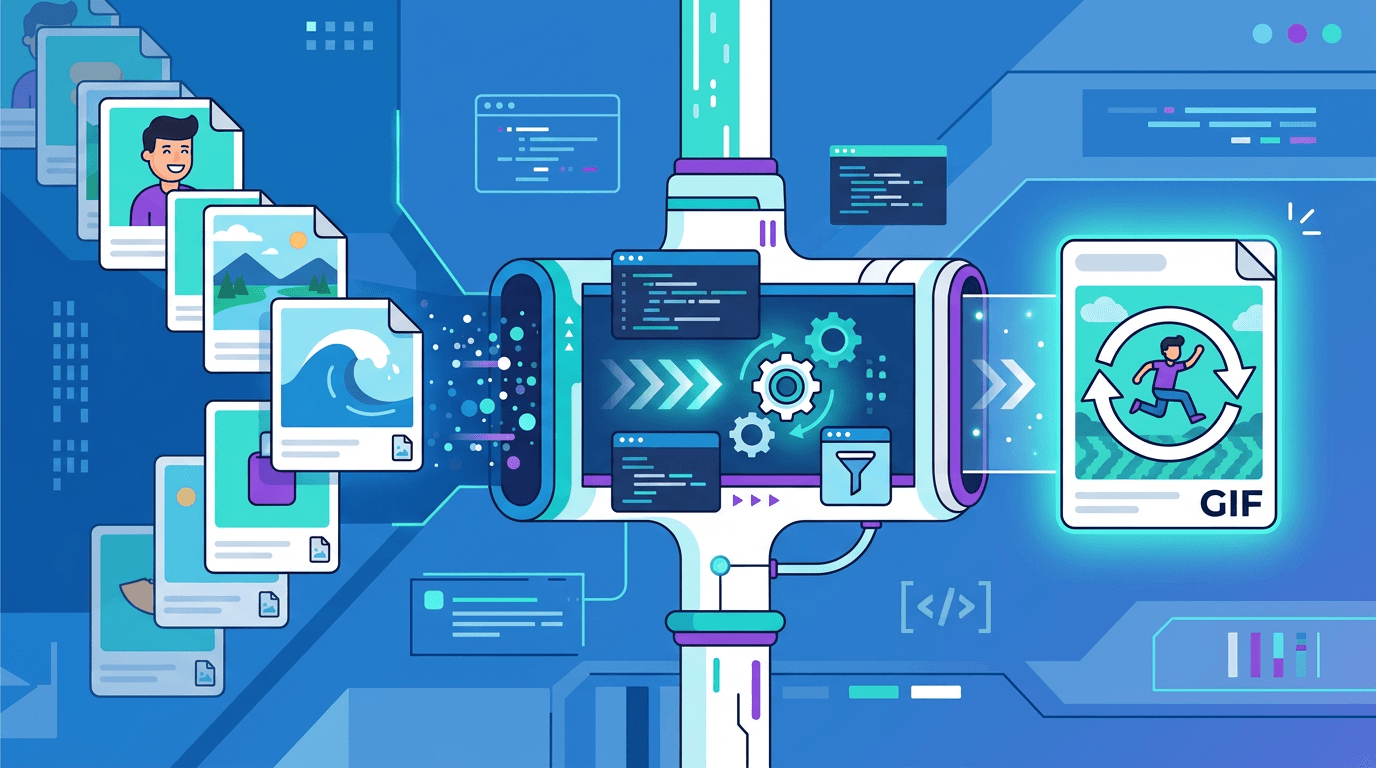
Biến ảnh JPG thành GIF động là một trong những cách sáng tạo nhất để tận dụng ảnh tĩnh. Dù muốn giới thiệu sản phẩm, tạo trình chiếu ảnh hay làm nội dung vui để chia sẻ trên mạng xã hội, chuyển JPG sang GIF đều mở ra nhiều khả năng mà một ảnh tĩnh không thể mang lại.
Bài hướng dẫn này trình bày mọi điều cần biết về cách chuyển ảnh JPG thành GIF động — từ công cụ, kỹ thuật đến những mẹo giúp ảnh động trông đẹp hơn thay vì chỉ ở mức tạm được.
Vì sao nên chuyển JPG sang GIF?
JPG (JPEG) là định dạng ảnh chụp phổ biến nhất, nhưng chỉ lưu ảnh tĩnh. Kết hợp nhiều khung hình JPG thành một GIF mang lại những khả năng mà một ảnh đơn lẻ không có:
- Tạo ảnh động từ chuỗi ảnh — làm sống lại nhiều khoảnh khắc liên tiếp
- Tạo trình chiếu tự động — để ảnh luân phiên hiển thị mà người xem không cần thao tác
- Giới thiệu sản phẩm từ nhiều góc — tạo góc nhìn sản phẩm 360°
- Chia sẻ khoảnh khắc chuyển động — thể hiện chuyển động từ loạt ảnh chụp liên tiếp
- Thu hút chú ý trên mạng xã hội — nội dung động khiến người đang lướt dừng lại
- Thể hiện sự thay đổi — lặp liên tục hình ảnh so sánh trước và sau
JPG và GIF: Những khác biệt chính
Trước khi chuyển đổi, nên hiểu điểm mạnh của từng định dạng:
| Đặc điểm | JPG | GIF |
|---|---|---|
| Ảnh động | Không | Có |
| Độ trong suốt | Không | Có (1-bit) |
| Độ sâu màu | 16,7 triệu màu | Tối đa 256 màu |
| Kiểu nén | Có mất dữ liệu | Không mất dữ liệu |
| Phù hợp nhất cho | Ảnh chụp | Ảnh động và đồ họa |
| Dung lượng tệp | Nhỏ đến vừa | Vừa đến lớn |
Điểm cần cân nhắc: GIF hỗ trợ chuyển động và độ trong suốt nhưng giới hạn ở 256 màu cho mỗi khung hình. Vì vậy, ảnh chụp có chuyển sắc tinh tế và nhiều biến thể màu sẽ giảm phần nào chất lượng khi chuyển sang GIF. Nội dung kiểu hoạt hình, đồ họa đơn giản và ảnh ít biến đổi màu thường cho kết quả rất đẹp. Với ảnh chụp, có thể xuất hiện hiện tượng phân dải màu.
Cách chuyển JPG sang GIF trực tuyến
Công cụ tạo GIF miễn phí của chúng tôi xử lý toàn bộ quy trình:
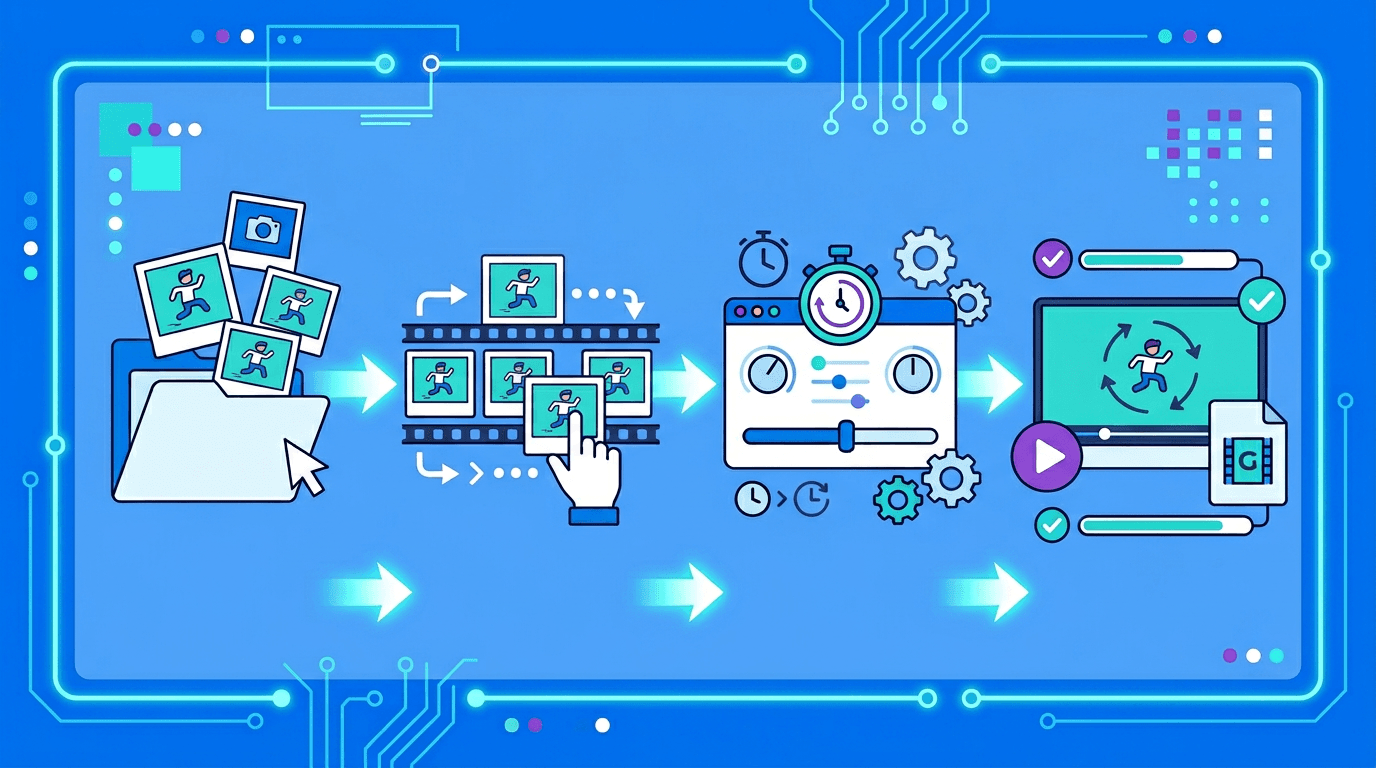
Bước 1: Chuẩn bị ảnh JPG
Trước khi tải lên, hãy dành chút thời gian sắp xếp ảnh:
- Chọn ảnh tạo thành một chuỗi hợp lý hoặc kể được một câu chuyện
- Dùng kích thước ảnh đồng nhất để chuyển động mượt nhất
- Đặt tên tệp theo số thứ tự nếu muốn ảnh theo một trình tự cụ thể (01.jpg, 02.jpg, v.v.)
- Chỉnh sửa hoặc cắt ảnh trước nếu cần — chỉnh JPG dễ hơn chỉnh từng khung hình GIF
Bước 2: Tải các tệp JPG lên
- Mở công cụ tạo GIF
- Nhấp vào vùng chọn ảnh và chọn các tệp JPG của bạn.
- Chọn nhiều ảnh cùng lúc
- Ảnh xuất hiện theo thứ tự tải lên
Bước 3: Sắp xếp và thiết lập
Sau khi tải lên, bạn có thể điều chỉnh ảnh động:
- Đổi thứ tự khung hình bằng cách kéo đến vị trí mong muốn
- Đặt thời gian trễ khung hình để điều chỉnh thời gian hiển thị từng ảnh
- Xem trước ảnh động trước khi bắt đầu chuyển đổi
Bước 4: Tạo và tải xuống
- Nhấp "Tạo GIF"
- Chờ xử lý (thường mất vài giây)
- Tải tệp GIF động xuống
Chọn thời gian trễ khung hình phù hợp
Thời gian trễ khung hình là một trong những thiết lập quan trọng nhất để GIF trông đẹp. Giá trị này quyết định mỗi khung hình được hiển thị bao lâu trước khi chuyển sang khung tiếp theo:
| Thời gian trễ | Tốc độ ảnh động | Trường hợp phù hợp nhất |
|---|---|---|
| 50ms | Rất nhanh | Chuỗi hành động, chuyển động nhanh |
| 100ms | Nhanh | Xoay mượt, minh họa nhanh |
| 250ms | Vừa | Giới thiệu sản phẩm, minh họa |
| 500ms | Chậm | Trình chiếu nhẹ nhàng, hướng dẫn từng bước |
| 1000ms | Rất chậm | Nội dung cần đọc, trang chiếu có chữ |
| 2000ms | Cực chậm | So sánh trước và sau |
Với phần lớn trình chiếu, 500ms đến 1000ms là phù hợp. Để xoay sản phẩm, 100ms đến 200ms tạo hiệu ứng xoay mượt.
Cách sáng tạo với việc chuyển JPG sang GIF
Trình chiếu ảnh
Biến ảnh du lịch, ảnh sự kiện hoặc bất kỳ bộ ảnh nào thành trình chiếu tự động:
- Dùng thời gian trễ 500-1000ms để xem thoải mái
- Dùng 5-15 ảnh để có dung lượng tệp hợp lý
- Phù hợp để chia sẻ kỷ niệm qua ứng dụng nhắn tin hoặc nhúng vào trang web
- Rất phù hợp cho bản tin email (luôn kiểm tra khả năng hỗ trợ của ứng dụng email)
Góc nhìn sản phẩm 360°
Giới thiệu sản phẩm từ mọi góc — một trong những cách dùng GIF hiệu quả nhất trong thương mại điện tử:
- Chụp sản phẩm sau mỗi lần xoay thêm 10-15 độ
- Dùng thời gian trễ 100-200ms để tạo hiệu ứng xoay mượt
- 24-36 khung hình tạo thành một vòng xoay 360° hoàn chỉnh
- Giúp khách hàng hiểu kích thước và thiết kế sản phẩm
So sánh trước và sau
Thể hiện sự thay đổi rõ ràng và hiệu quả:
- Hai ảnh có khác biệt dễ nhận thấy
- Dùng thời gian trễ 1000-2000ms để người xem so sánh từng trạng thái
- Phù hợp cho thay đổi thiết kế, chỉnh sửa ảnh, sửa nhà và tiến trình tập luyện
- Vòng lặp làm nổi bật sự thay đổi
Hoạt hình tĩnh vật
Tạo ảnh động thú vị mang cảm giác thủ công:
- Di chuyển đồ vật một chút giữa mỗi lần chụp
- Dùng thời gian trễ 100-200ms để phát mượt
- Nhiều khung hình hơn = chuyển động mượt và chuyên nghiệp hơn
- Phù hợp cho mở hộp sản phẩm, tạo hình món ăn hoặc dự án thủ công
Hiệu ứng tua nhanh thời gian
Gói nhiều giờ hoặc nhiều ngày thay đổi vào một ảnh động ngắn:
- Dùng ảnh chụp theo khoảng thời gian đều nhau (vài phút hoặc vài giờ một lần)
- Thời gian trễ ngắn (50-100ms) giúp nén thời gian hiệu quả
- Phù hợp để thể hiện thay đổi thời tiết, cây phát triển và tiến độ xây dựng
- Hiệu quả nhất khi giữ máy ảnh ở vị trí cố định
Tối ưu ảnh JPG trước khi tạo GIF
Chất lượng và dung lượng tệp JPG nguồn ảnh hưởng trực tiếp đến GIF đầu ra. Chuẩn bị một chút sẽ giúp ích rất nhiều:
Thông số ảnh nên dùng
| Yếu tố | Khuyến nghị | Lý do |
|---|---|---|
| Chiều rộng | 400-800px | Cân bằng chất lượng và dung lượng |
| Tỷ lệ khung hình | Đồng nhất giữa mọi khung hình | Tránh chuyển khung bị giật |
| Dung lượng tệp | Dưới 2MB cho mỗi JPG | Giữ tốc độ xử lý nhanh |
| Bảng màu | Ít màu hơn = GIF nhỏ hơn | Dễ nén hơn trong giới hạn 256 màu của GIF |
Mẹo để có kết quả tốt hơn
Chọn kích thước thực tế: Bắt đầu gần với kích thước hiển thị dự kiến. Khung hình lớn hơn có thể làm tăng dung lượng mà không giúp ích cho ảnh động nhỏ trên trang.
Giữ ánh sáng đồng nhất: Ánh sáng không đều giữa các khung hình tạo hiệu ứng "nhấp nháy" thiếu chuyên nghiệp. Khi chụp đồ vật để tạo hiệu ứng xoay, hãy dùng nguồn sáng cố định và ổn định.
Dùng kích thước khớp hoàn toàn: Nếu khung hình 1 là 800×600 còn khung hình 2 là 790×605, GIF sẽ trông không tự nhiên. Đảm bảo mọi ảnh JPG có cùng kích thước.
Đơn giản hóa khi có thể: Ảnh có các mảng màu đồng nhất, nền đơn giản và ít màu riêng biệt sẽ nén sang GIF tốt hơn, đồng thời ít bị phân dải màu hơn.
Hiểu về dung lượng tệp GIF
Dung lượng GIF phụ thuộc vào nội dung ảnh, kích thước, số khung hình và cách mã hóa. Không thể dự đoán số byte đầu ra chỉ từ một số lượng JPG cố định. Hãy tạo một mẫu nhỏ, kiểm tra dung lượng tệp tải xuống và xem bảng màu. Giảm kích thước hoặc số khung hình có thể hữu ích, nhưng không có tỷ lệ giảm nào được đảm bảo. Công cụ đặt các khung hình vừa trong một vùng nền trắng; độ trong suốt của ảnh nguồn không được giữ lại.
Vấn đề thường gặp khi chuyển JPG sang GIF và cách xử lý
Phân dải màu ở vùng chuyển sắc
Vấn đề: Vùng chuyển sắc mượt xuất hiện các khối hoặc dải màu Nguyên nhân: GIF chỉ dùng được 256 màu cho mỗi khung hình nên phải dùng màu gần đúng để thể hiện chuyển sắc Giải pháp: Chấp nhận giảm một phần chất lượng với ảnh chụp hoặc tránh dùng GIF cho ảnh phụ thuộc nhiều vào chuyển sắc mượt. GIF phù hợp nhất với ảnh có ít mảng màu đồng nhất.
Tệp GIF quá lớn để chia sẻ
Vấn đề: GIF tạo ra vượt giới hạn của nền tảng hoặc tải quá lâu Giải pháp:
- Giảm kích thước ảnh (đây là yếu tố tác động lớn nhất)
- Dùng ít khung hình hơn
- Giảm độ phức tạp về màu của từng ảnh
- Bỏ các khung hình không cần thiết ở đầu hoặc cuối
Kết quả bị mờ
Vấn đề: GIF trông mờ hoặc có độ phân giải thấp Nguyên nhân: Ảnh JPG nguồn quá nhỏ nên pixel bị kéo giãn khi hiển thị GIF Giải pháp: Dùng JPG nguồn có độ phân giải cao hơn, bằng hoặc lớn hơn kích thước hiển thị dự kiến
Sai thứ tự khung hình
Vấn đề: Ảnh động phát sai trình tự Giải pháp: Đánh số tên tệp trước khi tải lên (01.jpg, 02.jpg...) hoặc dùng thao tác kéo để đổi thứ tự sau khi tải lên, sắp xếp khung hình cho đúng
GIF và video: Khi nào nên chọn định dạng nào
GIF hữu ích cho ảnh động ngắn, không có âm thanh, khi nơi chia sẻ chấp nhận ảnh động. Định dạng này dùng bảng màu giới hạn. Video thường hiệu quả hơn với chuyển động nhiều chi tiết hoặc dài hơn và có thể kèm âm thanh. Khả năng phát, lặp và tải lên phụ thuộc vào tệp và nơi sử dụng; không định dạng nào luôn có lợi thế về dung lượng hoặc đảm bảo tự động phát. Hãy so sánh các tệp xuất thực tế cho nhu cầu của mình.
Khả năng tương thích và giới hạn dung lượng trên các nền tảng
Kiểm tra yêu cầu hiện tại của ứng dụng nhận tệp về định dạng GIF, kích thước ảnh và dung lượng. Giới hạn có thể khác nhau theo tài khoản và vị trí tải lên. Phát tệp đã tải xuống tại nơi định dùng; bản xem trước tĩnh không chứng minh nơi đó hỗ trợ ảnh động. Giữ bản sao ảnh nguồn để có thể xuất lại.
Mẹo chuyển đổi nhiều ảnh
Để chuyển nhiều ảnh JPG thành một GIF hiệu quả:
- Sắp xếp trước — đặt tất cả tệp vào một thư mục riêng với tên rõ ràng
- Kiểm tra thứ tự — tên có số thứ tự giúp nhận biết khung hình; kiểm tra danh sách đã nhập và kéo để sắp xếp lại.
- Đồng nhất kích thước trước — đổi mọi ảnh về cùng kích thước trước khi tải lên
- Thử với một nhóm nhỏ — thử 3-5 khung hình để tinh chỉnh thiết lập
- Điều chỉnh chất lượng từng bước — đổi thời gian trễ và số khung hình dựa trên chất lượng đầu ra
Câu hỏi thường gặp
Tôi có thể dùng bao nhiêu ảnh JPG?
Dùng 2–240 khung hình. Mỗi tệp nguồn không được lớn hơn 25 MB và tổng dung lượng nguồn tối đa là 50 MB. Chiều rộng và chiều cao đầu ra đều phải nằm trong khoảng 50–1920 px, với chiều rộng × chiều cao × số khung hình không vượt quá 60 triệu pixel. Tất cả giới hạn áp dụng đồng thời.
Làm thế nào để đặt thứ tự khung hình?
Kiểm tra danh sách khung hình sau khi nhập và kéo để sắp xếp. Tên tệp có số thứ tự giúp nhận biết trình tự nhưng không khiến công cụ tự động sắp xếp theo tên.
Tôi có thể đổi thời gian và cách lặp không?
Có. Đặt thời gian trễ khung hình, áp dụng một giá trị cho tất cả khung hình hoặc chỉnh riêng từng khung. Số lần lặp bằng 0 yêu cầu lặp liên tục; hãy kiểm tra cách phát tại nơi chia sẻ.
Kết quả có giữ chất lượng ảnh và độ trong suốt không?
Chuyển sang bảng màu GIF có thể làm mất chi tiết màu. Công cụ đặt các khung hình trên nền trắng nên không giữ độ trong suốt của nguồn. Kiểm tra ảnh động đã tải xuống thay vì chỉ dựa vào bản xem trước các khung hình nguồn.
Tôi có thể thêm chữ không?
Thêm chữ vào JPG bằng trình chỉnh sửa trước khi nhập. Công cụ tạo GIF chữ tạo ảnh động từ chữ riêng, không thêm chú thích vào chuỗi ảnh đã nhập.
Tóm tắt
Chuyển ảnh JPG thành GIF động khá đơn giản khi có công cụ phù hợp. Công cụ tạo GIF của chúng tôi xử lý từ thứ tự khung hình đến thiết lập thời gian trễ; kết quả có thể tải xuống ngay và không chèn hình mờ.
Những điều cần nhớ:
- Giữ kích thước ảnh đồng nhất giữa mọi khung hình
- Chọn thời gian trễ phù hợp với loại nội dung
- Tối ưu dung lượng JPG nguồn để kiểm soát dung lượng đầu ra
- Thử với vài khung hình trước khi xử lý cả bộ
Công cụ liên quan: Thay đổi kích thước ảnh | Nén ảnh | PNG sang GIF
Thêm công cụ cho lần xử lý ảnh tiếp theo
Khám phá các công cụ ImgConvert để chuyển đổi, xử lý tệp PDF và GIF.
- Công cụ chuyển đổi ảnh
- Công cụ PDF
- Công cụ GIF