
Cách chuyển JPG sang AVIF hàng loạt - Hướng dẫn đầy đủ
Để chuyển một bộ ảnh JPG sang AVIF, cần chọn quy trình phù hợp với công cụ. Hiện tại, ImgConvert nhận một ảnh cho mỗi lần gửi. Nếu cần tự động chuyển nhiều tệp, hãy dùng phần mềm bên ngoài có hỗ trợ xử lý hàng loạt và xuất AVIF. Hướng dẫn này phân biệt các quy trình đó và giải thích cách đánh giá kết quả.
Vì sao nên chuyển JPG sang AVIF hàng loạt?
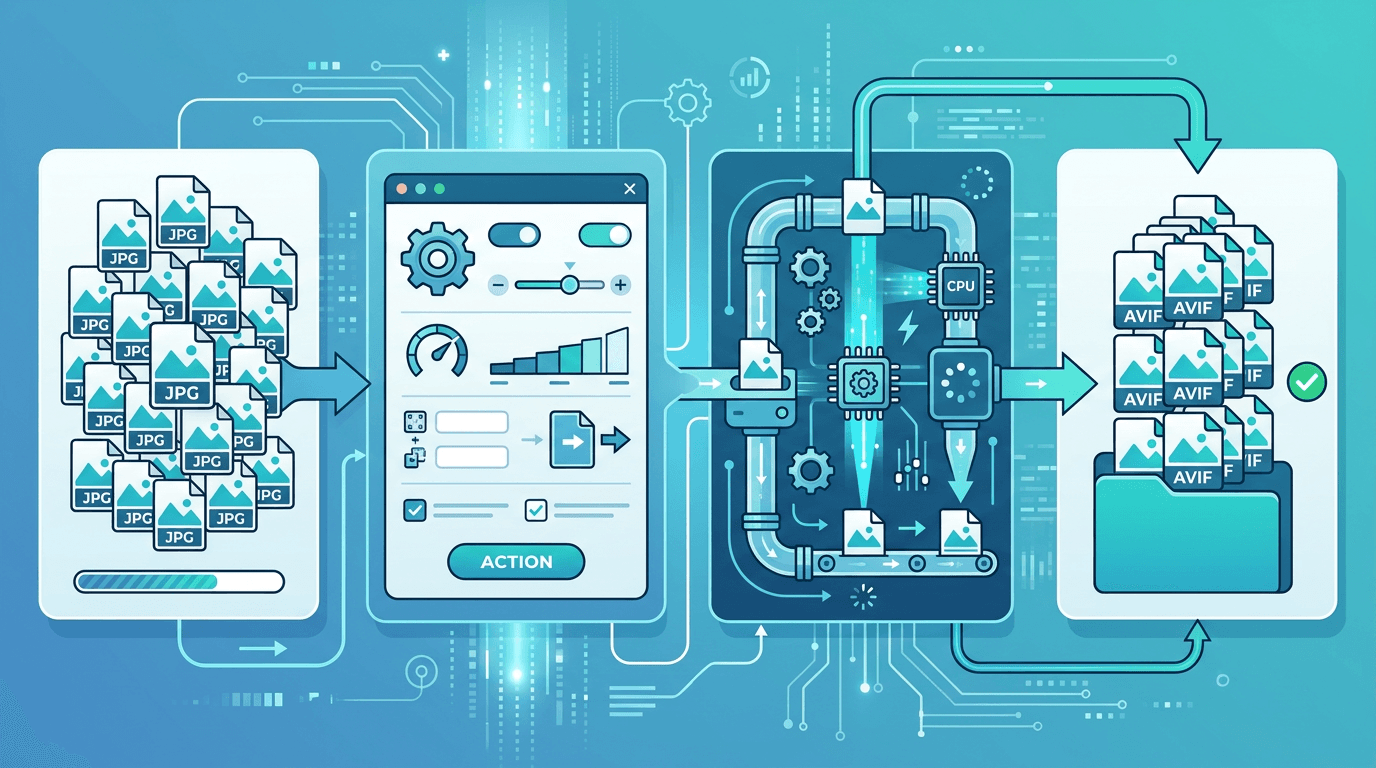
AVIF có thể giảm dung lượng của một số ảnh JPG, nhưng kết quả phụ thuộc vào mức nén của ảnh nguồn, nội dung ảnh, kích thước và thiết lập bộ mã hóa. Không có tỷ lệ giảm cố định hay bảo đảm rằng mọi tệp AVIF đều nhỏ hơn.
Phần mềm hỗ trợ xử lý hàng loạt có thể áp dụng một cấu hình đã chọn cho nhiều tệp. Cách này giúp giảm thao tác thiết lập lặp lại, nhưng không bảo đảm chất lượng hiển thị, dung lượng hay thời gian hoàn thành đồng đều. Hãy giữ lại các tệp JPG gốc và thử trước với một số ảnh mẫu.
Cách 1: Chuyển từng ảnh JPG trên ImgConvert
Bước 1: Tải lên một ảnh
Mở công cụ chuyển JPG sang AVIF và chọn một tệp JPG hoặc JPEG. Trường tải lên không nhận thư mục hoặc nhiều tệp cùng lúc.
Bước 2: Chọn các thiết lập có sẵn
Ở chế độ nén mất dữ liệu, trình đơn chất lượng có các mức “Nén mạnh”, “Nén vừa”, “Cân bằng”, “Ưu tiên chi tiết”, “Chất lượng cao” và “Chất lượng cao nhất”. Mặc định là “Cân bằng”. Đây là các thiết lập sẵn của bộ mã hóa, không phải phần trăm giảm dung lượng. Trang cũng có chế độ không mất dữ liệu và các thiết lập chiều rộng, chiều cao tùy chọn; trình đơn chất lượng nén mất dữ liệu không được sử dụng ở chế độ không mất dữ liệu.
Bước 3: Gửi để chuyển đổi và tải xuống
Bắt đầu chuyển đổi rồi tải kết quả xuống khi xử lý xong. Lặp lại với từng ảnh tiếp theo. Danh sách kết quả từ các lần gửi riêng biệt không phải là tính năng tải lên hàng loạt, và quy trình này không cam kết cung cấp một tệp ZIP chứa kết quả của nhiều ảnh đầu vào.
Có giới hạn về tệp và tần suất yêu cầu. Nếu đạt giới hạn, hãy làm theo thông báo trên trang; thời gian chờ và xử lý phụ thuộc vào tệp và tải của dịch vụ.
Cách 2: Dùng dòng lệnh với ImageMagick
Các ví dụ này sử dụng ImageMagick 7 trong Bash với tệp đầu vào có đuôi .jpg viết thường. Hãy thử trong thư mục làm việc chưa có tệp AVIF đầu ra trùng tên.
Đây là các lệnh ImageMagick bên ngoài, không phải các tùy chọn của ImgConvert. Kiểm tra khả năng ghi AVIF của bản cài đặt bằng magick identify -list format (tài liệu định dạng). Các giá trị chất lượng trong dòng lệnh không tương ứng với trình đơn trực tuyến.
Với người dùng có kiến thức kỹ thuật hoặc cần xử lý số lượng tệp rất lớn, công cụ dòng lệnh mang lại tốc độ và khả năng xử lý bằng tập lệnh.
Chuyển đổi hàng loạt cơ bản với ImageMagick
# Convert all JPG files in the current directory to AVIF at quality 80
for file in ./*.jpg; do
  [ -f "$file" ] || continue
  magick "$file" -quality 80 "${file%.jpg}.avif"
done
Kết hợp thay đổi kích thước để tối ưu cho web
# Fit within 1200x1200 pixels, preserve aspect ratio, do not enlarge; quality 75
for file in ./*.jpg; do
  [ -f "$file" ] || continue
  magick "$file" -resize "1200x1200>" -quality 75 "${file%.jpg}.avif"
done
Ưu điểm: Rất nhanh với số lượng tệp lớn, có thể tự động hóa hoàn toàn Nhược điểm: Cần cài đặt ImageMagick và có một số kiến thức kỹ thuật
Cách 3: Dùng ứng dụng máy tính
Để chuyển đổi hàng loạt bằng phần mềm bên ngoài, hãy dùng ứng dụng máy tính có phiên bản đã cài đặt hỗ trợ cả xuất AVIF lẫn nhiều tệp đầu vào. Xác nhận các khả năng này trước khi chuẩn bị một đợt xử lý lớn.
- Thêm vài ảnh JPG đại diện.
- Chọn AVIF và xem các tùy chọn mã hóa riêng của ứng dụng.
- Chọn một thư mục đầu ra riêng.
- So sánh kết quả mẫu trước khi thêm các tệp còn lại.
Các tùy chọn này thuộc ứng dụng máy tính, không phải biểu mẫu ImgConvert. Đừng mặc định rằng các giá trị chất lượng của những bộ mã hóa khác nhau là tương đương.
Thiết lập chất lượng phù hợp theo mục đích sử dụng
Với công cụ chuyển đổi trực tuyến, hãy bắt đầu từ mức mặc định “Cân bằng” và kiểm tra kết quả. Thử “Ưu tiên chi tiết”, “Chất lượng cao” hoặc “Chất lượng cao nhất” nếu cần giữ rõ hơn các đường viền hoặc kết cấu quan trọng; chọn “Nén vừa” hoặc “Nén mạnh” khi ưu tiên dung lượng nhỏ. Không mức nào bảo đảm một dung lượng cụ thể hay sự khác biệt không thể nhìn thấy.
Với ảnh sản phẩm, hãy so sánh nhãn và kết cấu; với ảnh trong hồ sơ tác phẩm, giữ bản gốc và kiểm tra chi tiết nhỏ. Với ảnh trên web, chọn kích thước phù hợp với kích thước hiển thị thực tế. Biểu mẫu không có tùy chọn riêng để chọn hồ sơ màu.
Chế độ không mất dữ liệu tránh mã hóa AVIF mất dữ liệu đối với các điểm ảnh đã được xử lý, nhưng không thể khôi phục chi tiết đã mất trong ảnh JPG nguồn. Việc thay đổi kích thước theo yêu cầu vẫn làm thay đổi điểm ảnh, và tệp đầu ra không mất dữ liệu có thể lớn hơn.
Dung lượng đầu ra có thể đạt được
Hãy đo kết quả trên chính các tệp cần xử lý. Ảnh JPG nguồn đã bị nén mạnh có thể giảm dung lượng rất ít hoặc tạo ra tệp đầu ra lớn hơn.
Chuyển một số ảnh mẫu đại diện, so sánh với bản gốc và ghi lại chế độ, mức chất lượng, kích thước cùng số byte của tệp đầu ra. Sau đó mới ước tính cho cả bộ ảnh. Đừng mặc định một tỷ lệ tiết kiệm cố định, một dung lượng KB mục tiêu hay chất lượng giống hệt nhau.
Kinh nghiệm chuyển đổi hàng loạt
Lưu JPG gốc và AVIF đầu ra trong các thư mục riêng. Thử các ảnh mẫu đại diện trước khi chạy một đợt lớn bằng phần mềm xử lý hàng loạt bên ngoài, đồng thời xác nhận quy tắc đặt tên của phần mềm không ghi đè lên bản gốc.
Dùng lại thiết lập giúp quy trình nhất quán, nhưng không bảo đảm kết quả hiển thị giống hệt nhau. Kiểm tra từng tệp bị lỗi và xem lại nhiều loại ảnh khác nhau. Với website, giữ một bản JPG dự phòng và kiểm tra trên các trình duyệt, thiết bị mà khách truy cập sử dụng.
Ứng dụng máy tính hoặc công cụ dòng lệnh quản lý việc xử lý hàng loạt trên máy; biểu mẫu trực tuyến của ImgConvert vẫn chỉ nhận một ảnh cho mỗi lần gửi.
Xử lý số lượng tệp lớn
Với nhiều ảnh hoặc công việc lặp lại, hãy dùng phần mềm bên ngoài hỗ trợ xử lý hàng loạt thay vì liên tục thử tải nhiều tệp cùng lúc tại đây. Kiểm tra hỗ trợ AVIF, tài nguyên sẵn có, cách đặt tên đầu ra và xử lý lỗi trước khi bắt đầu.
Với ít tệp hoặc để so sánh mẫu, gửi từng ảnh riêng trên ImgConvert. Công cụ trực tuyến không cam kết số lượng tệp xử lý hàng loạt hay thời gian hoàn thành.
Khắc phục các vấn đề thường gặp khi chuyển đổi hàng loạt
Chuyển đổi lâu hơn dự kiến
Việc xử lý AVIF phụ thuộc vào ảnh nguồn, kích thước, chế độ mã hóa và tải hiện tại. Hãy theo dõi trạng thái tác vụ. Với các đợt xử lý lớn lặp lại, dùng phần mềm xử lý hàng loạt bên ngoài với tài nguyên phù hợp.
Các chi tiết nhỏ trông kém hơn
Thử mức chất lượng cao hơn trong các tùy chọn có sẵn, bao gồm “Chất lượng cao nhất” của công cụ này, hoặc so sánh với chế độ không mất dữ liệu. Giữ JPG nếu kết quả không phù hợp. Đừng mặc định rằng một thiết lập cụ thể sẽ cho hình ảnh giống hệt bản gốc.
Tệp AVIF không nhỏ hơn
Thử so sánh với mức chất lượng nén mất dữ liệu thấp hơn hoặc kích thước nhỏ hơn, rồi kiểm tra đầu ra. Một số ảnh nguồn không hưởng lợi từ việc chuyển đổi; hãy giữ bản gốc nếu đó là kết quả tốt hơn.
Thiết bị không hiển thị được AVIF
Kiểm tra trình xem dự kiến sử dụng và cung cấp một bản JPG thay thế. Khả năng tương thích thay đổi theo ứng dụng và phiên bản; chỉ chuyển đổi định dạng không bảo đảm tệp được hỗ trợ.
Câu hỏi thường gặp
Tôi có thể chuyển bao nhiêu tệp cùng lúc tại đây?
Một JPG hoặc JPEG cho mỗi lần gửi. Tải lên và gửi riêng ảnh tiếp theo, hoặc dùng phần mềm bên ngoài hỗ trợ xử lý hàng loạt nếu có nhiều tệp đầu vào.
Chuyển đổi hàng loạt có giữ chất lượng giống hệt nhau không?
Không. Ngay cả khi dùng cùng một thiết lập mã hóa, nội dung ảnh vẫn ảnh hưởng đến các lỗi hình ảnh có thể nhìn thấy và dung lượng đầu ra. So sánh các mẫu đại diện trước khi xử lý thêm tệp.
Có nên thay đổi kích thước trong khi chuyển đổi không?
Chỉ sử dụng các trường chiều rộng và chiều cao tùy chọn khi cần kích thước đầu ra khác. Thay đổi kích thước làm thay đổi điểm ảnh; để trống các trường này nếu muốn giữ kích thước nguồn.
Chuyển JPG có thể thêm độ trong suốt không?
Không. JPG không có độ trong suốt để giữ lại. Khi cần, hãy dùng PNG có nền trong suốt với công cụ chuyển PNG sang AVIF.
Công cụ này cung cấp những mức chất lượng nào?
Chế độ nén mất dữ liệu có các mức “Nén mạnh”, “Nén vừa”, “Cân bằng”, “Ưu tiên chi tiết”, “Chất lượng cao” và “Chất lượng cao nhất”; “Cân bằng” là mặc định. Chế độ không mất dữ liệu là một chế độ riêng. Hãy chọn bằng cách so sánh kết quả thực tế, thay vì kỳ vọng một tỷ lệ giảm dung lượng cố định.
AVIF có luôn nhỏ hơn JPG hoặc WebP không?
Không. Hãy so sánh với cùng ảnh nguồn, kích thước và mức chất lượng hiển thị chấp nhận được. Kết quả phụ thuộc vào tệp và bộ mã hóa; định dạng phù hợp nhất còn phụ thuộc vào nơi sử dụng.
Kết luận
Dùng công cụ chuyển JPG sang AVIF cho từng ảnh và so sánh mẫu. Với một bộ ảnh, dùng quy trình xử lý hàng loạt bên ngoài, giữ lại JPG gốc và kiểm tra kết quả trước khi mở rộng số lượng.
Việc chuyển đổi định dạng hay chọn một mức chất lượng đều không bảo đảm mức tiết kiệm dung lượng cố định hoặc hình ảnh giống hệt bản gốc.
Công cụ liên quan: Chuyển JPG sang WebP | Nén ảnh | Thay đổi kích thước ảnh
Thêm công cụ cho lần xử lý ảnh tiếp theo
Khám phá các công cụ ImgConvert để chuyển đổi, xử lý tệp PDF và GIF.
- Công cụ chuyển đổi ảnh
- Công cụ PDF
- Công cụ GIF