
Hướng dẫn tạo file ICO - Cách làm biểu tượng Windows và favicon
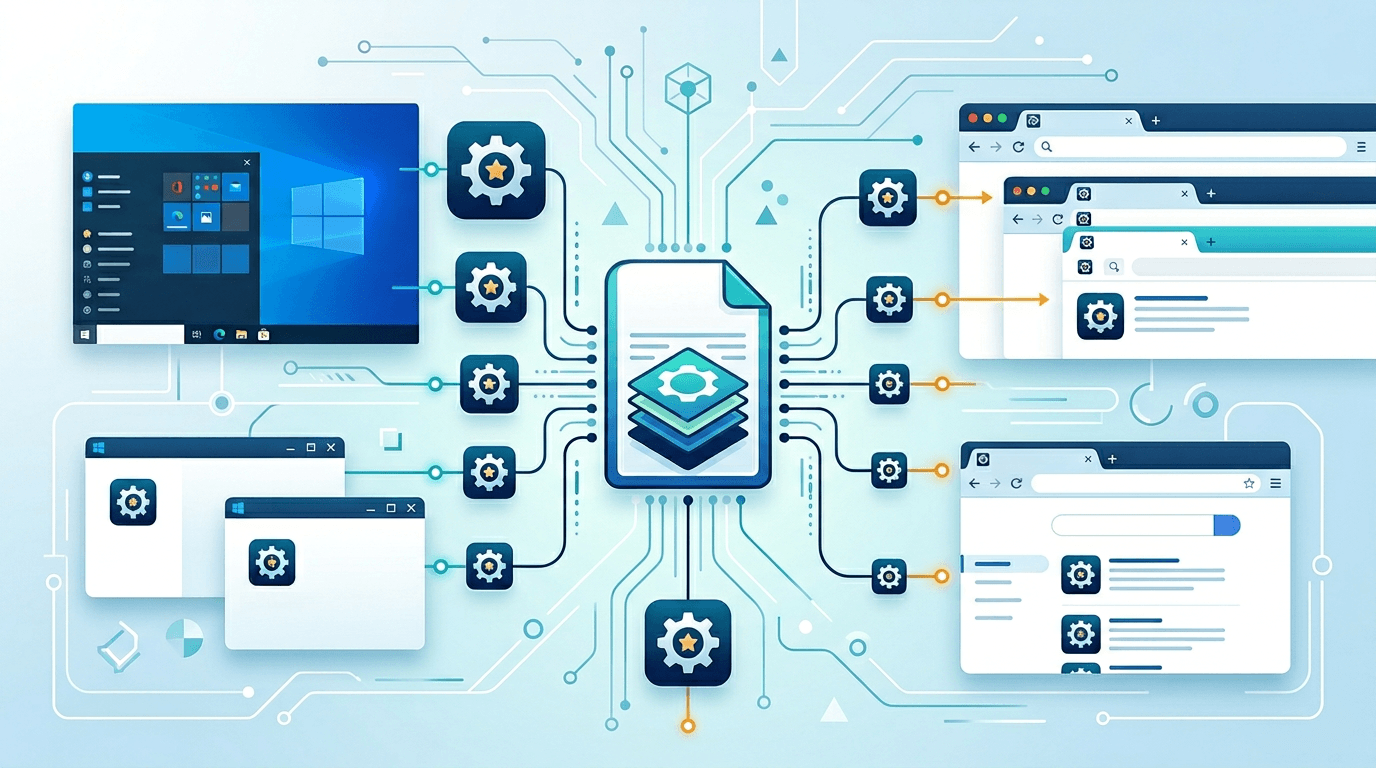
Tệp ICO là thành phần nền tảng của biểu tượng ứng dụng Windows và favicon trên website. Khác với những định dạng ảnh chỉ chứa một hình ảnh, tệp ICO có thể gói nhiều kích thước trong cùng một tệp — giúp Windows và trình duyệt chọn biểu tượng gần với kích thước hiển thị cần dùng. Hướng dẫn này trình bày từ kiến thức cơ bản về định dạng ICO đến từng bước tạo biểu tượng chuyên nghiệp.
Định dạng ICO là gì?
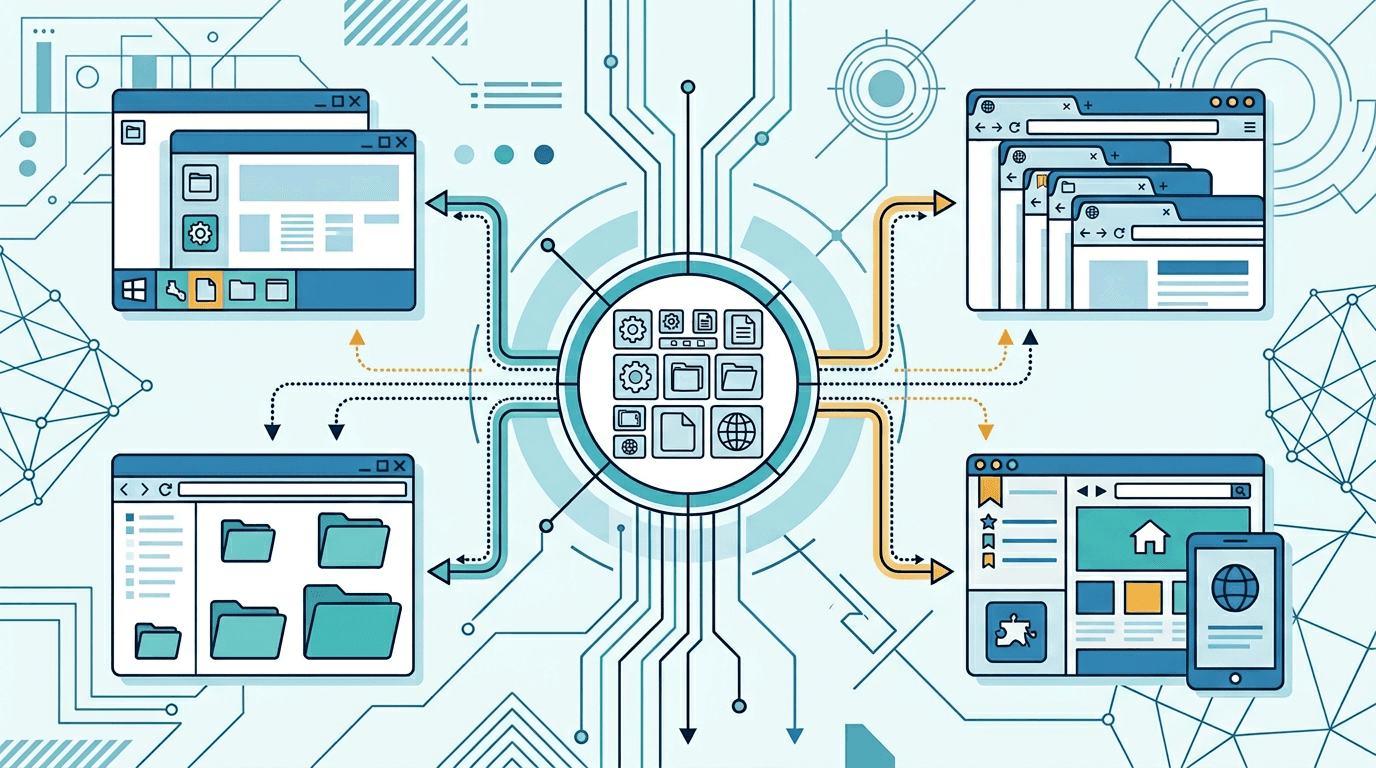
ICO là định dạng chứa do Microsoft phát triển riêng cho biểu tượng. Đặc điểm nổi bật là một tệp .ico có thể lưu nhiều hình ảnh với kích thước và độ sâu màu khác nhau trong cùng một gói.
Khi Windows hoặc trình duyệt web cần hiển thị biểu tượng, hệ thống tìm trong tệp ICO hình ảnh phù hợp nhất với kích thước yêu cầu rồi sử dụng hình đó. Cung cấp nhiều kích thước có thể giảm nhu cầu thu phóng. Hãy kiểm tra thiết kế ở 16×16, 32×32 và 256×256; chi tiết nhỏ vẫn có thể trở nên khó nhìn ở kích thước nhỏ.
Các đặc điểm chính của ICO:
- Chứa nhiều hình ảnh nhúng
- Mỗi hình ảnh nhúng có thể có kích thước và độ sâu màu khác nhau
- Hỗ trợ đầy đủ độ trong suốt thông qua mã hóa PNG-32
Kiểm tra xem nơi sử dụng có chấp nhận ICO và các kích thước được cung cấp hay không.
Vì sao cần tệp ICO?
Cho ứng dụng Windows
Windows sử dụng tệp ICO ở nhiều nơi trong hệ điều hành:
- Lối tắt trên màn hình nền và biểu tượng ứng dụng
- Biểu tượng trên thanh tác vụ
- Biểu tượng trong menu Start
- Biểu tượng liên kết với loại tệp (biểu tượng hiển thị cho một loại tệp cụ thể)
- Biểu tượng trong trình chuyển cửa sổ Alt+Tab
Nếu không có tệp ICO phù hợp, ứng dụng sẽ hiển thị biểu tượng chung mặc định của Windows — dấu hiệu dễ thấy của một sản phẩm chưa hoàn thiện.
Cho favicon của website
Mỗi website đều cần favicon — biểu tượng nhỏ xuất hiện ở:
- Thẻ trình duyệt
- Danh sách dấu trang
- Lịch sử trình duyệt
- Lối tắt trên màn hình chính (khi lưu trên thiết bị di động)
- Thanh địa chỉ
Kiểm tra xem nơi sử dụng có chấp nhận ICO và các kích thước được cung cấp hay không.
Cách tạo file ICO
Với ảnh nguồn PNG và nhu cầu chọn kích thước biểu tượng, hãy dùng PNG sang ICO:
- Tải lên một PNG có dung lượng tối đa 20 MB.
- Chọn 16, 32, 48, 64, 128 hoặc 256 px; mặc định chọn 32, 64 và 128.
- Chuyển đổi, tải xuống và giải nén icons.zip.
- Chọn ICO có một kích thước riêng hoặc favicon.ico chứa tất cả kích thước đã chọn.
Ảnh nguồn chữ nhật được thu phóng theo tỷ lệ để vừa khung vuông, với phần đệm trong suốt. Hãy cắt ảnh thành hình vuông trước nếu muốn chủ thể chiếm nhiều diện tích biểu tượng hơn. Để tạo favicon ICO trong một gói website cố định gồm các PNG và manifest, công cụ tạo favicon nhận một ảnh và không có tùy chọn chọn kích thước.
Kích thước cần có theo trường hợp sử dụng
Chọn kích thước theo nơi sử dụng thực tế. Website này cung cấp 16, 32, 48, 64, 128 và 256 px; không có 24 px. Hãy thêm các kích thước mà ứng dụng hoặc bố cục trình duyệt cần và kiểm tra kích thước nhỏ nhất. Không có bộ kích thước nào đảm bảo khả năng tương thích hay độ sắc nét trong mọi ngữ cảnh.
Nguyên tắc thiết kế biểu tượng
Ưu tiên sự đơn giản
Biểu tượng thường hiển thị ở kích thước rất nhỏ. Một thiết kế chi tiết và tinh tế ở 512×512 có thể trở thành một mảng mờ khó nhận ra ở 16×16. Thiết kế biểu tượng hiệu quả tuân theo các nguyên tắc khác với những loại thiết kế hình ảnh khác:
- Dùng hình khối rõ ràng, đơn giản — ưu tiên các dạng hình học đậm nét thay vì minh họa cầu kỳ
- Tương phản cao — biểu tượng cần dễ nhận biết trên cả nền sáng lẫn nền tối
- Hình dáng rõ ràng — tổng thể phải dễ nhận ra ngay cả khi không có chi tiết màu sắc
- Ít màu — thường 3–5 màu là đủ; quá nhiều màu gây rối ở kích thước nhỏ
Thiết kế cho kích thước nhỏ nhất trước
Sai lầm phổ biến nhất là thiết kế một biểu tượng lớn đẹp mắt rồi kỳ vọng nó vẫn đẹp khi thu nhỏ. Thay vào đó:
- Bắt đầu bằng việc hình dung thiết kế ở 16×16
- Tạo thiết kế với giới hạn đó
- Dùng các kích thước lớn hơn để thêm chi tiết và hoàn thiện
- Kiểm tra mọi kích thước trước khi chốt
Tránh chi tiết quá nhỏ
Ở kích thước nhỏ, một số thành phần dễ gây vấn đề:
- Nét mảnh — biến mất hoặc bị nhòe; dùng độ dày nét tối thiểu 2px
- Chữ nhỏ — khó đọc dưới khoảng 32px; tránh chữ trong biểu tượng khi có thể
- Chuyển màu — có thể đẹp ở kích thước lớn nhưng thành các mảng màu phẳng khi thu nhỏ
- Bóng đổ — thường khiến biểu tượng trông nhòe ở kích thước nhỏ
Chuyển ảnh có sẵn sang ICO
Từ PNG (phổ biến nhất)
PNG là định dạng nguồn lý tưởng để chuyển sang ICO:
- PNG hình vuông có nền trong suốt
- Độ phân giải cao (512×512 trở lên)
- Đường viền sạch, mượt
- Không có lỗi hình ảnh do nén
Từ JPG
JPG có thể dùng được nhưng có một số hạn chế:
- Không có độ trong suốt — những vùng cần trong suốt phải được xử lý thủ công
- Cắt thành hình vuông nếu ảnh chưa vuông
- Lỗi nén JPG có thể lộ rõ ở kích thước nhỏ
Từ SVG
SVG là nguồn khởi đầu rất tốt vì có thể thu phóng không giới hạn:
- Xuất SVG thành PNG độ phân giải cao trước (512×512 hoặc 1024×1024)
- Sau đó chuyển PNG sang ICO
- Kiểm tra PNG đã xuất và từng kích thước ICO; nguồn vector không đảm bảo các chi tiết mảnh vẫn rõ ở đầu ra nhỏ
Khai báo favicon cho website bằng HTML
Cách khai báo cơ bản
Một liên kết favicon cơ bản:
<link rel="icon" type="image/x-icon" href="/favicon.ico">
Đặt dòng này trong phần <head> của HTML. Phần lớn trình duyệt cũng tự tìm tệp favicon.ico trong thư mục gốc dù không có khai báo HTML — nhưng thêm thẻ liên kết sẽ đáng tin cậy hơn.
Khai báo hiện đại với nhiều định dạng
Để có kết quả tốt nhất trên các nền tảng và thiết bị, hãy dùng nhiều định dạng:
<!-- Standard favicon -->
<link rel="icon" type="image/x-icon" href="/favicon.ico">
<!-- PNG favicons for modern browsers -->
<link rel="icon" type="image/png" sizes="32x32" href="/favicon-32x32.png">
<link rel="icon" type="image/png" sizes="16x16" href="/favicon-16x16.png">
<!-- Apple touch icon for iOS home screen -->
<link rel="apple-touch-icon" sizes="180x180" href="/apple-touch-icon.png">
Tải lên từng tệp được tham chiếu và kiểm tra biểu tượng trên các trình duyệt, thiết bị mục tiêu.
Manifest của ứng dụng web
Với ứng dụng web tiến bộ (PWA), hãy thêm tệp manifest:
<link rel="manifest" href="/site.webmanifest">
Manifest tham chiếu các kích thước biểu tượng lớn hơn (192×192 và 512×512), được dùng khi website được cài thành ứng dụng trên màn hình chính.
Tích hợp biểu tượng vào ứng dụng Windows
Nhúng vào tài nguyên ứng dụng
Với nhà phát triển ứng dụng máy tính, tệp ICO được nhúng trực tiếp vào ứng dụng:
- Trong Visual Studio, thêm tệp .ico làm tài nguyên
- Tham chiếu tệp trong manifest của ứng dụng
- Windows tự động dùng kích thước phù hợp theo ngữ cảnh hiển thị
Liên kết với loại tệp
Khi muốn một loại tệp có biểu tượng riêng (chẳng hạn tệp .myapp):
- Đăng ký phần mở rộng tệp trong Windows Registry
- Trỏ đến tệp thực thi của ứng dụng hoặc một tệp ICO riêng
- Biểu tượng xuất hiện trong File Explorer cho tất cả tệp thuộc loại đó
Xử lý vấn đề chất lượng
Biểu tượng bị mờ
Nguyên nhân: Tệp ICO thiếu kích thước cụ thể đang được yêu cầu, nên Windows thu phóng từ kích thước gần nhất hiện có.
Cách khắc phục: Thêm tất cả kích thước thường cần dùng (16, 32, 48, 256). Kiểm tra các kích thước trong ICO bằng công cụ như IcoFX hoặc Resource Hacker.
Đường viền răng cưa
Nguyên nhân: Dùng độ trong suốt nhị phân (1-bit) thay vì độ trong suốt đầy đủ của kênh alpha.
Cách khắc phục: Dùng tệp nguồn PNG-32 với kênh alpha đầy đủ. Định dạng ICO hiện đại hỗ trợ mã hóa PNG-32 bên trong tệp chứa.
Favicon không hiển thị trong trình duyệt
Nguyên nhân: Bộ nhớ đệm trình duyệt, HTML không đúng hoặc đường dẫn tệp sai.
Cách khắc phục:
- Xóa bộ nhớ đệm trình duyệt và tải lại toàn bộ (Ctrl+Shift+R hoặc Cmd+Shift+R)
- Xác nhận thẻ
<link>nằm trong<head>và đường dẫn href chính xác - Kiểm tra tệp có thực sự truy cập được không (thử mở trực tiếp URL)
- Đảm bảo tệp đúng định dạng (dùng công cụ kiểm tra favicon)
Kiểm tra biểu tượng
Trước khi phát hành, hãy xác nhận biểu tượng hiển thị đúng trong mọi ngữ cảnh:
Các ngữ cảnh hiển thị trên Windows
- Thanh tác vụ (nhỏ, thường là 24×24 được thu phóng từ 32×32)
- Lối tắt trên màn hình nền (trung bình, thường là 48×48)
- Chế độ biểu tượng lớn trong File Explorer (96×96 hoặc 128×128)
- Biểu tượng cực lớn (256×256)
- Menu Start của Windows 11 (nhiều kích thước)
Các ngữ cảnh trong trình duyệt
- Thẻ trình duyệt (16×16 hoặc 32×32)
- Thanh dấu trang
- Danh sách lịch sử trình duyệt
- Trên thiết bị di động: biểu tượng lối tắt trên màn hình chính
Kiểm tra trên các nền
- Nền sáng (ngữ cảnh phổ biến nhất)
- Chế độ tối / nền tối (ngày càng quan trọng)
- Thanh tác vụ và thanh công cụ có màu
Câu hỏi thường gặp
Tệp ICO nên chứa những kích thước nào?
Chọn kích thước theo nơi sử dụng thực tế. Website này cung cấp 16, 32, 48, 64, 128 và 256 px; không có 24 px. Hãy thêm các kích thước mà ứng dụng hoặc bố cục trình duyệt cần và kiểm tra kích thước nhỏ nhất. Không có bộ kích thước nào đảm bảo khả năng tương thích hay độ sắc nét trong mọi ngữ cảnh.
Có thể dùng PNG thay ICO làm favicon không?
Có, trình duyệt hiện đại hỗ trợ favicon PNG với <link rel="icon" type="image/png" ...>. Tuy nhiên, ICO có khả năng tương thích rộng nhất — đặc biệt với trình duyệt cũ, ứng dụng email và một số công cụ bên thứ ba mặc định tìm favicon.ico trong thư mục gốc.
Vì sao biểu tượng trông mờ?
Tệp ICO đang thiếu kích thước mà Windows hoặc trình duyệt thực sự muốn hiển thị. Hãy thêm tất cả kích thước cần thiết. Có thể kiểm tra nội dung tệp ICO bằng IcoFX, Resource Hacker hoặc công cụ xem ICO trực tuyến.
Biểu tượng có luôn phải là hình vuông không?
Ảnh chữ nhật được thu phóng theo tỷ lệ để vừa khung vuông, với phần đệm trong suốt. Công cụ chuyển đổi này không tự cắt hay kéo giãn ảnh.
Làm thế nào để tạo biểu tượng trong suốt?
Bắt đầu với PNG đã có độ trong suốt. Công cụ chuyển đổi giữ kênh alpha của ảnh nguồn mà không cần tùy chọn riêng. Kiểm tra từng kích thước sau khi giải nén ZIP; đường viền nhỏ có thể thay đổi khi đổi kích thước.
Kết luận
Tạo file ICO phù hợp khá đơn giản khi hiểu rằng định dạng này chứa nhiều kích thước, thay vì chỉ một hình ảnh. Bắt đầu với PNG nguồn hình vuông, rõ nét và độ phân giải cao, thêm các kích thước cần thiết cho mục đích sử dụng, kiểm tra trong các ngữ cảnh hiển thị khác nhau và xem kết quả ở từng kích thước dự kiến.
Để tạo file ICO từ ảnh PNG, JPG, WebP, GIF hoặc SVG được hỗ trợ, hãy dùng công cụ chuyển đổi ICO của chúng tôi — công cụ tự động tạo các kích thước có sẵn.
Công cụ liên quan: Tạo favicon | Đổi kích thước ảnh | Chuyển đổi PNG
Thêm công cụ cho lần xử lý ảnh tiếp theo
Khám phá các công cụ ImgConvert để chuyển đổi, xử lý tệp PDF và GIF.
- Công cụ chuyển đổi ảnh
- Công cụ PDF
- Công cụ GIF