
So sánh chất lượng HEIC và PNG - Định dạng nào tốt hơn?
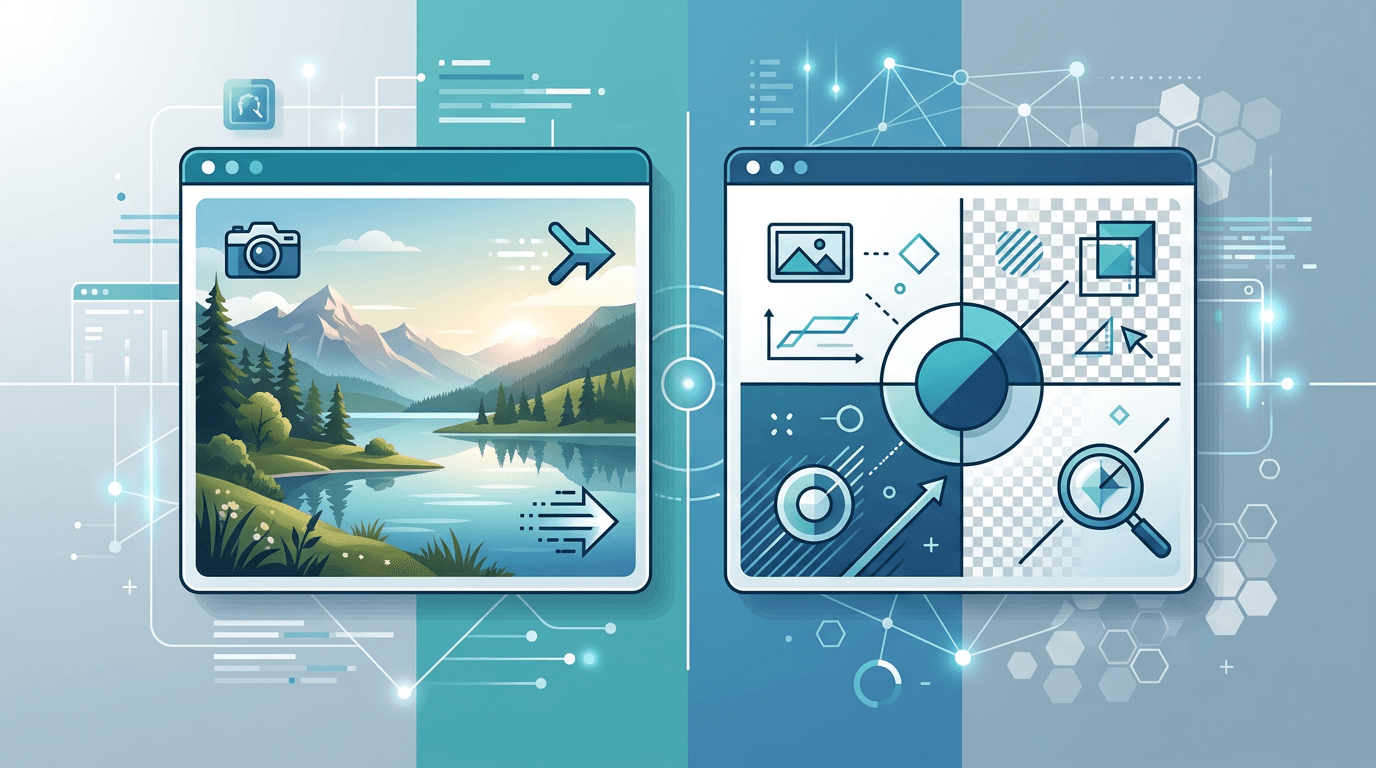
Khi chọn giữa HEIC và PNG, cần hiểu sự khác biệt về chất lượng của hai định dạng. Mỗi định dạng đều có thế mạnh riêng; biết khi nào nên dùng định dạng nào hoặc chuyển đổi giữa chúng có thể giúp cải thiện đáng kể quy trình làm việc. Bài viết này so sánh chi tiết chất lượng HEIC và PNG.
Tìm hiểu định dạng HEIC và PNG
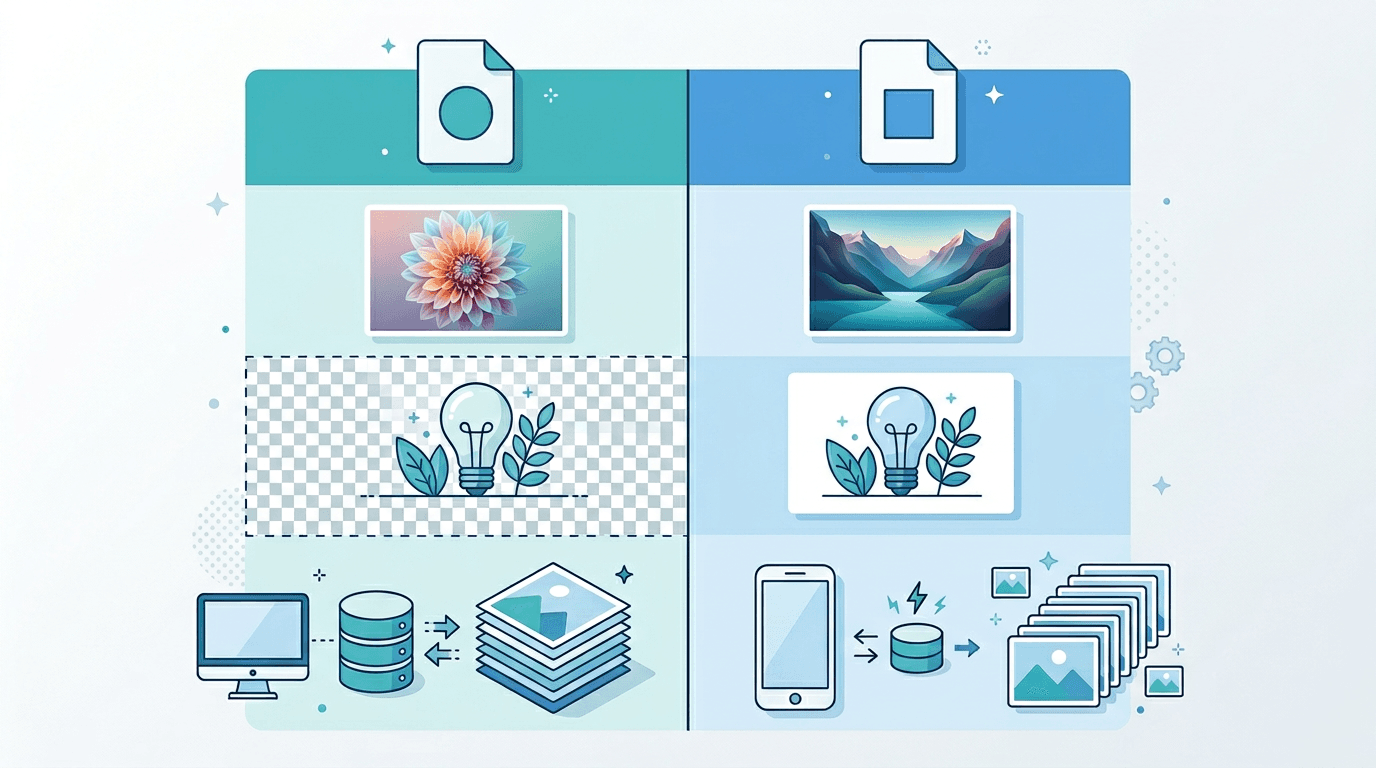
HEIC
HEIC thường lưu ảnh bằng mã hóa HEVC và được dùng trong các quy trình ảnh của Apple. Một ứng dụng khác có mở được tệp hay không phụ thuộc vào bộ giải mã và các đặc tính của tệp.
PNG
PNG mã hóa không mất dữ liệu đối với các điểm ảnh được cung cấp cho bộ mã hóa và hỗ trợ độ trong suốt. Định dạng này hữu ích cho đồ họa, ảnh chụp màn hình và các bản ảnh cần tương thích. Chuyển ảnh sang PNG không khôi phục chi tiết đã mất trong nguồn.
So sánh chất lượng HEIC và PNG
| Tiêu chí so sánh | HEIC | PNG |
|---|---|---|
| Thông tin hình ảnh | Chất lượng ảnh phụ thuộc vào cách mã hóa nguồn | Mã hóa không mất dữ liệu đối với các điểm ảnh đầu vào |
| Lưu trữ ảnh | Hữu ích để lưu bản gốc từ máy ảnh với dung lượng gọn | Các bản sao ảnh có thể cần nhiều dung lượng hơn |
| Quy trình thường dùng | Lưu giữ và chỉnh sửa ảnh trong ứng dụng tương thích | Đồ họa, ảnh chụp màn hình và bản PNG để giao hoặc chia sẻ |
| Khả năng tương thích | Ứng dụng nhận ảnh cần hỗ trợ HEIC | Phổ biến trong trình duyệt và trình chỉnh sửa ảnh |
Giữ HEIC gốc trong thư viện ảnh nếu các ứng dụng đang dùng hỗ trợ định dạng này. Tạo bản PNG khi trình chỉnh sửa hoặc nơi tải lên yêu cầu PNG. Việc chuyển đổi không thể khôi phục chi tiết đã mất trước khi xuất, và dung lượng thực tế phụ thuộc vào ảnh.
Xem hướng dẫn tương thích HEIF của Apple và đặc tả PNG để tìm hiểu nền tảng của các định dạng. Bảng trên mô tả khác biệt trong thực tế, không phải điểm chất lượng đo được.
Độ sâu màu và độ sâu bit
Độ sâu bit và cách xử lý màu là những yếu tố riêng biệt với mức nén. Trong số các cấu hình được hỗ trợ, PNG có mẫu 8-bit và 16-bit; khả năng của định dạng không cho biết một công cụ chuyển đổi cụ thể sẽ giữ lại những gì.
Với quy trình chuyển HEIC sang PNG này, đừng mặc định rằng dữ liệu HDR, màu có dải màu rộng, độ sâu bit nguồn hoặc siêu dữ liệu được giữ nguyên. Biểu mẫu hiện tại không có các tùy chọn bảo đảm những thuộc tính đó. Hãy giữ HEIC gốc và kiểm tra PNG trong ứng dụng dự định sử dụng.
Hỗ trợ độ trong suốt
PNG có thể lưu điểm ảnh trong suốt, nhưng chuyển một bức ảnh không trong suốt không xóa nền của ảnh. Nếu HEIC có kênh alpha, hãy kiểm tra xem kênh này có được giải mã và hiển thị đúng trong PNG đầu ra cũng như ứng dụng nhận ảnh hay không.
Dùng công cụ chuyển HEIC sang PNG để tạo bản PNG; dùng một quy trình xóa nền riêng nếu cần biến nền không trong suốt thành nền trong suốt.
Mất chất lượng trong quá trình chuyển đổi
Chuyển HEIC sang PNG
Giai đoạn mã hóa PNG không làm mất dữ liệu của các điểm ảnh đầu vào. Tuy nhiên, giải mã, thay đổi kích thước và xử lý màu có thể ảnh hưởng đến quá trình chuyển đổi, còn chi tiết đã mất trong nguồn không thể khôi phục. Hãy so sánh dung lượng thực tế; không có bảo đảm rằng dung lượng sẽ tăng hay giảm theo một mức cố định.
Chuyển PNG sang HEIC
Trang chuyển HEIC sang PNG của website không cung cấp thao tác ngược lại. Với phần mềm bên ngoài, kết quả phụ thuộc vào bộ mã hóa HEIC và chế độ sử dụng. Không áp dụng cùng một giá trị chất lượng cho các bộ mã hóa khác nhau hoặc cam kết mức giảm dung lượng cố định khi chưa đo.
Các tình huống thực tế về chất lượng
- Lưu giữ bản gốc từ máy ảnh: Giữ tệp HEIC gốc để bảo toàn dữ liệu nguồn và siêu dữ liệu; bản đã chuyển đổi không thay thế được bản gốc.
- Chia sẻ: Kiểm tra định dạng và giới hạn tại nơi nhận, rồi chỉ tạo bản tương thích khi cần.
- Chỉnh sửa: Bản PNG có thể hữu ích khi trình chỉnh sửa cần định dạng này, nhưng hãy xác minh kích thước, màu sắc và lưu bản gốc riêng.
- Đồ họa trên web: PNG hữu ích cho chữ và độ trong suốt. Với ảnh chụp, cũng nên so sánh bản JPG hoặc WebP tương thích nếu dung lượng là yếu tố quan trọng.
Gợi ý thiết lập nén PNG
Công cụ chuyển HEIC sang PNG cung cấp các mức nén PNG, không phải thanh trượt chất lượng ảnh:
| Mức thiết lập | Ưu tiên |
|---|---|
| Nhanh nhất (không nén) | Xử lý nén ít nhất; tệp có thể lớn hơn |
| Nhanh | Mức độ xử lý nén thấp hơn |
| Cân bằng (khuyên dùng) | Điểm khởi đầu để cân bằng tốc độ và dung lượng |
| Nén mạnh nhất (chậm hơn) | Xử lý nhiều hơn để cố gắng giảm dung lượng; có thể mất thêm thời gian |
Cả bốn mức đều mã hóa PNG không mất dữ liệu đối với cùng các điểm ảnh đầu vào. “Nén mạnh nhất” không giữ nhiều chi tiết hơn, và “Nhanh nhất” không làm giảm độ rõ của ảnh. Mức tiết kiệm dung lượng và thời gian phụ thuộc vào ảnh. Chiều rộng và chiều cao là các tùy chọn riêng, có thể làm thay đổi điểm ảnh khi thay đổi kích thước.
Câu hỏi thường gặp
Chuyển HEIC sang PNG có hoàn toàn không mất dữ liệu không?
Mã hóa PNG không làm mất dữ liệu của các điểm ảnh mà nó nhận được. Điều đó không bảo đảm rằng quá trình giải mã, thay đổi kích thước, xử lý màu hoặc siêu dữ liệu vẫn giữ nguyên trong toàn bộ quá trình chuyển đổi.
PNG có luôn cho chất lượng cao hơn không?
Không. Điều này phụ thuộc vào nguồn và cách xử lý. PNG không thể khôi phục chi tiết đã mất trong nguồn HEIC.
Nên chọn mức nén nào?
Bắt đầu với “Cân bằng (khuyên dùng)”. Thử “Nén mạnh nhất (chậm hơn)” nếu dung lượng nhỏ quan trọng hơn thời gian xử lý. Thiết lập này không nâng cao chất lượng ảnh.
Có nên chuyển mọi bản gốc để lưu trữ không?
Giữ các tệp HEIC gốc và tạo bản PNG khi quy trình làm việc cần đến. Việc chuyển đổi có thể làm tăng nhu cầu lưu trữ và không bảo đảm giữ lại siêu dữ liệu nguồn.
Chuyển đổi có tạo độ trong suốt hoặc bảo đảm chất lượng in không?
Không. Xóa nền là thao tác riêng. Khi in, hãy kiểm tra độ phân giải, màu sắc và yêu cầu của đơn vị in bằng chính tệp đầu ra thực tế.
Cách kiểm tra ảnh sau khi chuyển đổi
- Dùng cùng một trình xem: Mở HEIC và PNG cạnh nhau với cùng thiết lập hiển thị.
- Kiểm tra chi tiết: Bắt đầu ở mức thu phóng 100%. Dùng mức 200–400% để kiểm tra kỹ hơn chữ nhỏ, đường viền và vùng chuyển màu.
- Kiểm tra kích thước và màu sắc: Xác nhận hướng ảnh, kích thước theo điểm ảnh, màu da và vùng sáng; kiểm tra độ trong suốt nếu nguồn có dữ liệu này.
- Thử tại nơi sử dụng: Mở hoặc tải PNG lên nơi dự định dùng, rồi so sánh dung lượng thực tế trước khi thay thế bản dùng để giao hoặc chia sẻ.
Tóm tắt
Giữ HEIC gốc cho thư viện ảnh và tạo bản PNG khi cần để chỉnh sửa hoặc giao tệp. Bắt đầu với mức nén PNG được khuyên dùng, kiểm tra kết quả trong ứng dụng nhận ảnh và chọn bản phù hợp với công việc.
Công cụ liên quan: Chuyển HEIC sang JPG | Chuyển HEIC sang WebP | Chuyển PNG sang JPG
Thêm công cụ cho lần xử lý ảnh tiếp theo
Khám phá các công cụ ImgConvert để chuyển đổi, xử lý tệp PDF và GIF.
- Công cụ chuyển đổi ảnh
- Công cụ PDF
- Công cụ GIF