
Cách chuyển TIFF sang JPG hàng loạt - Xử lý nhiều tệp
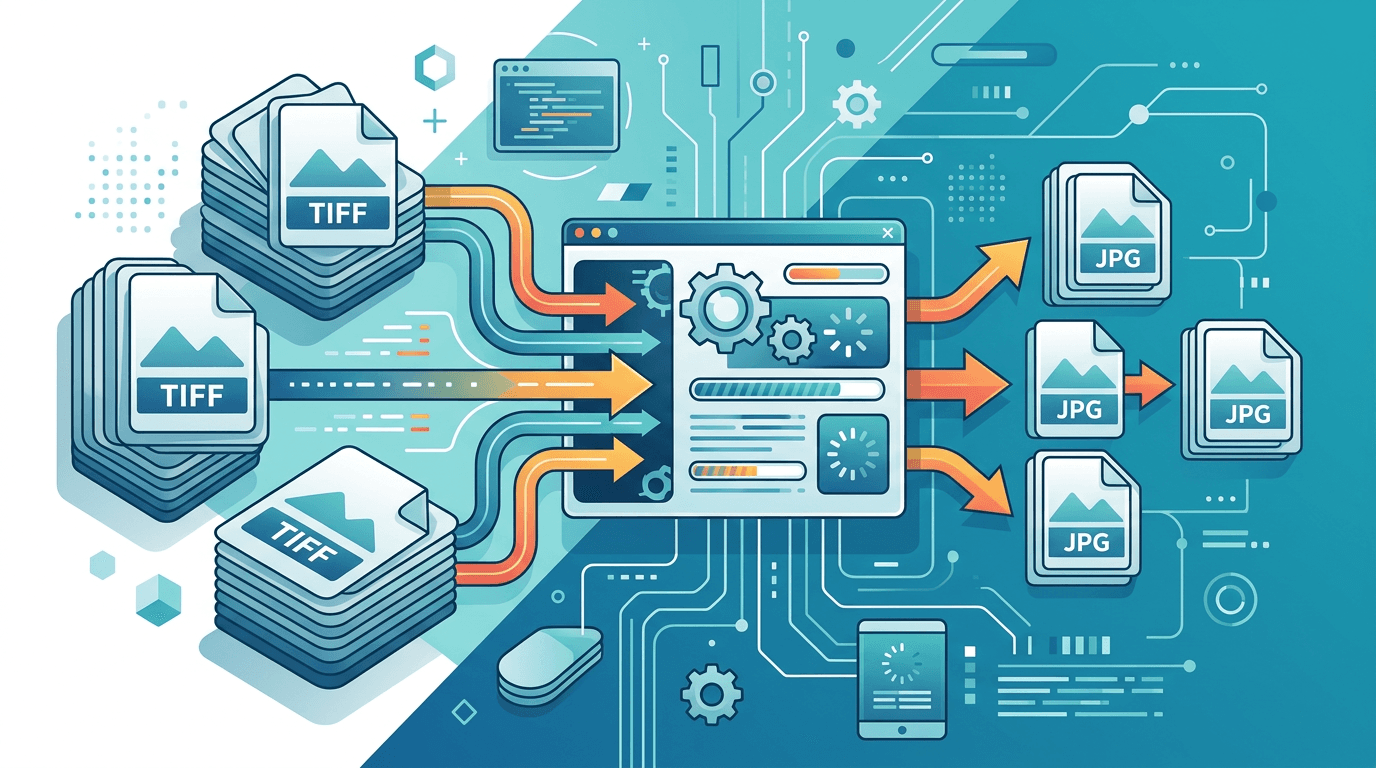
Với một thư mục chứa bản quét hoặc ảnh TIFF, quy trình xử lý hàng loạt giúp giảm thao tác thiết lập lặp lại và sắp xếp tệp đầu ra gọn gàng. Hướng dẫn này giới thiệu cách dùng XnConvert trên máy tính, cùng lựa chọn ImgConvert để chuyển từng tệp một. Hãy bắt đầu với vài tệp đại diện, chọn mức chất lượng rồi mới xử lý cả bộ.
Vì sao nên chuyển TIFF sang JPG hàng loạt?
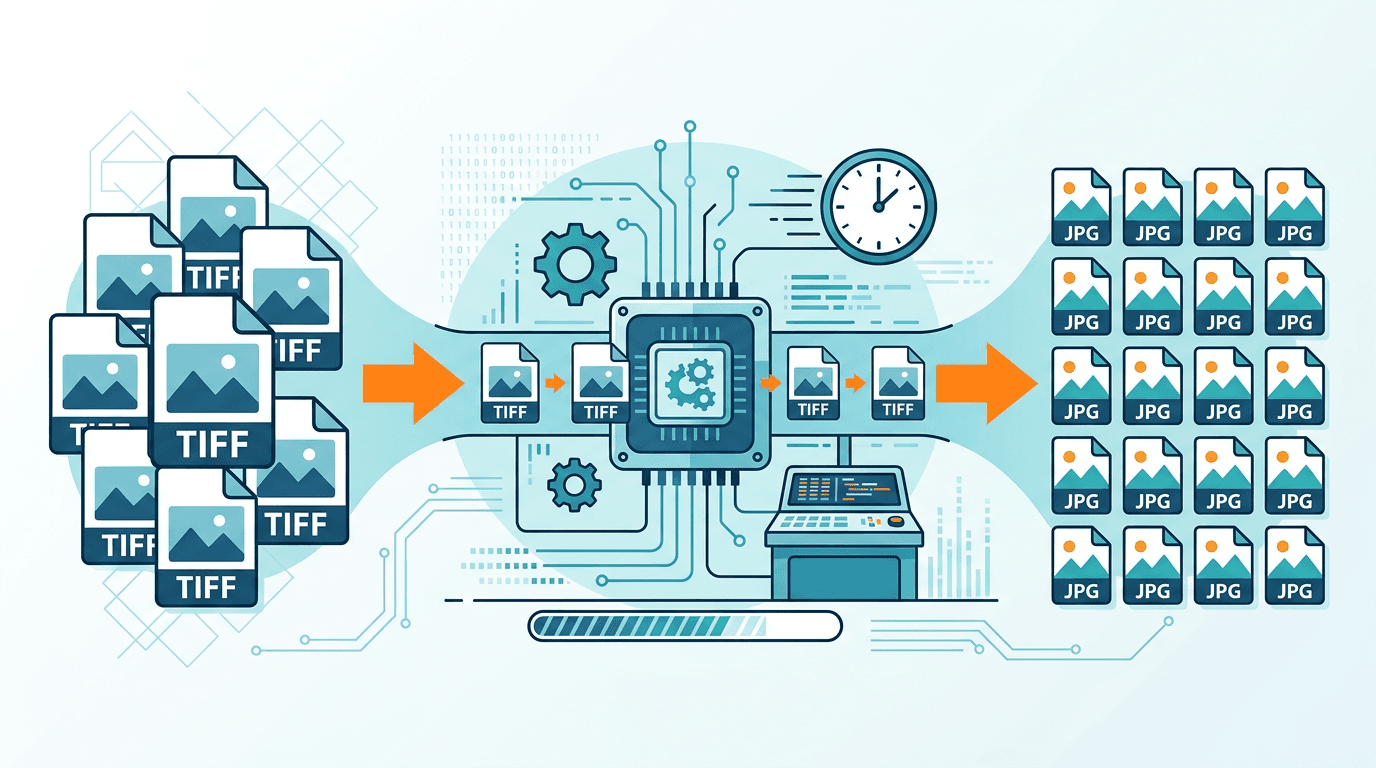
Phần mềm máy tính hoặc tập lệnh hỗ trợ xử lý hàng loạt có thể giảm thao tác thiết lập lặp lại cho bộ ảnh, bản quét và bản ảnh chuyển từ mục đích in sang dùng trên web. Thời gian xử lý phụ thuộc vào kích thước, số trang, thiết lập và máy tính hoặc dịch vụ sử dụng. Hãy đo trên một mẫu nhỏ trước khi ước tính cho cả bộ; không có thời gian cố định cho mỗi trăm tệp.
Cách chuyển đổi hàng loạt
Chuyển đổi hàng loạt bằng XnConvert
Cài đặt ứng dụng XnConvert trên máy tính, rồi làm theo quy trình sau cho các tệp TIFF một trang:
- Trong mục Đầu vào (Input), dùng Thêm tệp (Add files) hoặc Thêm thư mục (Add folder) để chọn các tệp TIFF.
- Để trống mục Thao tác (Actions) nếu chỉ cần đổi định dạng.
- Trong mục Đầu ra (Output), chọn JPG/JPEG và một thư mục đích riêng. Đặt tên đầu ra khác nhau cho các tệp đến từ những thư mục khác nhau.
- Mở Thiết lập (Settings) của định dạng và thử vài tệp với chất lượng JPEG mặc định trước khi điều chỉnh.
- Nhấp Chuyển đổi (Convert), rồi kiểm tra Trạng thái (Status) và các tệp JPG đã lưu trước khi xử lý phần còn lại.
Các tùy chọn này thuộc phần mềm máy tính. Xem hướng dẫn chuyển đổi hàng loạt chính thức. Với TIFF nhiều trang, hãy xem phần xử lý trang bên dưới.
Chuyển từng tệp bằng ImgConvert
- Mở công cụ chuyển TIFF sang JPG và chọn một tệp TIFF.
- Bắt đầu với Cân bằng (khuyên dùng). Để trống các trường kích thước nếu muốn giữ kích thước nguồn.
- Chuyển đổi, tải xuống và kiểm tra JPG. Lặp lại với tệp tiếp theo.
Chuẩn bị tệp TIFF
Trước khi chuyển đổi
Sắp xếp tệp:
- Đặt tên nhất quán
- Tổ chức cấu trúc thư mục
- Loại bỏ tệp trùng lặp
- Kiểm tra tính toàn vẹn của tệp
Yêu cầu đối với tệp
Bảo đảm:
- Định dạng TIFF hợp lệ
- Có thể truy cập tệp
- Đủ dung lượng ổ đĩa
- Không có tệp bị hỏng
Xử lý TIFF nhiều trang
Công cụ chuyển đổi trực tuyến hiện tại tạo một JPG từ trang đầu tiên của TIFF. Công cụ không tách mọi trang thành các tệp riêng. Nếu cần tất cả các trang, hãy dùng quy trình có hỗ trợ rõ ràng việc tách trang TIFF, rồi xác minh số lượng và thứ tự trang. Giữ lại TIFF nhiều trang gốc.
Thiết lập chất lượng
Trình đơn trực tuyến có các mức “Nén mạnh”, “Nén vừa”, “Cân bằng” (mặc định), “Chất lượng cao” và “Chất lượng cao nhất”. Đây là các thiết lập sẵn của bộ mã hóa, không phải phần trăm giảm dung lượng hoặc chi tiết được giữ lại. Ngay cả “Chất lượng cao nhất” vẫn dùng mã hóa JPEG mất dữ liệu.
| Mục tiêu | Thiết lập để bắt đầu | Cần kiểm tra |
|---|---|---|
| Chia sẻ thông thường | Cân bằng | Dung lượng và chi tiết nhìn thấy được |
| Bản xem trước có dung lượng nhỏ hơn | Nén vừa hoặc Nén mạnh | Chữ, đường viền và vùng chuyển màu |
| Ảnh chụp hoặc bản quét nhiều chi tiết | Chất lượng cao hoặc Chất lượng cao nhất | Kết cấu nhỏ và chữ nhỏ |
| Lưu trữ hoặc chỉnh sửa về sau | Giữ TIFF gốc | Siêu dữ liệu và độ chính xác ban đầu |
Dùng lại một mức thiết lập không bảo đảm dung lượng hay chất lượng hiển thị giống hệt nhau giữa các ảnh.
Quản lý tệp
Các gợi ý sắp xếp này áp dụng cho phần mềm xử lý hàng loạt bên ngoài. Cách đặt tên và xử lý thư mục phụ thuộc vào phần mềm đó; công cụ trực tuyến không xử lý cả cây thư mục.
Quy tắc đặt tên
Đặt tên tự động:
original-name.jpg- Hoặc theo thứ tự:
image-001.jpg
Sắp xếp thư mục
Sau khi chuyển đổi:
- Giữ cấu trúc ngăn nắp
- Tạo cấu trúc tương ứng với thư mục nguồn
- Dùng hệ thống đặt tên rõ ràng
Các yếu tố ảnh hưởng đến hiệu suất
Với quy trình xử lý hàng loạt bên ngoài, chia thành các nhóm vừa sức xử lý và ghi lại lỗi. Kích thước theo điểm ảnh, số trang, nội dung ảnh và thiết lập quan trọng hơn việc chỉ xét dung lượng tệp gốc. TIFF lớn không đồng nghĩa với việc có thể dự đoán dung lượng JPG.
Với biểu mẫu trực tuyến, làm theo giới hạn tải lên hiện tại và so sánh tệp tải xuống với bản gốc. Kiểm tra chữ nhỏ, vùng chuyển màu và hướng ảnh trước khi sử dụng đầu ra.
Các vấn đề thường gặp
Lỗi chuyển đổi
Nguyên nhân: Tệp bị hỏng hoặc không được hỗ trợ
Giải pháp: Bỏ qua tệp có vấn đề, chuyển các tệp còn lại
Kết quả không đồng đều
Nguyên nhân: Chất lượng nguồn không đồng nhất
Giải pháp: Nhóm tệp theo loại và dùng thiết lập phù hợp
Thiếu tệp
Nguyên nhân: Sự cố tải lên
Giải pháp: Kiểm tra số lượng tệp, tải lại nếu cần
Mẹo tự động hóa
Khi một nhóm mẫu cho kết quả phù hợp, lưu thiết lập XnConvert thành cấu hình sẵn để dùng cho các bộ tệp sau. Đặt tên dễ hiểu, chẳng hạn “Bản quét TIFF dùng cho web”, và kiểm tra thư mục đích trước khi dùng lại.
Với công việc cần chạy không có người giám sát, chuyển sang tập lệnh bên ngoài hoặc quy trình theo dõi thư mục sau khi kiểm tra cách đặt tên tệp, chọn trang và báo lỗi. Giữ nhật ký lỗi để chỉ cần thử lại các tệp bị ảnh hưởng.
Kiểm tra kết quả
Kiểm tra chất lượng
Sau khi chuyển đổi hàng loạt:
- Kiểm tra một số mẫu
- Xác minh số lượng tệp
- Kiểm tra dung lượng tệp
- Thử mở tệp
Kiểm tra nhanh
Lấy mẫu ngẫu nhiên:
- Mở ngẫu nhiên 5-10 tệp
- Kiểm tra chất lượng
- Xác minh kích thước
- Xác nhận tệp dùng được
Câu hỏi thường gặp
Tôi có thể gửi bao nhiêu tệp tại đây?
Một TIFF cho mỗi lần gửi. Với một thư mục hoặc nhiều tệp cùng lúc, hãy dùng phần mềm bên ngoài hỗ trợ xử lý hàng loạt.
Một mức thiết lập có bảo đảm chất lượng giống hệt nhau không?
Không. Nội dung, mức hư hại của nguồn và kích thước có thể khác nhau. So sánh các đầu ra đại diện và giữ lại bản gốc.
TIFF nhiều trang sẽ được xử lý thế nào?
Trang này chỉ chuyển trang đầu tiên. Dùng quy trình tách trang nếu cần tất cả các trang.
Có hỗ trợ thư mục hoặc tải xuống ZIP không?
Đừng mặc định có những tính năng này chỉ vì đây là hướng dẫn xử lý hàng loạt. Biểu mẫu trực tuyến này chuyển từng tệp riêng; phần mềm bên ngoài có các tùy chọn đầu ra riêng.
Xử lý cả bộ tệp mất bao lâu?
Đo trên một mẫu nhỏ trong điều kiện thực tế. Không có thời gian cố định được bảo đảm cho một số lượng tệp nhất định.
Kết luận
Dùng ImgConvert để chuyển từng TIFF sang JPG và dùng phần mềm bên ngoài khi cần quy trình xử lý hàng loạt thực sự. Chọn một mức thiết lập có tên, so sánh đầu ra và giữ các tệp TIFF gốc.
Công cụ liên quan: Nén ảnh | Thay đổi kích thước ảnh | Chuyển JPG sang PNG
Thêm công cụ cho lần xử lý ảnh tiếp theo
Khám phá các công cụ ImgConvert để chuyển đổi, xử lý tệp PDF và GIF.
- Công cụ chuyển đổi ảnh
- Công cụ PDF
- Công cụ GIF