
Tỷ lệ khung hình: Chọn vùng cắt ảnh 16:9, 4:3 và hình vuông
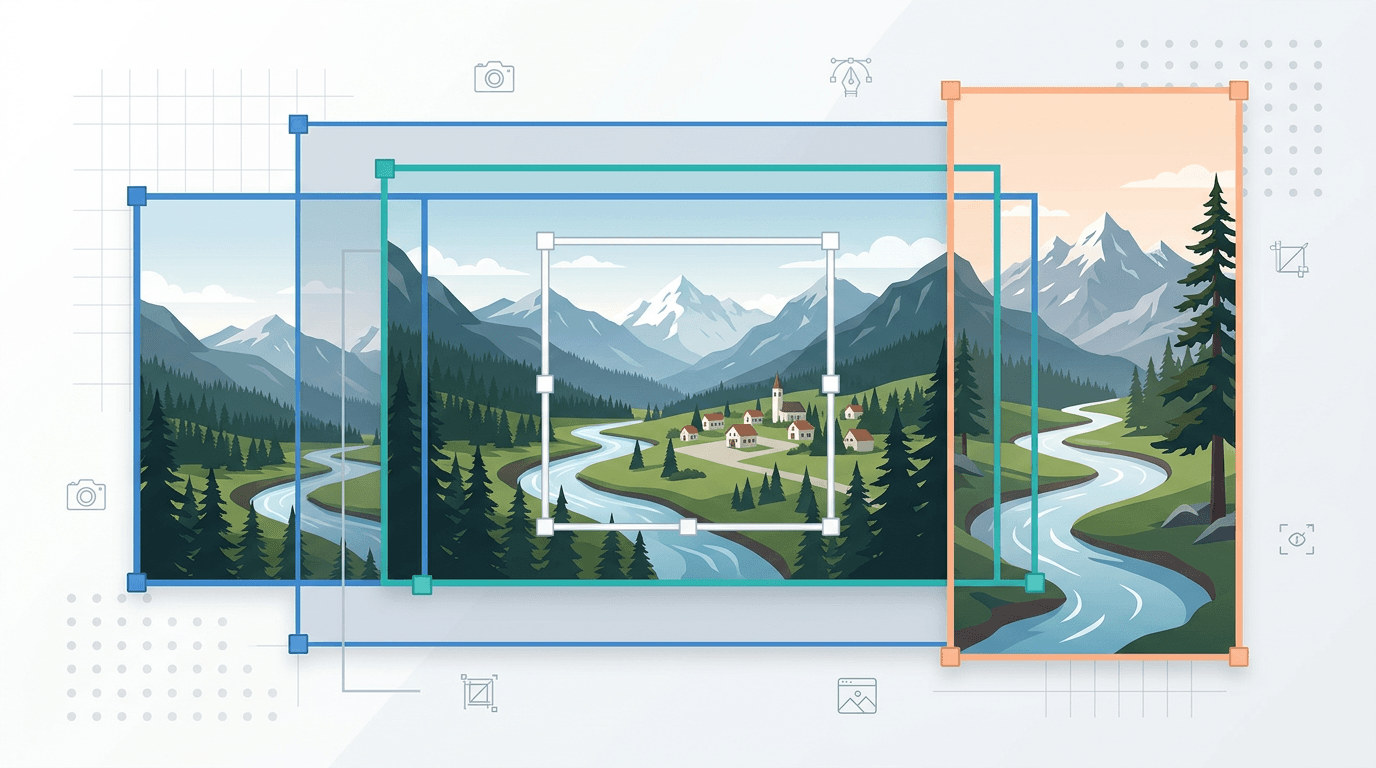
Tỷ lệ khung hình mô tả mối quan hệ giữa chiều rộng và chiều cao. Tỷ lệ không cho biết độ phân giải: 1600×900 và 1920×1080 đều là 16:9. Hãy chọn tỷ lệ mà bố cục yêu cầu trước khi quyết định giữ phần nào của ảnh.
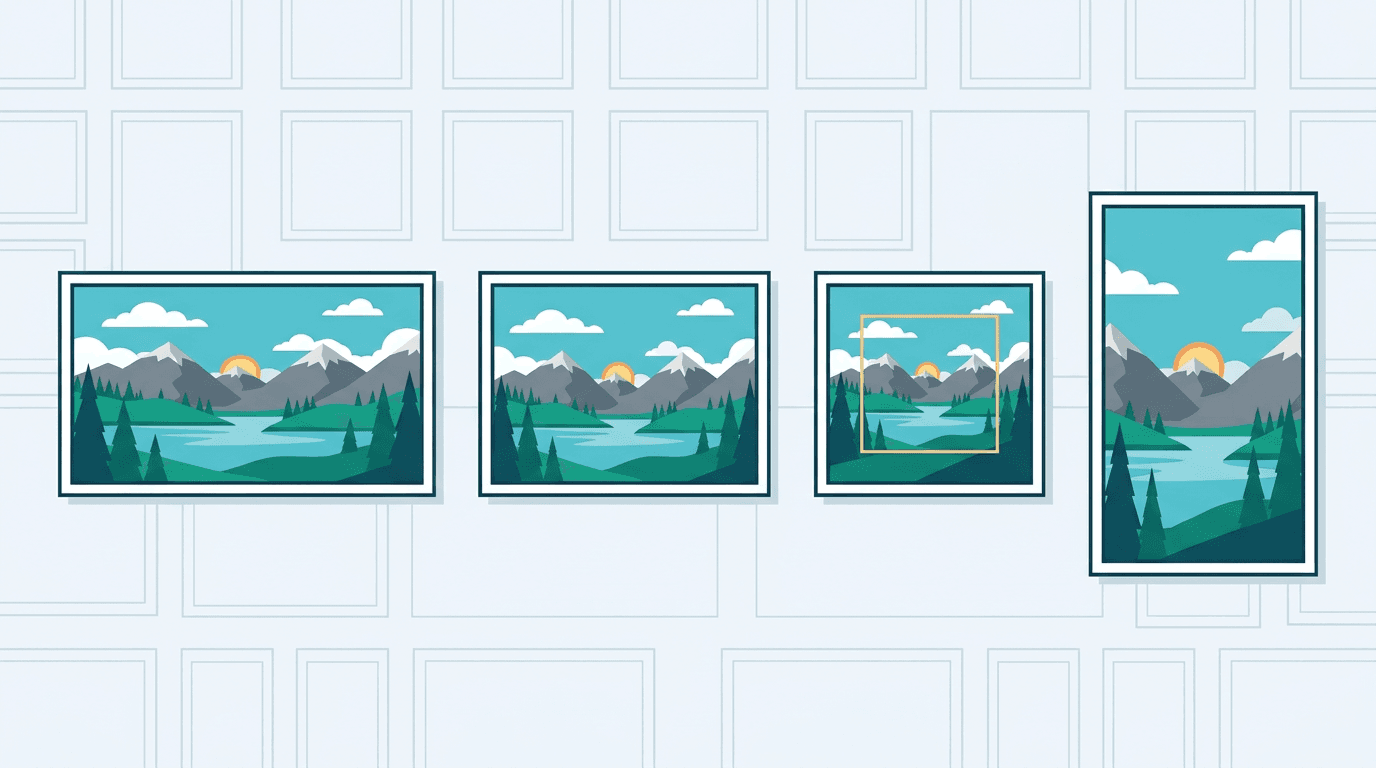
Các tỷ lệ phổ biến và kích thước ví dụ
| Tỷ lệ | Kích thước ví dụ theo điểm ảnh | Hình dạng |
|---|---|---|
| 16:9 | 1600×900 | Ngang rộng |
| 4:3 | 1200×900 | Ngang |
| 1:1 | 1000×1000 | Vuông |
| 4:5 | 1080×1350 | Dọc |
| 9:16 | 1080×1920 | Dọc cao |
| 3:2 | 1800×1200 | Ảnh ngang |
Đây là các ví dụ toán học, không phải yêu cầu tải lên hiện tại của một nền tảng cụ thể. Kiểm tra định dạng, kích thước và vùng an toàn tại nơi sử dụng. Khi in, hướng ảnh là yếu tố quan trọng: ảnh 6×4 inch có tỷ lệ 3:2, còn 4×6 inch là 2:3.
Giải thích các tỷ lệ khung hình phổ biến nhất
Các ví dụ bên dưới minh họa hình dạng và cách dùng có thể phù hợp, không phải giới hạn tải lên hiện tại hay bảo đảm về cách hiển thị. Kiểm tra khung hiển thị thực tế và vùng an toàn tại nơi sử dụng. Kích thước vật lý được viết theo thứ tự chiều rộng × chiều cao.
16:9 — Tiêu chuẩn màn hình rộng
Hình dạng: Rộng hơn chiều cao đáng kể, tỷ lệ mang phong cách “điện ảnh” quen thuộc.
Dùng cho:
- Ảnh thu nhỏ YouTube và nội dung video
- Trang chiếu thuyết trình (PowerPoint, Google Slides)
- Màn hình TV và máy tính
- Biểu ngữ chính và ảnh nền website
- Ảnh thu nhỏ buổi phát trực tiếp Twitch
Kích thước điểm ảnh phổ biến:
- 1920 × 1080 (Full HD)
- 1280 × 720 (HD)
- 3840 × 2160 (4K UHD)
- 2560 × 1440 (QHD)
4:3 — Định dạng ảnh truyền thống
Hình dạng: Rộng hơn chiều cao một chút, tỷ lệ “ảnh chụp” quen thuộc.
Dùng cho:
- Bài đăng ảnh ngang trên Instagram
- Các định dạng màn hình cũ
- Ảnh in tiêu chuẩn (6×4 xấp xỉ tỷ lệ 3:2, còn 4:3 phổ biến với 8×6)
- Một số định dạng thuyết trình
- Ảnh sản phẩm có chiều cao vừa phải
Kích thước điểm ảnh phổ biến:
- 1024 × 768
- 1200 × 900
- 2048 × 1536
1:1 — Hình vuông hoàn chỉnh
Hình dạng: Chiều rộng bằng chiều cao.
Dùng cho:
- Bài đăng trên bảng tin Instagram
- Ảnh đại diện trong bố cục vuông
- Biểu tượng ứng dụng
- Ảnh thu nhỏ trong bố cục lưới
- Ảnh in hình vuông
Kích thước điểm ảnh phổ biến:
- 1080 × 1080
- 500 × 500 (ảnh nhỏ dùng trên web)
- 1200 × 1200 (độ phân giải cao)
9:16 — Dọc/Chân dung
Hình dạng: Cao hơn chiều rộng — về cơ bản là tỷ lệ 16:9 được xoay dọc.
Dùng cho:
- Instagram Stories và Reels
- Video và ảnh thu nhỏ TikTok
- YouTube Shorts
- Hình nền điện thoại thông minh
- Ghim và ghim ý tưởng trên Pinterest
Kích thước điểm ảnh phổ biến:
- 1080 × 1920 (Full HD dọc)
- 720 × 1280 (HD dọc)
4:5 — Bài đăng dọc
Hình dạng: Cao hơn chiều rộng một chút, khung dọc vừa phải.
Dùng cho:
- Bài đăng dọc trên bảng tin Instagram
- Ảnh chân dung in
- Áp phích theo phong cách tạp chí
- Ảnh Pinterest
Kích thước điểm ảnh phổ biến:
- 1080 × 1350
- 1600 × 2000
3:2 — Tiêu chuẩn nhiếp ảnh
Hình dạng: Tỷ lệ phim 35mm truyền thống, rộng hơn chiều cao một chút.
Dùng cho:
- Ảnh từ máy ảnh DSLR và máy ảnh không gương lật
- Nhiếp ảnh phim 35mm
- Ảnh in tiêu chuẩn (bản in 6×4)
- Trưng bày bộ sưu tập ảnh
- Ảnh phục vụ nội dung báo chí và biên tập
Kích thước điểm ảnh phổ biến:
- 1800 × 1200
- 3000 × 2000
- 6000 × 4000 (DSLR độ phân giải cao)
Tính vùng cắt trước khi chỉnh sửa
Để giữ chiều rộng 1600 điểm ảnh ở tỷ lệ 16:9, tính chiều cao bằng 1600 × 9 ÷ 16 = 900. Nếu nguồn là 1600×1200, thao tác này loại bỏ tổng cộng 300 điểm ảnh theo chiều cao; vị trí vùng cắt do bạn chọn.
Cắt ảnh không thể thêm điểm ảnh nguồn. Ảnh 1200×900 có thể tạo vùng cắt vuông tối đa 900×900 nếu không phóng lớn. Để cắt ảnh dọc từ nguồn hình vuông, hãy thu hẹp vùng cắt; tăng chiều cao vùng ảnh là một thao tác khác.
Công cụ cắt ảnh trên website hỗ trợ những gì
Công cụ cắt ảnh cung cấp vùng chọn hình chữ nhật tự do cho một ảnh. Công cụ không có tỷ lệ thiết lập sẵn, khóa tỷ lệ hoặc trường nhập chiều rộng và chiều cao vùng cắt.
- Chọn một ảnh mà trình duyệt có thể xem trước.
- Kéo vùng chọn quanh chủ thể và kiểm tra chiều rộng, chiều cao theo điểm ảnh nguồn được hiển thị.
- So sánh tỷ lệ đó với tỷ lệ mục tiêu và điều chỉnh hình chữ nhật bằng tay.
- Chọn PNG, JPG hoặc WebP, gửi để xử lý rồi tải xuống. Kiểm tra kích thước của kết quả.
Để cắt đúng tỷ lệ hoặc chính xác đến từng điểm ảnh, hãy dùng trình chỉnh sửa có tùy chọn nhập số cho vùng cắt. Công cụ thay đổi kích thước ảnh có thể đổi kích thước cuối cùng sau đó, nhưng ép sang tỷ lệ mới sẽ kéo giãn ảnh thay vì chọn một vùng cắt mới.
Mẹo bố cục để cắt ảnh đẹp hơn
Quy tắc một phần ba
Khi đặt vùng cắt, áp dụng quy tắc một phần ba:
- Hình dung khung ảnh được chia thành lưới 3×3 (9 phần bằng nhau)
- Đặt chủ thể chính tại một trong bốn giao điểm
- Đặt đường chân trời dọc theo một trong các đường chia ba nằm ngang
- Giữ khuôn mặt/đôi mắt trên đường chia ba phía trên
Cách này tạo bố cục cân bằng tự nhiên và thu hút thị giác.
Chừa khoảng trống
Trước khi chốt vùng cắt:
- Khoảng trống để đặt chữ: Nếu sẽ thêm chữ sau, chừa khoảng trống ở góc hoặc mép ảnh
- Khoảng trống quanh chủ thể: Đừng cắt quá sát khuôn mặt
- Vùng an toàn: Chừa khoảng trống quanh nội dung quan trọng và kiểm tra lớp phủ, cách cắt thực tế tại nơi sử dụng; không có mức lề 10% áp dụng cho mọi trường hợp.
Xử lý khi đổi hướng ảnh
Ngang sang vuông (16:9 → 1:1):
- Tập trung vào chủ thể chính
- Đặt thành phần quan trọng nhất ở giữa
- Cắt đều hai bên khi chủ thể nằm giữa
- Với chủ thể lệch tâm, cắt nhiều hơn ở phía trống
Dọc sang ngang (9:16 → 16:9):
- Thao tác này loại bỏ đáng kể nội dung theo chiều dọc
- Đặt vùng quan trọng nhất ở giữa (thường là khuôn mặt)
- Cân nhắc việc đổi tỷ lệ có phù hợp với nội dung hay không
- Một số ảnh không phù hợp để cắt sang các tỷ lệ quá khác nhau
Vuông sang dọc (1:1 → 4:5):
- Thu hẹp chiều rộng vùng chọn trong khi giữ chiều cao sẵn có
- Bảo đảm chủ thể vẫn ở giữa
- Phù hợp khi chủ thể có dáng trải dài theo chiều dọc
Giữ bố cục phù hợp với nơi sử dụng
Giữ khuôn mặt, chữ và logo cách xa những mép mà nơi sử dụng có thể che hoặc cắt. So sánh phiên bản ngang và dọc bằng các bản sao riêng của ảnh gốc. Bản xuất đã cắt sát không thể lấy lại nội dung bị loại bỏ.
Cắt ảnh loại bỏ một phần cảnh; mã hóa đầu ra cũng có thể ảnh hưởng đến chất lượng. Đầu ra JPG và WebP dùng các mức chất lượng nén mất dữ liệu. Tránh lưu đi lưu lại các bản nén mất dữ liệu, đồng thời kiểm tra chữ nhỏ và đường viền ở kích thước hiển thị cuối cùng.
Độ phân giải và các tình huống cắt ảnh thường gặp
Điểm ảnh nguồn và điểm ảnh đầu ra
Vùng cắt chọn các điểm ảnh hiện có. Nó không thể biến nguồn cao 900 điểm ảnh thành ảnh có 1080 điểm ảnh chi tiết dọc nguyên gốc. Hãy tách biệt thao tác cắt với mọi bước phóng lớn về sau:
| Nguồn | Vùng cắt vuông lớn nhất khi không phóng lớn | Thay đổi |
|---|---|---|
| 4000×3000 | 3000×3000 | Loại bỏ một phần chiều rộng |
| 1200×900 | 900×900 | Loại bỏ một phần chiều rộng |
| 800×600 | 600×600 | Xuất ảnh lớn hơn cần lấy mẫu lại |
Các ví dụ này giả định có thể đặt hình vuông quanh chủ thể mong muốn. Khuôn mặt ở gần mép có thể cần vùng chọn nhỏ hơn. Kiểm tra kích thước thực tế sau khi cắt trước khi quyết định thay đổi kích thước để giao tệp.
Ảnh thu nhỏ và trang chiếu thuyết trình
Bắt đầu từ hình dạng khung tại nơi sử dụng, rồi chừa chỗ cho tiêu đề và lớp phủ. Cảnh rộng có thể phù hợp với ảnh thu nhỏ nằm ngang, trong khi chủ thể dọc có thể cần một ảnh nguồn khác. Giữ phần chữ quan trọng trong vùng nhìn thấy và kiểm tra bố cục cuối cùng trong đúng khung hiển thị. Chỉ riêng tỷ lệ không quyết định vùng cắt có hiệu quả hay không.
Phiên bản dọc và vuông của cùng một ảnh
Tạo từng phiên bản từ bản gốc thay vì liên tục cắt bản xuất gần nhất. Khi cắt từ vuông sang dọc, giữ chiều cao sẵn có và bớt chiều rộng. Khi cắt từ dọc sang ngang, sẽ mất nội dung theo chiều dọc; ảnh toàn thân có thể không còn vừa khung. Dùng quy tắc một phần ba để hỗ trợ bố cục, không phải như yêu cầu buộc phải cắt ngang chủ thể.
Ảnh in
Trước tiên, chọn hình dạng phù hợp với bản in dự kiến, rồi hỏi đơn vị in cần bao nhiêu điểm ảnh ở kích thước vật lý đó. Bản in ngang 6×4 inch có tỷ lệ 3:2; 8×10 inch là 4:5. Tăng giá trị DPI trên nhãn không thể khôi phục các điểm ảnh đã bị loại bỏ khi cắt. Xem trước khung cuối cùng trước khi gửi tệp đi in.
Nhiều ảnh và bố cục chính xác
Trang này xử lý một ảnh cho mỗi tác vụ. Lặp lại quy trình và kiểm tra từng bố cục. Nếu cần cắt nhiều ảnh theo tỷ lệ chính xác, dùng phần mềm chuyên dụng có các tùy chọn đó và hỗ trợ xử lý hàng loạt. Cùng một tỷ lệ không bảo đảm mọi chủ thể đều nằm trong vùng cắt.
Thêm công cụ cho lần xử lý ảnh tiếp theo
Khám phá các công cụ ImgConvert để chuyển đổi, xử lý tệp PDF và GIF.
- Công cụ chuyển đổi ảnh
- Công cụ PDF
- Công cụ GIF