
Cách tạo nền trong suốt cho ảnh JPG
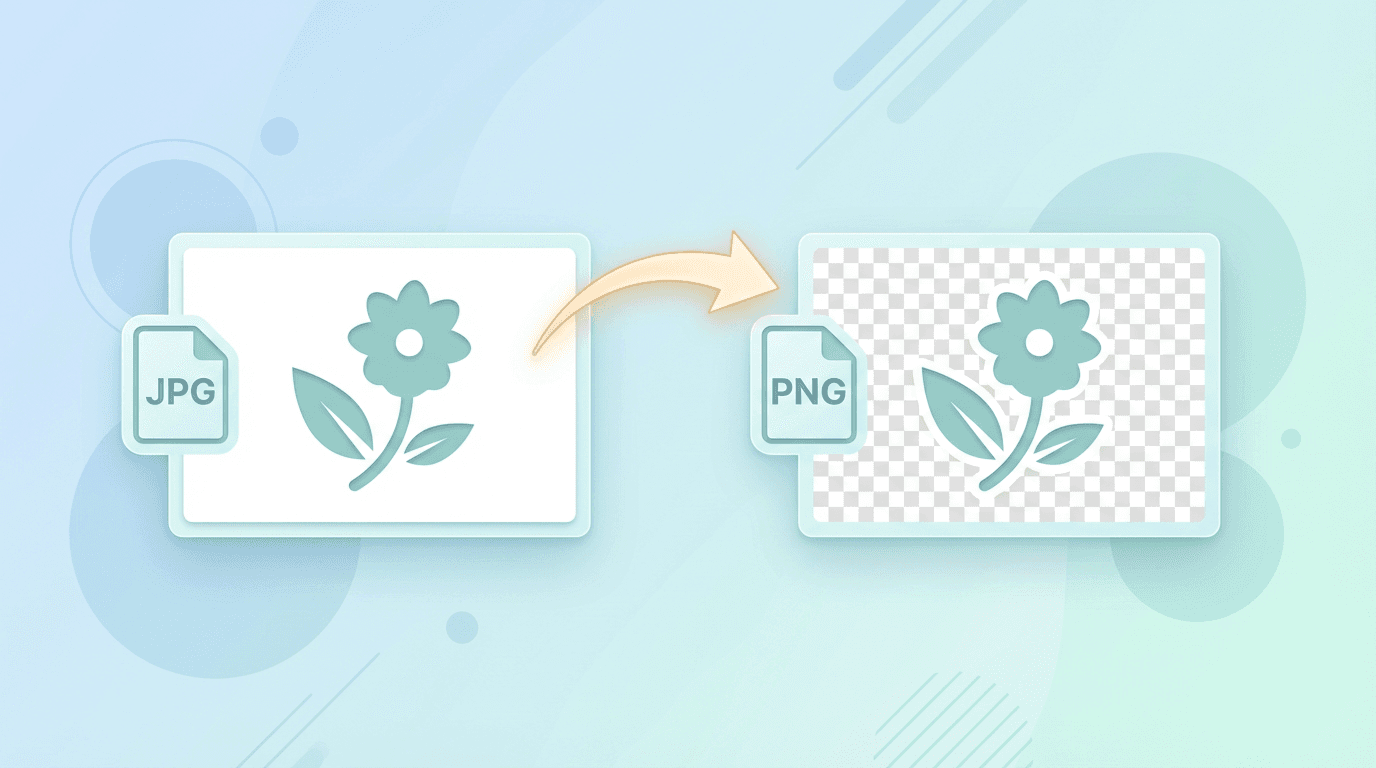
JPG không lưu được độ trong suốt. Để tách chủ thể khỏi nền, hãy xóa nền rồi lưu kết quả ở định dạng hỗ trợ kênh alpha, chẳng hạn như PNG. Không cần chuyển đổi JPG trước khi dùng công cụ tạo nền trong suốt của chúng tôi: công cụ nhận trực tiếp ảnh JPG.
Vì sao JPG không hỗ trợ độ trong suốt?
JPG được thiết kế cho ảnh chụp với những đặc điểm sau:
- Nén mất dữ liệu - Tối ưu cho ảnh chụp
- Không có kênh alpha - Không thể lưu dữ liệu về độ trong suốt
- Nền không trong suốt - Mọi vùng đều có giá trị màu
Để tạo vùng trong suốt, cần dùng định dạng hỗ trợ tính năng này:
- PNG - Lựa chọn phổ biến nhất
- WebP - Một lựa chọn hiện đại khác
- GIF - Có giới hạn (độ trong suốt 1-bit)
Xóa nền ảnh JPG
- Chọn một ảnh JPG hoặc JPEG có dung lượng tối đa 20 MB. Quá trình tải lên bắt đầu ngay khi chọn ảnh; hãy giữ lại một bản gốc.
- Chờ tải lên hoàn tất, rồi gửi ảnh đã tải lên để máy chủ xóa nền tự động.
- Kiểm tra kết quả, đặc biệt là tóc, đường viền mảnh, bóng đổ và các vùng có màu gần giống nền.
- Tải PNG xuống. Thử đặt ảnh trên cả nền sáng và nền tối trong trình chỉnh sửa mà bạn định sử dụng.
Công cụ cũng nhận PNG, WebP và SVG. Mỗi lần chỉ xử lý một ảnh và không có cọ xóa hoặc khôi phục thủ công. Nếu quá trình xóa nền tự động làm mất một phần chủ thể hoặc để lại quầng viền, hãy tinh chỉnh mặt nạ trong trình chỉnh sửa hỗ trợ tạo vùng chọn thủ công.
Chuyển đổi định dạng và xóa nền là hai thao tác khác nhau
| Tác vụ | Công cụ phù hợp | Kết quả |
|---|---|---|
| Chuyển JPG sang PNG và giữ nguyên hình ảnh | JPG sang PNG | Nền gốc vẫn còn |
| Tách chủ thể khỏi nền | Công cụ tạo nền trong suốt | PNG đã xóa vùng nền được chọn tự động |
| Sửa các đường viền khó bằng tay | Trình chỉnh sửa có công cụ mặt nạ hoặc vùng chọn | Ảnh tách nền được tinh chỉnh thủ công |
Nền ô caro thường là dấu hiệu biểu thị vùng trong suốt trong trình chỉnh sửa. Nếu họa tiết ô caro được vẽ ngay trong ảnh, đó là nội dung ảnh thông thường và sẽ không biến mất khi đặt ảnh ở nơi khác.
Cải thiện ảnh nguồn trước khi xử lý
Hãy dùng bản gốc rõ nét nhất hiện có. Nén JPG có thể để lại các khối vuông hoặc viền màu quanh chủ thể; lưu thành PNG không thể khôi phục chi tiết đã mất. Chủ thể và nền rõ ràng sẽ dễ tách hơn so với các vật chồng lên nhau, thủy tinh, khói hoặc bề mặt có màu tương tự.
Với logo, hãy dùng PNG trong suốt gốc hoặc tệp vector nguồn nếu có. Xóa nền từ một bản JPG đã nén có thể làm hỏng chữ nhỏ và nét mảnh. Với ảnh sản phẩm, hãy kiểm tra xem thao tác xóa nền có làm mất các phần màu trắng của sản phẩm hoặc bóng đổ cần giữ hay không.
Mẹo để xóa nền tốt hơn
Các kỹ thuật tạo vùng chọn, làm mềm biên và làm sạch đường viền dưới đây áp dụng trong trình chỉnh sửa có những tính năng đó. Công cụ xóa nền tự động của ImgConvert không có mặt nạ hay cọ chỉnh sửa thủ công. Hãy thao tác trên một bản sao và so sánh đường viền ở kích thước hiển thị dự kiến.
1. Bắt đầu với ảnh nguồn tốt
Việc xóa nền sẽ dễ hơn khi ảnh có:
- Độ tương phản cao giữa chủ thể và nền
- Nền một màu
- Ánh sáng tốt
- Đường viền sắc nét
2. Chọn công cụ phù hợp
| Loại nền | Công cụ phù hợp nhất |
|---|---|
| Một màu | Magic Wand |
| Chuyển màu đơn giản | Công cụ xóa nền bằng AI |
| Cảnh phức tạp | Tạo vùng chọn thủ công |
| Tóc/lông | AI chuyên dụng |
3. Tinh chỉnh đường viền
Sau lần xóa nền đầu tiên:
- Làm mềm biên nhẹ (1-2 pixel)
- Dùng Refine Edge trong Photoshop
- Kiểm tra quầng viền quanh chủ thể
4. Kiểm tra trên các nền khác nhau
Thử PNG trong suốt trên:
- Nền trắng
- Nền đen
- Nền sẽ dùng thực tế
Xử lý lỗi hình ảnh do nén JPG
Chuyển sang PNG không xóa được các lỗi nén đã có trong JPG. Các cách làm sạch dưới đây cần thực hiện trong một trình chỉnh sửa riêng; hãy so sánh trước và sau để việc làm mịn không xóa mất chi tiết hữu ích ở đường viền.
Nén JPG có thể để lại các lỗi hình ảnh lộ rõ sau khi xóa nền:
Những vấn đề thường gặp
- Nhiễu quanh đường viền - Nén JPG tạo ra các ô vuông nhìn thấy được
- Viền màu - Quầng màu nhẹ quanh chủ thể
- Lỗi dạng khối - Các ô vuông hiện rõ trong vùng màu đồng nhất
Cách xử lý
- Dùng ảnh JPG nguồn chất lượng cao - Nén ít hơn = ít lỗi nén hơn
- Mở rộng vùng chọn một chút - Lấy thêm một hoặc hai pixel
- Làm mờ nhẹ đường viền - Che các lỗi nén nhỏ
- Dùng Defringe trong Photoshop - Loại bỏ quầng màu
Chọn định dạng đầu ra theo nơi sử dụng
Giữ PNG trong suốt làm bản dùng để chỉnh sửa. Tệp PNG có thể lớn hơn JPG; dung lượng phụ thuộc vào kích thước và nội dung ảnh. Chỉ đổi kích thước một bản sao khi đã biết kích thước cần dùng.
Nếu cần nền một màu, hãy dùng công cụ đổi màu nền và kiểm tra kết quả. Chuyển PNG trong suốt sang JPG sẽ làm mất độ trong suốt; công cụ chuyển PNG sang JPG của chúng tôi lấp các vùng trong suốt bằng màu trắng.
Lưu ý về dung lượng tệp
Với logo đơn giản, giảm số màu trong bảng màu bằng trình chỉnh sửa phù hợp có thể giảm dung lượng tệp, nhưng cũng có thể làm thay đổi vùng chuyển màu và đường viền mềm. Giữ một bản PNG đầy đủ màu với kênh alpha làm bản chính khi những chi tiết này quan trọng. Công cụ xóa nền không có tùy chọn chế độ PNG-8/PNG-24.
Để sử dụng trên web, PNG sang WebP có thể tạo thêm một bản sao có độ trong suốt. Hãy so sánh dung lượng và hình thức thực tế: WebP không được đảm bảo sẽ nhỏ hơn với mọi ảnh nguồn. Kiểm tra các định dạng được chấp nhận ở nơi sử dụng trước khi thay PNG. Việc đổi kích thước nên dựa trên kích thước hiển thị dự kiến, thay vì một mục tiêu nén tùy ý.
Các lựa chọn thay thế việc xóa nền
Dùng nền trắng
Nếu không nhất thiết phải có độ trong suốt:
- Giữ nền trắng
- Phù hợp với phần lớn nền trang web màu trắng
Chế độ hòa trộn CSS
Khi dùng trên web:
- Dùng mix-blend-mode trong CSS
- Mô phỏng hiệu ứng trong suốt
- Dùng được với JPG (không cần chuyển đổi)
Chế độ hòa trộn CSS thay đổi cách pixel hòa với phần trang phía dưới; nó không tạo kênh alpha trong JPG. Hãy thử với nền trang thực tế và màu của chủ thể. Giữ nền không trong suốt có thể là lựa chọn hợp lý, nhưng không đảm bảo tệp sẽ nhỏ hơn.
Câu hỏi thường gặp
Đổi tên .jpg thành .png có làm nền trong suốt không?
Không. Đổi tên không thay đổi dữ liệu ảnh đã mã hóa hoặc xóa pixel nền. Ngay cả khi chuyển đổi định dạng đúng cách, các pixel đó vẫn được giữ lại trừ khi có thao tác khác xóa chúng.
Có cần chuyển JPG sang PNG trước không?
Không. Hãy tải JPG trực tiếp lên công cụ xóa nền rồi tải kết quả PNG xuống.
Mọi nền đều được xóa sạch hoàn toàn không?
Không. Quá trình tách tự động có thể bỏ sót chi tiết nhỏ hoặc giữ lại một phần nền. Kiểm tra ảnh đã tách nền ở kích thước hiển thị dự kiến và chỉnh sửa thủ công khi cần.
Thêm công cụ cho lần xử lý ảnh tiếp theo
Khám phá các công cụ ImgConvert để chuyển đổi, xử lý tệp PDF và GIF.
- Công cụ chuyển đổi ảnh
- Công cụ PDF
- Công cụ GIF