
SVG'den Yüksek Çözünürlüklü PNG'ye: Piksel Boyutlarını Hesaplayın

SVG dosyasından daha büyük bir PNG oluşturmak için gereken piksel boyutlarıyla başlayın. SVG'den PNG'ye dönüştürücümüz, piksel cinsinden genişlik ve yükseklik kabul eder; inç, santimetre veya DPI alanları yoktur. Girilen her boyut 1 ile 8192 piksel arasında olmalıdır.
Neden Yüksek Çözünürlüklü PNG?
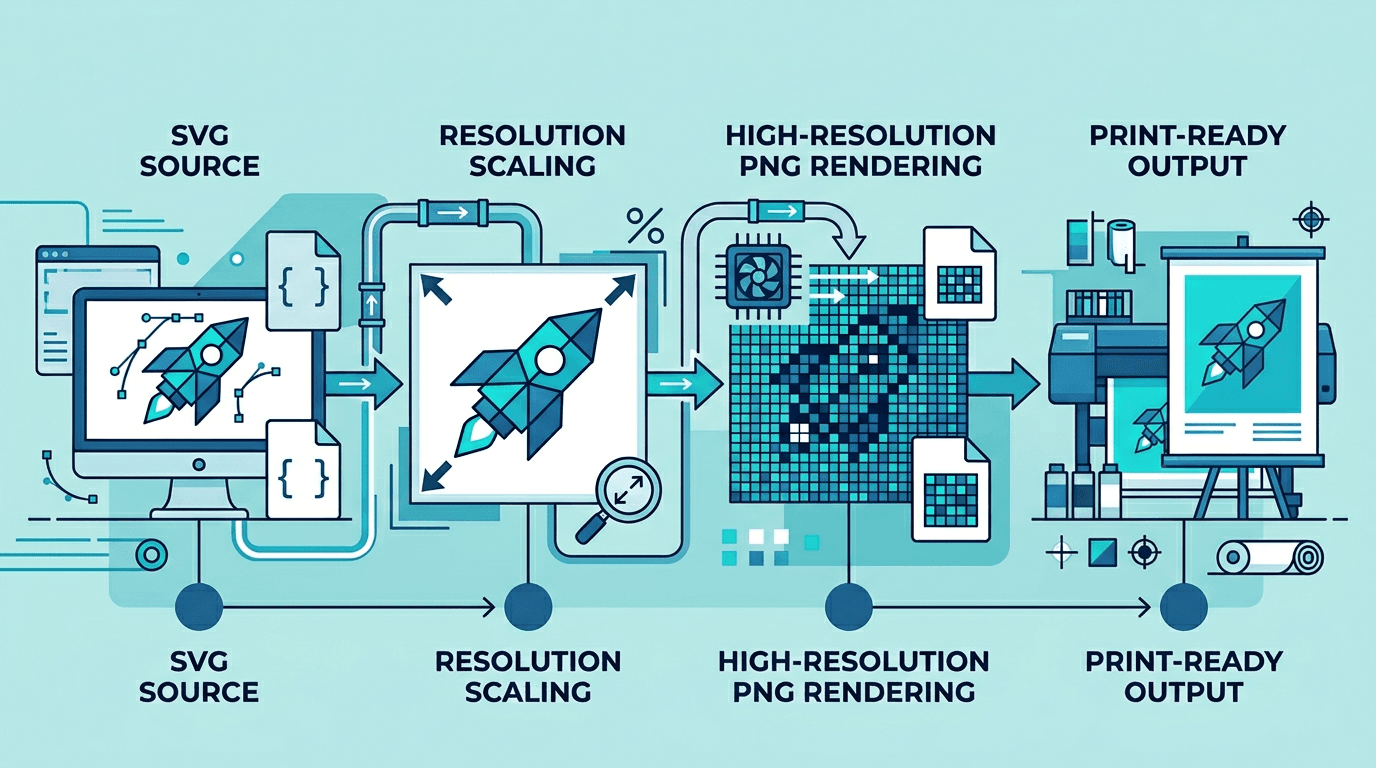
Yüksek çözünürlüklü çıktılar şu alanlar için gereklidir:
- Profesyonel baskı - Broşürler, posterler, ambalajlar
- Büyük gösterim alanları - Reklam panoları, fuar grafikleri
- Retina ekranlar - 2x ve 3x piksel yoğunluğu
- Ayrıntılı düzenleme - Üzerinde çalışılacak daha fazla piksel
Kullanım Amacına Göre Piksel Sayısını Hesaplayın
Baskı planlamasında PPI, inç başına düşen görsel pikseli sayısıdır; yazıcının DPI değeri ise baskı noktalarını tanımlar. Baskı hizmetinden gerekli görsel çözünürlüğünü, fiziksel boyutu ve kabul edilen biçimi öğrenin.
piksel = inç × hedef PPI
inç = santimetre ÷ 2.54

Örnek: 300 PPI değerinde 8 × 10 inç
genişlik = 8 × 300 = 2400 piksel
yükseklik = 10 × 300 = 3000 piksel
Bu hesaplama, 300 DPI dışa aktarma ayarı değil, bir planlama örneğidir. Dönüştürücü, çözünürlük meta verilerini ayarlama seçeneği sunmaz. Amaçlanan fiziksel yerleştirme boyutunu sayfa düzeni veya baskı uygulamanızda belirleyin.
Ekranda 400 × 200 CSS pikseli boyutunda gösterilen bir grafik için 800 × 400 boyutunda bir görsel, 2× sürüm sağlayabilir. Web görseline baskı DPI değeri atamak yerine gerçek yerleşimi kontrol edin.
Yaygın Baskı Ölçüleri
Bunlar, örnek fiziksel boyutlar için 300 PPI üzerinden yapılan piksel hesaplamalarıdır. Bu dönüştürücüde DPI meta verilerini ayarlamazlar. Baskı hizmetinden gerçek kesim boyutunu, taşma payını ve renk gereksinimlerini öğrenin; dönüştürmeden önce kaynak çizime bir tasarım düzenleyicisinde taşma payı ekleyin.
Standart Baskı Boyutları
| Belge | Boyut (inç) | 300 PPI (piksel) |
|---|---|---|
| Kartvizit | 3,5 x 2 | 1050 x 600 |
| A4 | 8,27 x 11,69 | 2481 x 3507 |
| Letter | 8,5 x 11 | 2550 x 3300 |
| Tabloid | 11 x 17 | 3300 x 5100 |
| Poster | 18 x 24 | 5400 x 7200 |
Taşma Payı Ekleme
Profesyonel baskı için taşma payı ekleyin (genellikle 0.125"):
| Orijinal boyut | Taşma payıyla | 300 PPI |
|---|---|---|
| 8,5 x 11" | 8,75 x 11,25" | 2625 x 3375 px |
| 11 x 17" | 11,25 x 17,25" | 3375 x 5175 px |
1. Adım: SVG Dosyasını Hazırlayın
Dışa aktarmadan önce:
- Yazılar yollara dönüştürüldü
- Bağlantılı görsel yok
- Yollar temiz ve optimize edilmiş
- Çalışma alanı boyutu doğru
Mevcut Ayarlarla Dışa Aktarın
- En fazla 20 MB boyutunda tek bir SVG seçin. Kaynağı, amaçlanan oranlar ve tuval boyutuyla hazırlayın.
- İsteğe bağlı olarak piksel cinsinden genişlik ve yükseklik girin. Tek boyut girildiğinde diğeri orantılı olarak ölçeklenir; iki boyut girildiğinde görsel, esnetilmeden bu sınırlayıcı kutunun içine sığdırılır.
- Bir PNG sıkıştırma ön ayarı seçin. Sıkıştırma, kayıplı bir kalite kaydırıcısı olmadan dosya boyutunu ve işlem yükünü değiştirir.
- İşlemi başlatıp PNG dosyasını indirin; ardından gerçek boyutlarını ve amaçlanan boyuttaki görünümünü kontrol edin.
Kare bir SVG, 2400 × 3000 boyutunda bir kutuya yerleştirilirse sonuç 2400 × 2400 olur. Görsel 8:10 oranında kırpılmaz. Farklı ve kesin bir oran gerektiğinde SVG tuvalini değiştirin veya ayrı olarak kırpın.
Sayfa, her görevde tek bir SVG işler. Toplu işlem, CMYK, taşma payı, DPI veya şeffaflık anahtarı ayarları yoktur. Mevcut şeffaf alanlar şeffaf kalabilir; SVG içine çizilmiş bir arka plan ise görselin parçası olarak kalır.
Daha Fazla Piksel, Daha Fazla Ayrıntıyı Garanti Etmez
Bir SVG; gömülü raster görseller, küçük yazılar, filtreler ve harici başvurular içerebilir. Gömülü bir bitmap görseli büyütmek, eksik ayrıntıları yeniden oluşturamaz. Yazı tiplerinin bulunup bulunmaması ve desteklenmeyen efektler de çıktıyı değiştirebilir.
Dönüştürücü, ayrı bir SVG rasterleştirme yoğunluğu ayarı olmadan çıktıyı yeniden boyutlandırma seçeneği sunar. İstenen her boyutun kusursuz netlikte olacağını varsaymak yerine büyütülen kenarları inceleyin. Büyütme bulanık görünüyorsa SVG dosyasını kaynak düzenleyicisinde istenen tuval boyutlarında hazırlayın veya o düzenleyicinin vektörden dışa aktarma ayarlarını kullanın.
Sorun Giderme
Raster görselleri, kenar yumuşatmayı veya renk yönetimini değiştirmeniz gerektiğinde kaynak çizimi tasarım düzenleyicisinde düzenleyin. Çevrimiçi dönüştürücü yalnızca piksel boyutları ve PNG sıkıştırması sunar. Dosya boyutunu indirilen gerçek dosyaya göre değerlendirin; yalnızca piksel boyutlarına bakarak megabayt cinsinden boyut öngörülemez.
Bulanık Çıktı
Nedenler:
- Boyutların çok küçük olması
- Gömülü raster görseller
- Kenar yumuşatma sorunları
Çözümler:
- Piksel boyutlarını artırın
- Raster görselleri vektörlerle değiştirin
- Kenarların nasıl işlendiğini kaynak düzenleyicide kontrol edin
Çok Büyük Dosya Boyutu
Nedenler:
- Çok yüksek piksel boyutları
- Karmaşık grafikler
- Sıkıştırma olmaması
Çözümler:
- Amaçlanan görüntüleme veya baskı boyutuna uygun piksel boyutları kullanın
- Mümkünse sadeleştirin
- PNG sıkıştırmasını etkinleştirin
Renk Kaymaları
Nedenler:
- Renk profili uyumsuzluğu
- RGB'den CMYK'ye dönüşüm
Çözümler:
- Tutarlı renk profilleri kullanın
- Baskı için dönüşümü profesyonel yazılımda yapın
Teslim Etmeden Önce Sonucu Kontrol Edin
- Küçük yazıları ve çapraz kenarları %100 görünümde inceleyin.
- Renkleri ve arka planları amaçlanan tasarımla karşılaştırın.
- Dosyanın gerçek piksel boyutlarını ve dosya boyutunu kontrol edin; tüm grafiklere uyan sabit bir megabayt tahmini yoktur.
- Baskı hizmetinin PNG kabul ettiğini doğrulayın. Renk profilleri, taşma payı ve baskı yerleşimi uygun bir tasarım iş akışında ele alınmalıdır.
Beklenmedik biçimde opak bir arka planla karşılaşırsanız SVG şeffaflık sorunlarını giderme rehberine bakın. Temel dönüştürme iş akışı için SVG'den şeffaf PNG'ye dönüştürme rehberini inceleyin.
Sık Sorulan Sorular
Her çözünürlükte dışa aktarabilir miyim?
Hayır. Form, her kenar için en fazla 8192 piksel kabul eder ve çok karmaşık dosyalar yine de işlenemeyebilir. Kullanılacağı yerin gerektirdiği boyutları seçin.
Daha güçlü PNG sıkıştırması görsel kaliteyi düşürür mü?
Mevcut sıkıştırma ön ayarları, kayıpsız PNG kodlama ayarlarıdır. Kaynaktaki ayrıntıları geri getirmez veya yeniden boyutlandırma işlemini değiştirmez.
Sonraki görsel işleminiz için daha fazla araç
Dönüştürme, PDF dosyaları ve GIF işlemleri için ImgConvert araçlarını keşfedin.
- Görsel dönüştürücüler
- PDF araçları
- GIF araçları