
Görseli yükleyin, ardından pikselleştirmek istediğiniz ayrıntının üzerine sürükleyerek bir dikdörtgen çizin. Diğer ayrıntılar için alanlar ekleyin, ortak gücü ayarlayın ve sonucu oluşturun. Görsel kırpılmaz.
Resmi pikselleştirme ve mozaikleme
Yüz, plaka veya yazıları dikdörtgenlerle işaretleyin, mozaik gücünü ayarlayın ve sunucuda PNG, JPG ya da WebP kopyası oluşturun.
Bunlara da ihtiyacınız olabilir:Görsel kırpıcı·Görsel meta verisi temizleyici·Filigran oluşturucu·Görsel sıkıştır·Tüm araçlara göz at
Paylaşmadan önce resmi pikselleştirin
Bu ücretsiz çevrimiçi görsel pikselleştirme aracıyla fotoğraf veya ekran görüntüsünün belirli alanlarını pikselleştirin. Ad, yüz veya plakaların üzerine dikdörtgenler çizin, piksel bloklarını ayarlayın ve orijinal çözünürlükte PNG, JPG veya WebP indirin.
Tek görselde, ortak bir güç ayarı kullanan en fazla 30 alanla çalışın. Görsel seçildiğinde yüklenir; tarayıcı önizlemeyi gösterir, Görsel oluştur ise yüklenen orijinali sunucuda işler. İstenmeyen bir kenarı tamamen çıkarmak için Görsel Kırpma aracını kullanın.
Fotoğrafı pikselleştirme adımları
1
Fotoğraf veya ekran görüntüsü yükleyin
En fazla 20 MB boyutunda, hareketsiz bir JPG, PNG veya WebP seçin ya da sürükleyip bırakın. Yüklemenin ve önizlemenin tamamlanmasını bekleyin.
2
Pikselleştirilecek ayrıntıları seçin
Her ayrıntının çevresine sürükleyerek bir dikdörtgen çizin. Mevcut alanları taşıyın veya boyutlandırın; mevcut bir seçimin içinden yeni bir dikdörtgen başlatmak için Alan ekle seçeneğine tıklayın.
3
Gücü ve çıktı biçimini ayarlayın
Daha büyük bloklar için gücü artırın. Kapsamı denetlemek için Orijinali göster seçeneğini kullanın, ardından PNG, JPG veya WebP seçin.
4
Oluşturun, inceleyin ve indirin
Görsel oluştur seçeneğine tıklayın, sonucu indirin ve paylaşmadan önce seçilen her alanı gerçek boyutunda inceleyin.
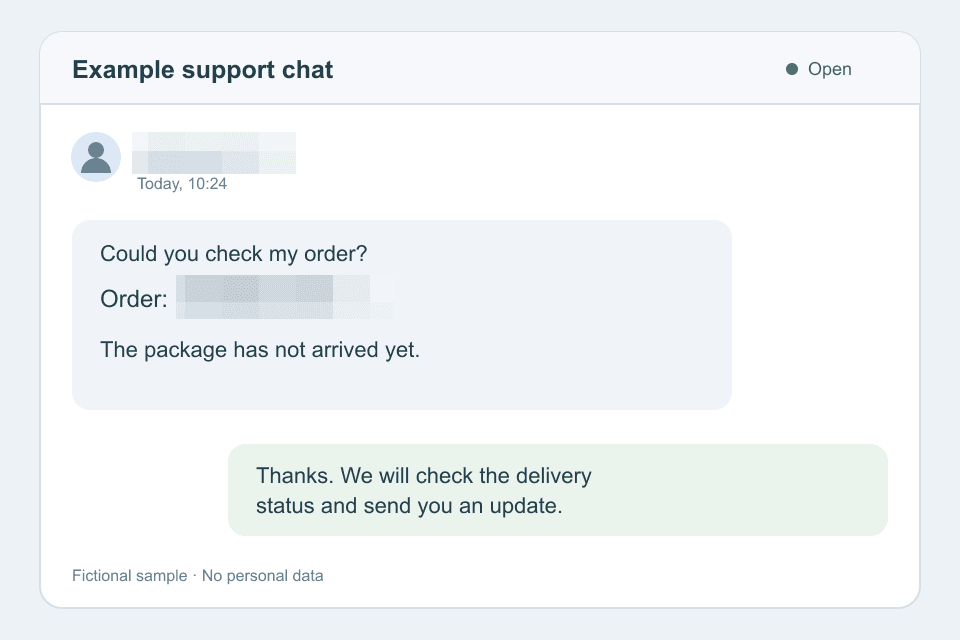
Seçilen iki alanın pikselleştirme öncesini ve sonrasını karşılaştırın
Bu kurgusal İngilizce destek sohbeti, çevredeki konuşma görünür kalırken bir adın ve sipariş referansının nasıl pikselleştirilebileceğini gösterir.
Orijinal örnek
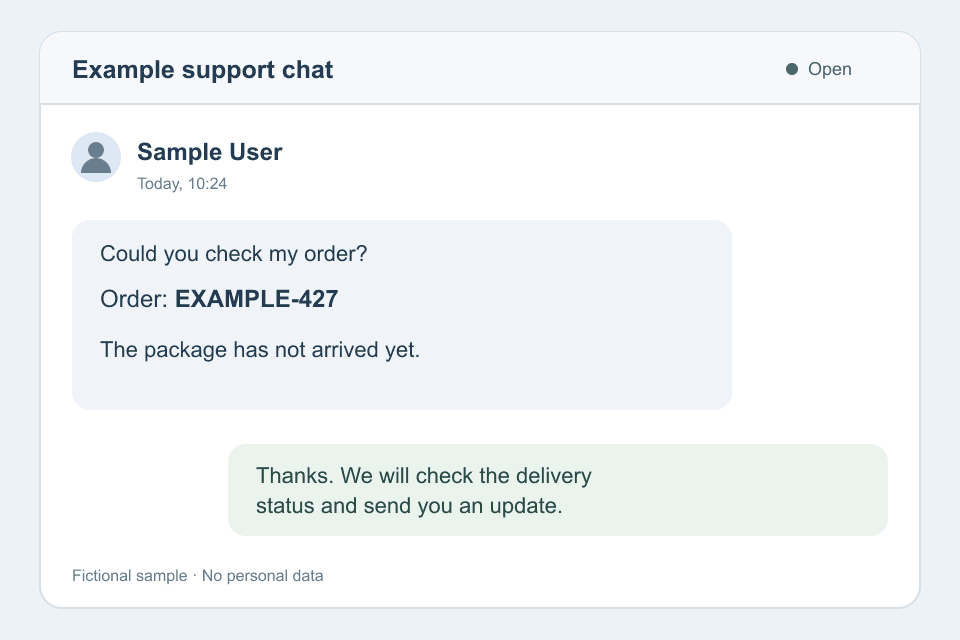
İki alan pikselleştirildi
Yüzleri, Yazıları ve Plakaları Pikselleştirin
Fotoğraf sansürleme için gizlemek istediğiniz ayrıntıları elle seçin.
Ekran görüntüsündeki yazıyı pikselleştirin
Her karakterin kenarları dahil olmak üzere adın, adresin veya sipariş referansının tamamını çerçeveleyin. Aynı bilginin ekran görüntüsünde başka bir yerde tekrarlanıp tekrarlanmadığını kontrol edin.
Fotoğraftaki bir yüzü pikselleştirin
Yüzü kaplayacak bir dikdörtgen çizin ve boyutunu ayarlayın. Arka plandaki küçük yüzler dahil diğer kişiler için ayrı alanlar ekleyin; otomatik yüz algılama yoktur.
Plakayı pikselleştirin
Kenarlarında biraz pay bırakarak plakanın tamamını kaplayın. Paylaşmadan önce indirdiğiniz görselde başka görünür plakalar veya kimlik belirleyici etiketler bulunup bulunmadığını kontrol edin.
Pikselleştirme görsel bir efekttir; anonimlik veya bilginin güvenli biçimde kaldırılmasını garanti etmez. Tamamen kaldırılması gereken bilgiler için opak karartma sunan bir araç kullanın ya da ilgili bölümü kırpın.
Kapsamı ve Pikselleştirme Gücünü Seçin
Güç 1 ile 100 arasındadır ve başlangıç değeri 30'dur. Yüksek değerler daha büyük bloklar oluşturur; uygun görsel sonuç, resme ve seçtiğiniz ayrıntıya bağlıdır.
Ayrıntının tamamını kapsayın
Yazı, yüz veya plakanın çevresinde biraz pay bırakın. Gücü artırmak, dikdörtgenin dışında kalan bir karakteri veya kenarı kapatmaz.
Oluşturmadan önce karşılaştırın
Önizlemedeki bloklar istediğiniz boyuta gelene kadar gücü artırın. Alan sınırlarını ve atlanan ayrıntıları denetlemek için Orijinali göster seçeneğine geçin.
İndirdiğiniz dosyayı inceleyin
Küçültülmüş önizleme yaklaşık bir gösterimdir. Dışa aktarılan görseli gerçek boyutunda kontrol edin; hiçbir kaydırıcı değeri bilginin tanınamayacağını veya geri getirilemeyeceğini garanti etmez.
Tek Görselde Birden Fazla Alanı Ayarlayın
Seçtiğiniz ayrıntıları düzenlerken gerekli bağlamı görünür tutun.
En fazla 30 dikdörtgen
Tek görselde ayrı adları, yüzleri veya plakaları seçin. Yeni dikdörtgenin mevcut bir alanla örtüşmesi gerektiğinde Alan ekle seçeneğine tıklayın.
Taşıyın, boyutlandırın veya silin
Alanı taşımak için sürükleyin, boyutlandırmak için köşelerini kullanın veya alanı silin. Alanları temizle seçeneğiyle seçime baştan başlayabilirsiniz.
Seçim düzenlemelerini geri alın
Geri al düğmesi, dikdörtgenlerde yaptığınız son değişiklikleri geri alır. Güç tüm alanlarda ortaktır ve güç değişiklikleri seçimlerin geri alma geçmişine dahil değildir.
PNG, JPG veya WebP Seçin
Kullanacağınız yere uygun bir biçim seçin. Varsayılan PNG'dir; JPG ve WebP, Yüksek kalite (önerilen) ayarıyla başlar.
- PNG
- Ekran görüntüleri ve grafikler için kullanışlıdır; saydamlığı destekler ve kayıplı kalite ayarı bulunmaz.
- JPG
- Fotoğraflar ve JPEG gerektiren siteler için uygundur. Saydam alanlar beyaz olur; hazır kalite ayarları kayıplı sıkıştırmayı kontrol eder.
- WebP
- Saydamlığı destekler ve kayıplı sıkıştırma için hazır kalite ayarları sunar. Kullanacağınız yerin WebP kabul ettiğini kontrol edin.
Çıktı, yön düzeltmesinden sonraki orijinal piksel boyutlarını korur. JPG ve WebP görselin tamamını yeniden kodladığından seçim dışındaki ayrıntılar da değişebilir. Dosya boyutu içeriğe ve biçime bağlıdır; orijinalinden büyük olabilir.
Dışa aktarılan dosyalar orijinal EXIF meta verilerini korumaz. Yalnızca meta veri işlemi için Görsel Meta Veri Kaldırıcı aracını kullanın. Palet tabanlı piksel çizimleri için Görseli Piksel Sanatına Dönüştür aracını deneyin.
Görsel Pikselleştirme Hakkında Sorular
Her yüzü elle seçin. Çevresine bir dikdörtgen çizin ve boyutunu ayarlayın; otomatik yüz veya plaka algılama yoktur.
Pikselleştirme kare bloklar oluşturur; yumuşak bulanıklık kenarları yumuşatır. Bu araç dikdörtgen pikselleştirme uygular; yumuşak bulanıklaştırma, fırça veya düz renk dolgu modu yoktur.
Her işlem, en fazla 30 dikdörtgen alan içeren tek bir görsel kullanır. Tüm alanlar tek bir güç ayarını paylaşır. Toplu işlem ve her alana ayrı güç ayarı desteklenmez.
En fazla 20 MB boyutunda, her kenarı en fazla 8.192 piksel ve toplamı en fazla 16.777.216 piksel olan hareketsiz JPG/JPEG, PNG veya WebP kullanın. GIF, APNG ve animasyonlu WebP desteklenmez.
Geçerli bir dosya seçmek onu sunucuya yükler. Seçim önizlemeleri tarayıcınızda, son görselin oluşturulması ise sunucuda gerçekleşir. Sonuç bağlantılarının süresi dolar; dosyanızı gecikmeden indirin.
Geri al düğmesi, yalnızca mevcut düzenleyicideki seçim değişikliklerini geri alır. İndirilen dosyalarda düzenlenebilir seçim katmanları bulunmaz ve bu araç pikselleştirmeyi kaldıramaz. Orijinali saklayın; pikselleştirme gizlenen bilginin tahmin edilemeyeceğini garanti etmez.
Çıktı, yön düzeltmesinden sonraki orijinal piksel boyutlarını korur. PNG ve WebP saydamlığı destekler; JPG saydam alanları beyazla doldurur. JPG ve WebP, seçilmeyen alanlar dahil tüm görseli yeniden kodlar. Dosyanın küçüleceği garanti edilmez.
Görseli Çevrimiçi ve Ücretsiz Pikselleştirin
Bir görsel seçin, ayrıntıları işaretleyin ve paylaşmadan önce sonucu kontrol edin.