
Mevcut Şeffaf Arka Planı Koruyarak SVG'den PNG'ye Dönüştürme
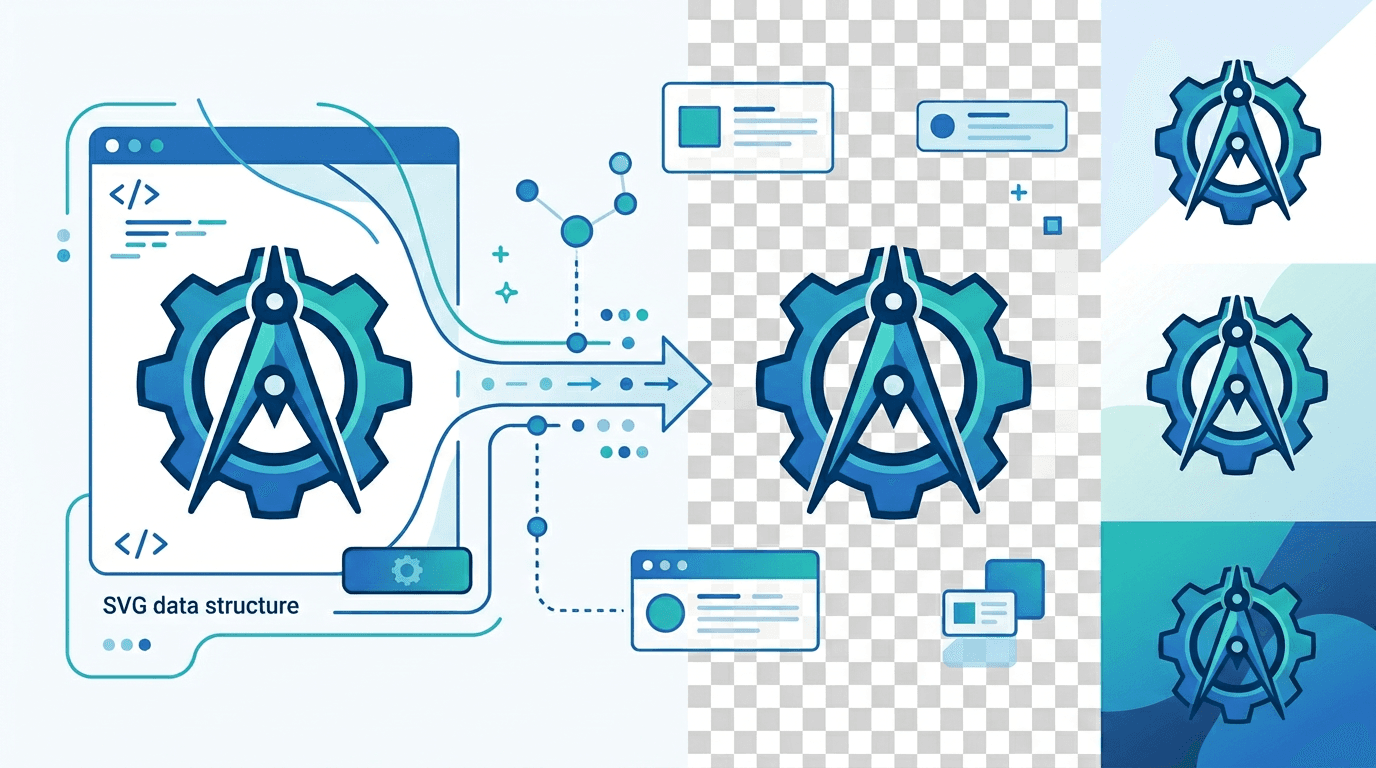
Bir web sitesi, belge veya düzenleyici için vektör çiziminizin raster kopyası gerektiğinde SVG'den PNG'ye dönüştürme aracını kullanın. SVG işlendiğinde mevcut olan şeffaf alanlar, PNG dosyasında da şeffaf kalabilir. Dönüştürücü, opak arka planı silmez.
Neden Şeffaf PNG?
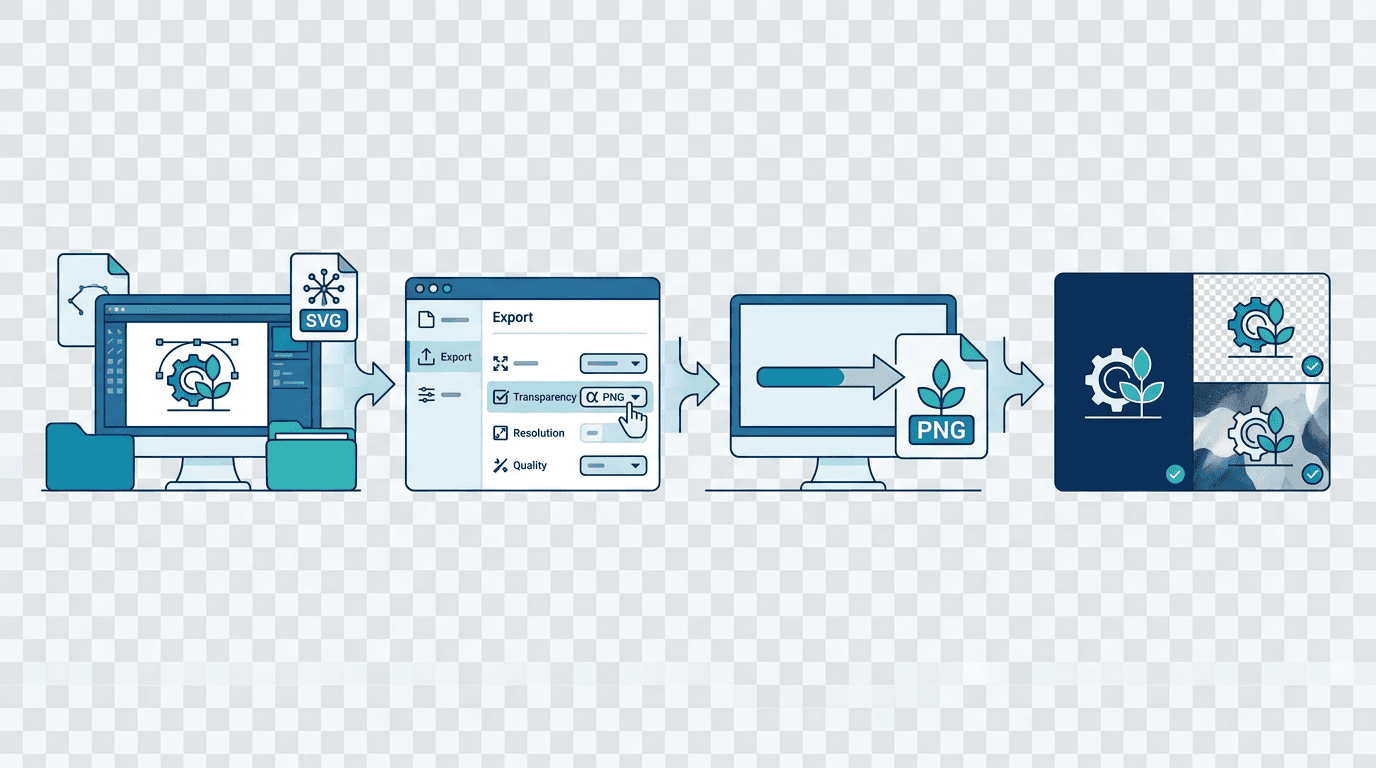
Şeffaf PNG dosyaları şu alanlar için gereklidir:
- Logo yerleştirme - Her renkte arka plan üzerinde kullanılabilir
- Simge setleri - Her yerde tutarlı görünüm
- Üst katman görselleri - Tasarım ve kompozisyonlarda katmanlar
- Web grafikleri - Beyaz kutular olmadan esnek yerleştirme
- Uygulama görselleri - Temalara uyum sağlayan arayüz öğeleri
SVG ve Şeffaflık
PNG, alfa kanalı saklayabilir; ancak tek başına PNG uzantısının bulunması piksellerin şeffaf olduğunu kanıtlamaz. PNG-24 ve PNG-32 gibi terimler, düzenleyicilerin kullandığı etiketlerdir; bu dönüştürücü renk modu seçimi sunmaz. SVG içindeki arka plan şekli de içeriktir ve kaynak dosyada düzenlenmesi gerekir.
SVG Şeffaflığı Nasıl İşler?
SVG, şeffaflığı doğal olarak destekler:
- Varsayılan olarak arka plan yoktur (şeffaftır)
- Yarı şeffaf dolgular için RGBA renkleri
- Öğeler için opaklık öznitelikleri
- Karmaşık efektler için karışım modları
PNG Dosyasında Şeffaflığı Koruma
PNG, tam alfa kanalını destekler:
- 256 şeffaflık seviyesi (8 bit)
- Düzgün, yumuşatılmış kenarlar
- Yarı şeffaf renk geçişleri
Tek Bir SVG Dosyasını Dönüştürün
- En fazla 20 MB boyutunda tek bir SVG dosyası seçin ve yüklenmesini bekleyin.
- Kaynak boyutunu korumak için boyutları boş bırakın veya her kenar için en fazla 8192 px sınırı girin. Her iki boyut da girildiğinde görsel bu kutuya orantılı olarak sığdırılır.
- Dengeli PNG sıkıştırmasıyla başlayın. Sıkıştırma için daha fazla işlem yapılması dosya boyutunu küçültebilir, ancak görsel kaliteyi veya şeffaflığı artırmaz.
- Dönüştürün, indirin ve PNG dosyasını açık ve koyu arka planlarda kontrol edin.
Şeffaflığı Koru onay kutusu, alfa düzeyi ayarı, arka plan silme seçeneği veya PNG renk modu seçicisi yoktur. Dosya sunucuda işlenir. Gecikmeden indirin ve orijinal SVG dosyasını saklayın.
Kaynak Çizimi Hazırlayın
Dönüştürmeden önce istenmeyen arka plan dikdörtgenini bir vektör düzenleyicide silin. Mümkün olduğunda bağlantılı görselleri ve stilleri dosyanın içine dahil edin. Görüntüleme motorunda bulunmayan yazı tipleri görünümü değiştirebilir; şekillerin birebir aynı olması önemliyse önemli yazıları kaynak düzenleyicinizde yollara dönüştürün.
PNG sabit piksellerden oluşur; düzenlenebilir yolları veya katmanları korumaz. Gömülü bir bitmap görseli büyütmek, eksik ayrıntılarını geri getiremez. Boyutları amaçlanan görüntülemeye göre seçin, ardından gerçek çıktıyı inceleyin.
Kullanım Alanları
Logo Dönüştürme
Logo dosyaları için:
- SVG içindeki arka planı kaldırın
- Birden fazla boyutta dışa aktarın
- Açık ve koyu arka planlarda doğrulayın
- Şeffaf ve beyaz arka planlı sürümler ekleyin
Simge Setleri
Uygulama veya web simgeleri için:
- Boyutları standartlaştırın (örneğin 512x512)
- Kenar boşluklarını tutarlı tutun
- Her simgeyi ayrı ayrı dönüştürün ve mevcut şeffaflığının korunduğunu kontrol edin
- Gerçek kullanım boyutlarında test edin
Web Grafikleri
Web sitesi öğeleri için:
- Uygun çözünürlükte dışa aktarın
- Retina sürümlerini değerlendirin (2x)
- Dosya boyutunun makul olduğunu doğrulayın
- Farklı arka planların üzerine yerleştirerek test edin
Birden Fazla Dosya veya Boyut
Bu sayfa, her görevde tek bir SVG kabul eder. Birden fazla çıktı için dosyaları tek tek dönüştürüp kontrol edin. Klasör yükleme, genel şeffaflık ayarı veya tümünü dışa aktarma işlemi yoktur. Dosya adlarını ve boyutlarını kendiniz düzenli tutun.
Şeffaflığı Test Etme
Bu kontrolleri indirilen PNG dosyasına uygulayın. Orijinalin içine çizilmiş dama deseni normal görsel içeriğidir; görüntüleyicinin dama deseni ise bir gösterim yardımcısıdır. İkisini ayırt etmek için en az iki farklı renk üzerinde karşılaştırın. HTML örneğini kendi test sayfanızda kullanın.
Hızlı Test Yöntemi
- PNG dosyasını bir görsel düzenleyicide açın
- Dama desenli arka planı arayın (şeffaflık göstergesi)
- Arkasına renkli bir katman ekleyin
- Grafiğin doğru göründüğünü doğrulayın
Tarayıcı Testi
<div style="background: linear-gradient(45deg, #333, #666)">
  <img src="your-graphic.png" alt="Şeffaflık testi">
</div>
Beyaz bir kutu görünmediğinden emin olun.
Özel Durumlar
Her SVG görüntüleme motorunun aynı pikselleri ürettiğini varsaymak yerine indirilen PNG dosyasında her efekti kontrol edin. Gömülü bir fotoğrafın kaynak görseli düzenlenmedikçe kendi opak arka planı korunur. Bir vektör yolunun opaklık değeri, altındaki beyaz dikdörtgeni kaldıramaz.
Gömülü Raster Görseller İçeren SVG Dosyaları
SVG raster görseller içeriyorsa:
- Raster bölümler orijinal şeffaflığını korur
- Vektör bölümler normal biçimde dönüştürülür
- Gömülü görsellerin şeffaflık içerdiğini doğrulayın
Karmaşık Şeffaflık Efektleri
Şunları içeren SVG dosyalarında:
- Bulanıklaştırma efektleri
- Düşen gölgeler
- Karışım modları
Dönüşüm farklı sonuçlar verebilir. Test edin ve gerektiğinde ayarlayın.
Yarı Şeffaf Öğeler
Opaklık değerleri içeren SVG dosyalarında:
- Dosya boyutu artabilir
- Dönüşümden sonra görsel doğruluğu kontrol edin
Sık Sorulan Sorular
Daha güçlü bir sıkıştırma ön ayarı daha fazla şeffaflık korur mu?
Hayır. Ön ayarlar, kayıpsız PNG kodlaması için harcanan işlem miktarını değiştirir. Kaynakta hangi alanların şeffaf olduğunu değiştirmez.
Arka plan neden beyaz veya bir kenar neden farklı görünüyor?
Beyazın kaynağın bir parçası mı yoksa yalnızca görüntüleyicinin arka planı mı olduğunu kontrol edin. Kaynak, yazı tipi ve kenar kontrolleri için SVG şeffaflık sorunlarını giderme rehberine bakın.
PNG dosyasını yeniden düzenlenebilir SVG biçimine dönüştürebilir miyim?
Bu dönüştürücü, pikselleri izleyerek vektör çizmez. Gelecekteki düzenlemeler için orijinal SVG dosyasını saklayın.
Sonraki görsel işleminiz için daha fazla araç
Dönüştürme, PDF dosyaları ve GIF işlemleri için ImgConvert araçlarını keşfedin.
- Görsel dönüştürücüler
- PDF araçları
- GIF araçları