
Gire imagens em 90°, 180° ou 270°
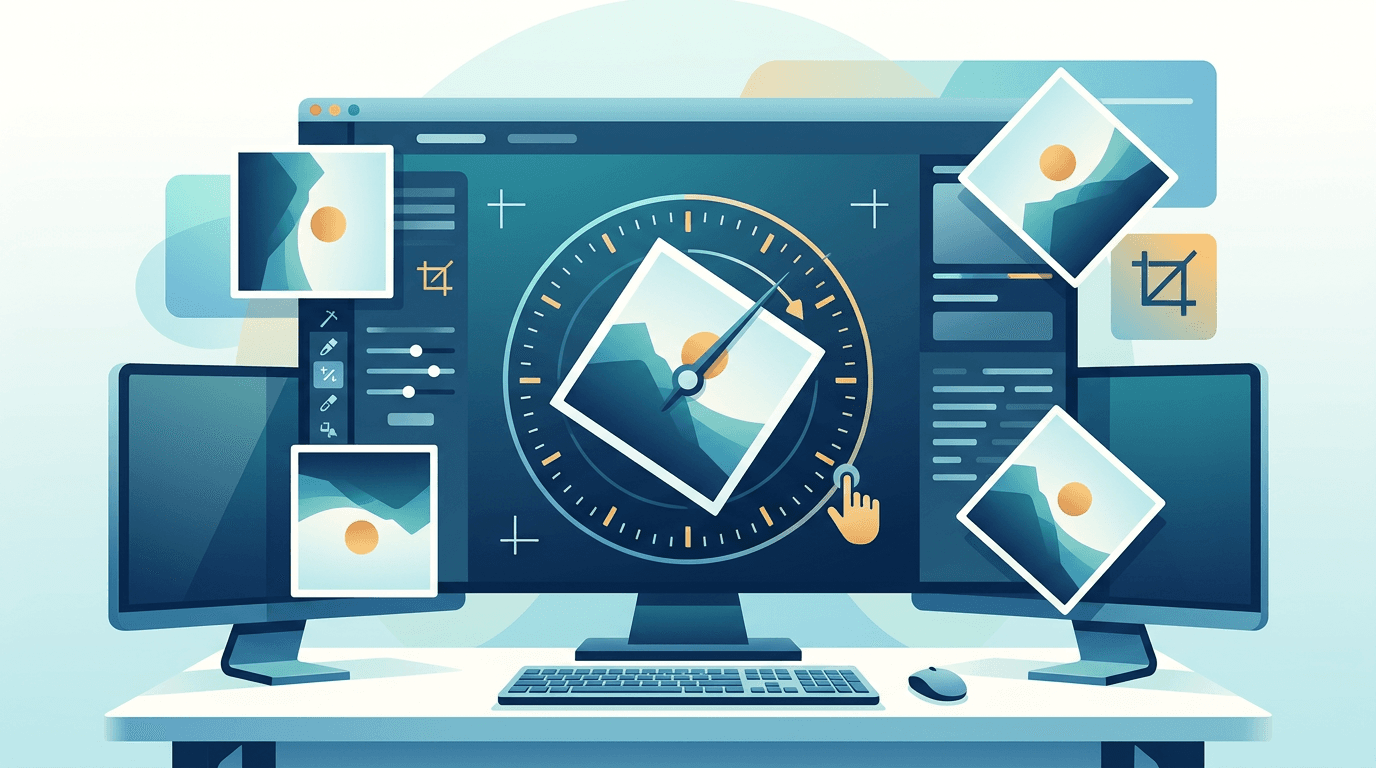
Use Girar imagem para corrigir uma foto de lado ou de cabeça para baixo. Cada botão gira 90°: as orientações são 0°, 90°, 180° e 270°. Não há campo de ângulo ou ajuste fino.
Escolha a operação
| Objetivo | Operação |
|---|---|
| Corrigir foto de lado | Um giro horário ou anti-horário |
| Corrigir digitalização invertida | Dois giros de 90° |
| Espelhar esquerda e direita | Inversão horizontal |
| Inverter cima e baixo | Inversão vertical |
| Girar 45° ou corrigir inclinação de 2° | Editor com ângulo personalizado |
Girar e espelhar são operações diferentes. Confira letras e logos após inverter. Ao combinar ambas, a inversão usa os eixos originais antes do giro.
Gire uma imagem
- Escolha uma imagem de até 20 MB que o navegador consiga exibir.
- Use os botões e confira a prévia. Redefinir limpa as transformações.
- Escolha PNG, JPG ou WebP. PNG e WebP podem manter transparência; JPG a preenche com branco.
- Envie e baixe. A saída deve ter até 8192 px por lado.
Assim que você seleciona a imagem, o envio do original ao servidor começa. A prévia é local; ao exportar, o servidor processa a imagem já enviada. Giros de 90° ou 270° trocam largura e altura. Fontes animadas geram uma imagem estática do primeiro quadro.
Rotações de 90°
Sentido horário (direita)
- Retrato → Paisagem (lado direito para cima)
- Comum em fotos de celular
- Correção rápida para imagens de lado
Sentido anti-horário (esquerda)
- Retrato → Paisagem (lado esquerdo para cima)
- Orientação alternativa
- Depende da posição original
Múltiplos giros de 90°
| Rotações | Resultado |
|---|---|
| 1× 90° | Um quarto de volta |
| 2× 90° | Meia volta (180°) |
| 3× 90° | Três quartos de volta |
| 4× 90° | Volta completa (original) |
Rotação de 180°
Quando usar
Virar para:
- Fotos de ponta cabeça
- Documentos escaneados
- Capturas ao contrário
Processo
Giro simples de 180°:
- Topo vira base
- Esquerda vira direita
- Inversão completa
Confira a qualidade
A exportação recodifica a imagem e omite os metadados originais. JPG e WebP usam compressão com perdas mesmo na maior qualidade. Um giro reto não garante um JPEG sem perdas. Guarde o original e confira texto, cor e orientação.
Ângulos livres e várias imagens
Um horizonte inclinado exige outro editor com ajuste preciso; veja Endireitar fotos inclinadas. A perspectiva também exige uma função própria. Esta página processa uma imagem por tarefa: repita o fluxo ou use software em lote.
Depois, ajuste o enquadramento com Recortar imagem e as dimensões com Redimensionar imagem.
Manejo do canvas
Um giro que não seja múltiplo de 90° pode exigir recorte ou expansão da tela em outro editor. As duas opções abaixo descrevem esse fluxo, não controles do rotador do ImgConvert.
Recortar após rotação
Rotações que não são 90° criam cantos:
- Cantos brancos ou transparentes aparecem
- Recorte para removê-los
- Perde-se parte da área da imagem
Expandir canvas
Abordagem alternativa:
- Manter imagem completa
- Cantos transparentes
- Útil para design
Casos de uso
Use ImgConvert para giros retos e inversões nesses casos. Ajustes finos, elementos diagonais e correções de perspectiva exigem controles adequados em outro editor.
Fotografia
Necessidades comuns:
- Corrigir orientação de fotos de celular
- Endireitar horizontes
- Corrigir composição
Escaneamento de documentos
Para documentos escaneados:
- Corrigir páginas de ponta cabeça
- Corrigir escaneamentos de lado
- Alinhar para legibilidade
Trabalho de design
Usos criativos:
- Elementos diagonais
- Composições dinâmicas
- Efeitos artísticos
Imagens de produtos
E-commerce:
- Orientação consistente
- Apresentação profissional
- Fotos de múltiplos ângulos
Dicas para melhores resultados
Antes de rotacionar
Considere:
- Qual ângulo é necessário?
- Sentido horário ou anti-horário?
- Será necessário recortar?
Visualize primeiro
Sempre visualize:
- Verifique a orientação
- Confirme o alinhamento
- Ajuste se necessário
Mantenha os originais
Melhor prática:
- Salve os originais
- Rotacione cópias
- Fluxo de trabalho não destrutivo
Mais ferramentas para suas imagens
Explore as ferramentas de conversão, PDF e GIF do ImgConvert.
- Conversores de imagem
- Ferramentas de PDF
- Ferramentas de GIF