
PNG vs JPG - Qual formato de imagem você deve usar?
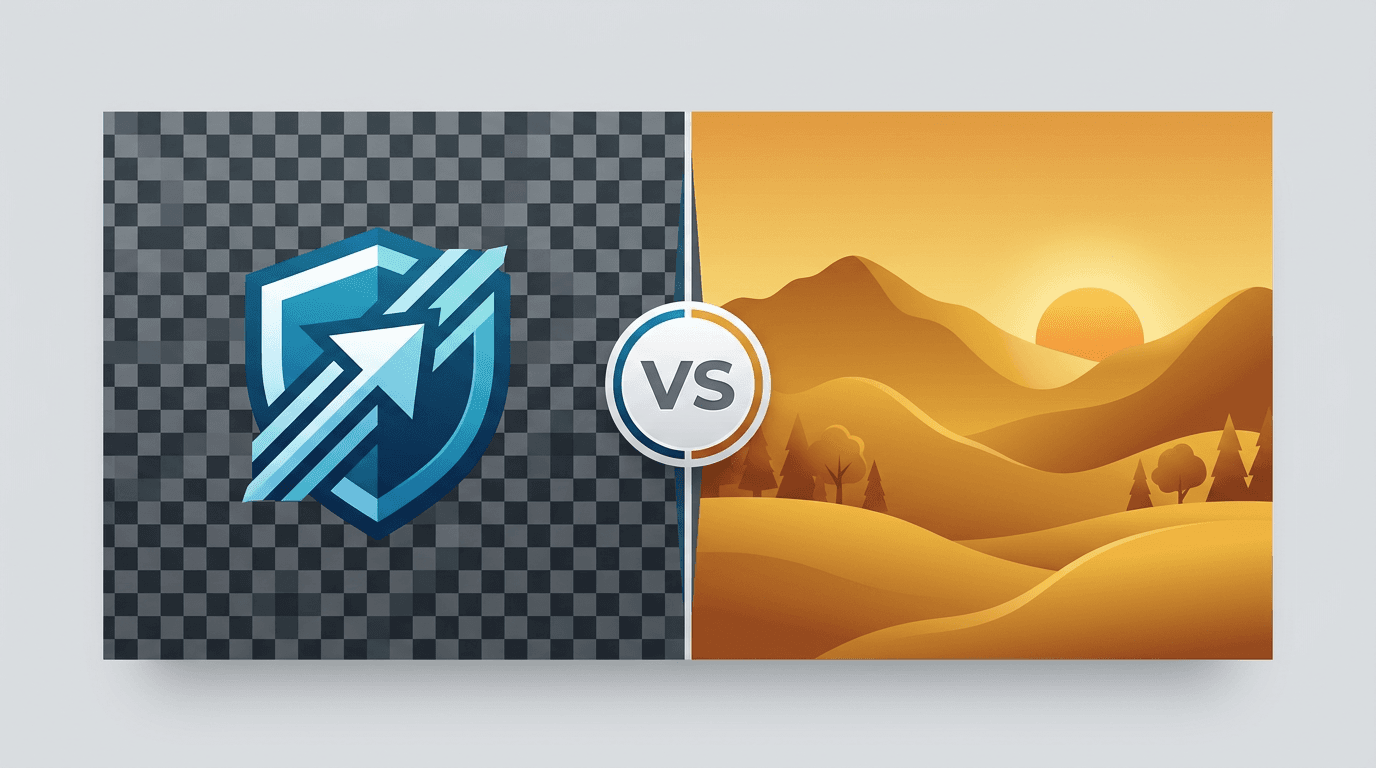
Ao trabalhar com imagens, escolher entre PNG e JPG é uma das decisões mais comuns. Cada formato tem pontos fortes e fracos, e usar o errado pode resultar em arquivos enormes ou problemas de qualidade. Este guia ajuda você a fazer a escolha certa em cada situação.
PNG vs JPG: comparação rápida
| Característica | PNG | JPG |
|---|---|---|
| Codificação | Sem perdas para os pixels de entrada | Com perdas neste conversor |
| Tamanho | Pode ser grande para fotos | Costuma ser menor para fotos |
| Transparência | Sim | Não |
| Usos comuns | Gráficos, texto, capturas | Fotos e compartilhamento |
Comece pelo conteúdo: PNG para gráficos transparentes e texto nítido; JPG para uma cópia fotográfica compacta. As seções seguintes explicam quando cada escolha ajuda.
Entendendo o formato PNG
PNG codifica sem perdas os pixels recebidos e oferece transparência. É útil para textos, logotipos e capturas cujas bordas precisam ficar nítidas.
Não reverte danos anteriores de JPEG, recupera metadados removidos nem evita mudanças de redimensionamento ou conversão de cor. Fotos podem gerar PNGs grandes; meça o resultado em vez de presumir que um formato sempre ocupa menos.
Entendendo o formato JPG
JPG costuma gerar fotos compactas ao descartar parte da informação. Suas opções equilibram tamanho e detalhes visíveis; não indicam percentuais de compressão nem de detalhes preservados.
JPG não oferece transparência e até uma qualidade de 100 nesta ferramenta usa compressão com perdas. Recodificar repetidamente pode acumular artefatos: exporte do original.
Comparação de tamanho de arquivo
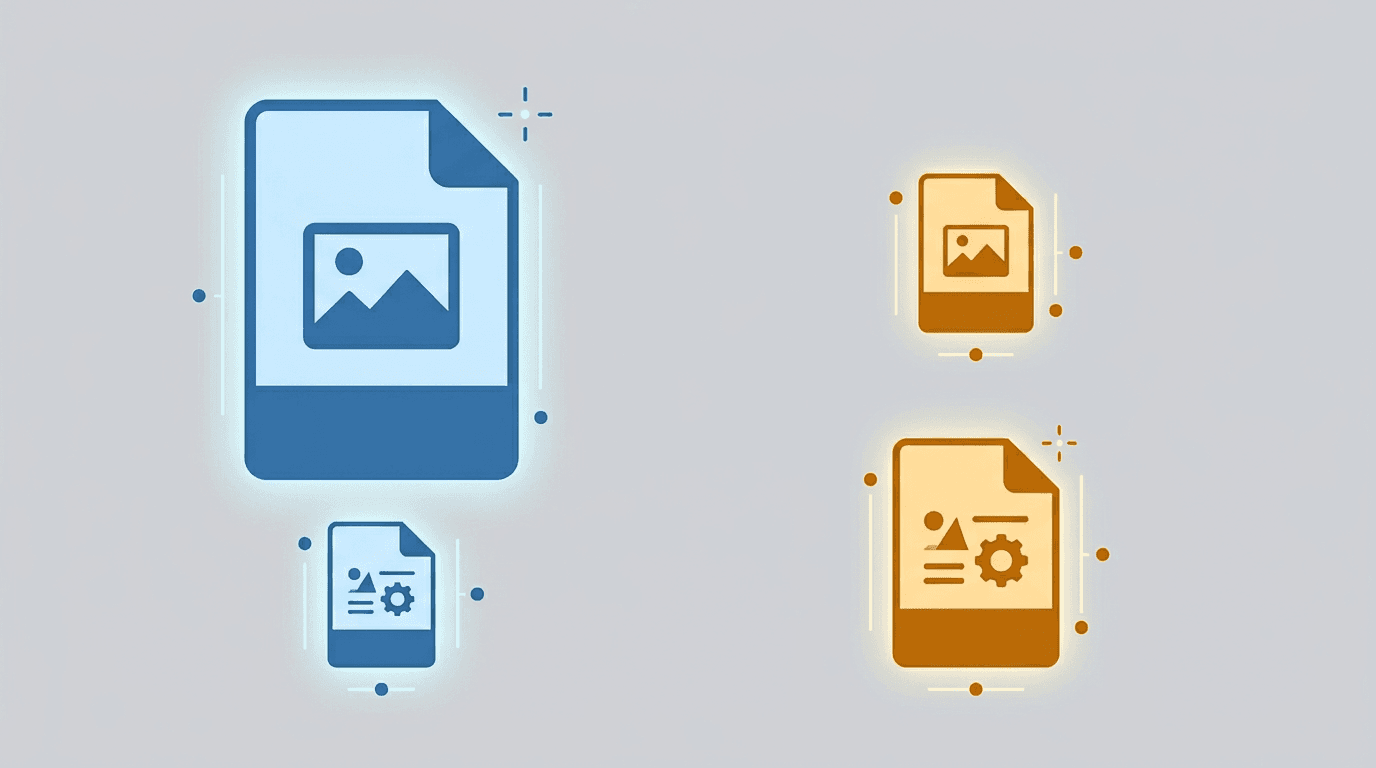
Não existe uma proporção fixa de tamanho entre PNG e JPG. Conteúdo, dimensões e configurações influenciam o resultado. A ilustração mostra uma comparação geral, não medições da sua imagem.
| Conteúdo | O que testar | O que conferir |
|---|---|---|
| Fotografia natural | JPG com a qualidade padrão 85 | Textura fina e gradientes |
| Texto ou cores chapadas | Comparar PNG com uma amostra JPG | Halos, letras pequenas e tamanho real |
Mantenha as mesmas dimensões para comparar. Registre tamanhos reais; uma opção de qualidade não é uma meta de tamanho.
Quando usar PNG
Transparência, texto e gráficos
PNG é comum para logotipos, sobreposições, capturas e diagramas. Suporta pixels transparentes, enquanto JPG não; WebP também é uma opção se o destino aceitar.
<!-- Logo com fundo transparente -->
<img src="logo.png" alt="Logo da empresa">
Cópias para edição
Exportar para PNG evita outra codificação com perdas, mas não preserva camadas editáveis nem todos os metadados originais. Guarde o projeto original e confira separadamente mudanças de tamanho, cor e outras edições.
Quando usar JPG
JPG é útil para fotos na web, e-mail e compartilhamento quando não é preciso transparência. Confira os requisitos de formato e tamanho do destino.
<!-- Foto de produto para web -->
<img src="produto.jpg" alt="Nome do produto" loading="lazy">
Comece com a qualidade padrão 85 para fotos web. O campo aceita um inteiro de 1 a 100: aumente o valor se perder detalhes ou reduza se o tamanho for prioridade. Impressão também depende de resolução, cor e requisitos da gráfica, não só da opção.
Como escolher as opções de qualidade JPG
| Opção JPG | Prioridade | O que conferir |
|---|---|---|
| Qualidade abaixo de 85 | Arquivos pequenos | Bordas, texturas e faixas em gradientes |
| 85, valor padrão | Ponto inicial para compartilhar | Se tamanho e detalhes atendem ao uso |
| Qualidade acima de 85, até 100 | Mais detalhes | Se o tamanho extra compensa |
São tendências, não resultados fixos. Nenhum valor garante um percentual de detalhes preservados, e a compressão continua com perdas mesmo em 100. Compare em 100% e no tamanho de uso.
Conversão entre formatos
PNG para JPG
Converta PNG para JPG para uma foto ou um destino que exija JPG. Comece com a qualidade padrão 85 e compare. A ferramenta preenche áreas transparentes com branco: confira fundo e bordas.
JPG para PNG
Converta JPG para PNG quando precisar de uma cópia PNG. Isso não remove o fundo, cria transparência útil nem recupera detalhes perdidos. As opções de compressão PNG controlam esforço de codificação e tamanho, não um percentual de qualidade.
Boas práticas
- Web: PNG para transparência ou texto nítido; compare JPG para fotos. Confira compatibilidade antes de escolher WebP ou AVIF.
- Fotografia: Guarde o original da câmera e a matriz editável. Exporte uma cópia JPG com um valor de qualidade anotado e confira.
- Design: Preserve o projeto com camadas. Um PNG ou JPG achatado é uma cópia de entrega, não seu substituto.
- Impressão: Siga os requisitos de resolução e cor da gráfica e confira uma prova quando necessário.
Erros comuns a evitar
- Julgar só pela extensão: Um PNG pode conter pixels já danificados e um JPG pode atender ao uso. Compare a imagem real.
- Confundir qualidade com percentual: Um valor de qualidade não garante um tamanho alvo. Baixe e meça.
- Substituir o original: Guarde a fonte para não depender de recodificar uma cópia com perdas.
- Esperar remoção do fundo: Converter JPG para PNG muda o formato; remover o fundo é outra operação.
Diagrama de decisão
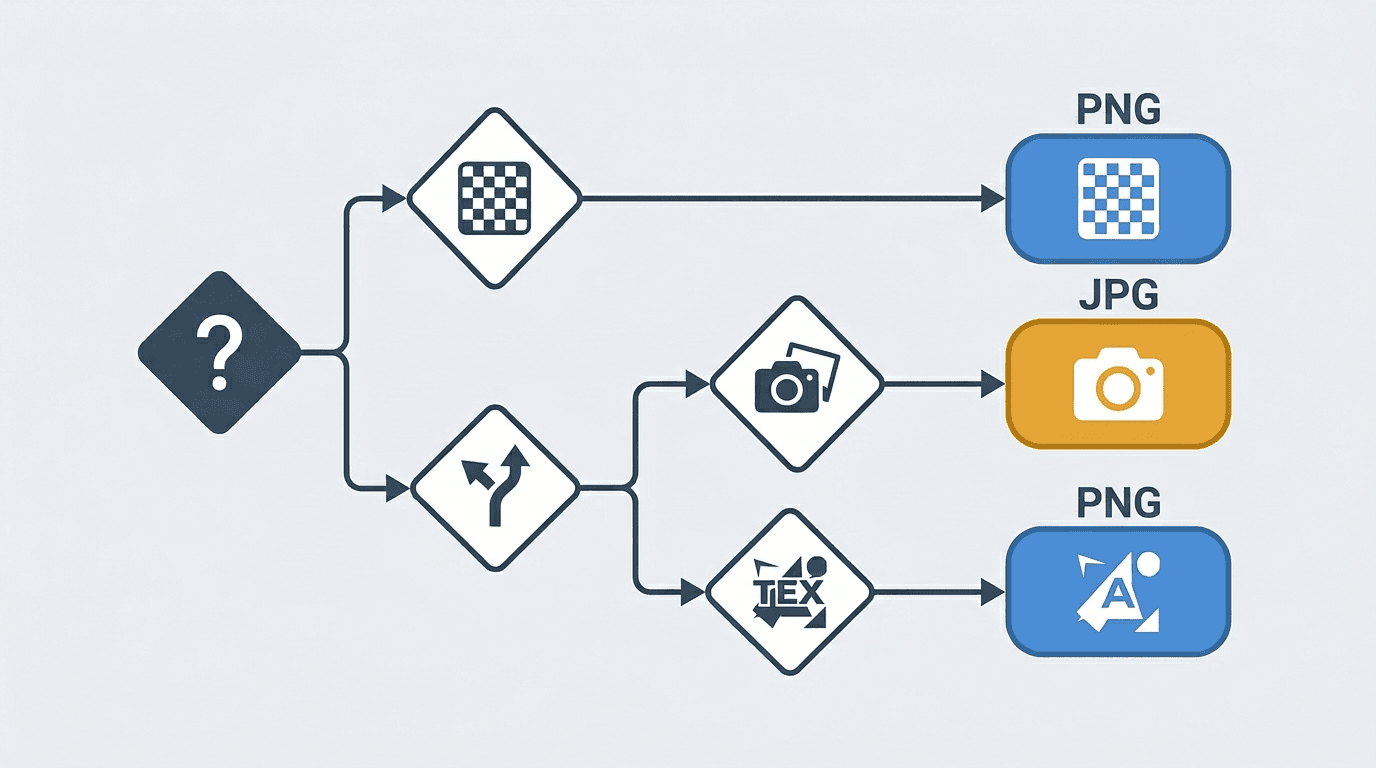
Precisa de transparência?
├── Sim → Use PNG
└── Não → É uma foto?
    ├── Sim → Use JPG
    └── Não → Tem texto ou bordas nítidas?
        ├── Sim → Use PNG
        └── Não → Use JPG
Alternativas modernas
WebP e AVIF também são opções para fotos web e gráficos transparentes. Antes de mudar, confira se o destino aceita e compare uma amostra representativa nas mesmas dimensões.
Teste PNG para WebP para um recurso com transparência. Em bibliotecas HEIC, guarde o original e exporte um formato que o destinatário consiga abrir.
Perguntas frequentes
PNG sempre tem mais qualidade?
Codifica sem perdas os pixels de entrada, mas a origem pode já ter perdido detalhes. Compare a saída real; o nome do formato não mede qualidade.
JPG para PNG recupera detalhes?
Não. Não recupera informações perdidas no JPG nem remove automaticamente o fundo.
Por qual opção JPG devo começar?
Teste a qualidade padrão 85 e compare detalhes e tamanho. Um valor alto, mesmo 100, não é um percentual fixo nem um modo sem perdas.
Por que meu PNG é maior?
A codificação sem perdas pode ser menos compacta para fotos. Depende da imagem, das dimensões e dos ajustes; compare uma cópia JPG se não precisar de transparência.
JPG oferece transparência?
Não. O conversor PNG para JPG preenche áreas transparentes com branco. Use PNG ou outro formato compatível quando precisar de transparência.
Conclusão
A decisão entre PNG e JPG é simples:
- PNG: Gráficos, capturas de tela, transparência, texto
- JPG: Fotos, imagens onde o tamanho importa
Na dúvida, pergunte-se: "Esta imagem tem bordas nítidas, texto ou precisa de transparência?" Se sim, use PNG. Se é uma fotografia natural, use JPG.
Converter PNG para JPG → | Converter JPG para PNG →
Ferramentas relacionadas: Comprimir imagens | Redimensionar imagens | PNG para WebP
Mais ferramentas para suas imagens
Explore as ferramentas de conversão, PDF e GIF do ImgConvert.
- Conversores de imagem
- Ferramentas de PDF
- Ferramentas de GIF