
Como converter PNG para JPG em lote: converta múltiplas imagens de uma vez
Este guia diferencia a conversão de um PNG por vez no ImgConvert do processamento de vários arquivos em software de desktop ou linha de comando com suporte a lotes. O campo atual aceita um arquivo por envio, não uma seleção múltipla nem uma pasta.
Por que converter PNG para JPG em lote?
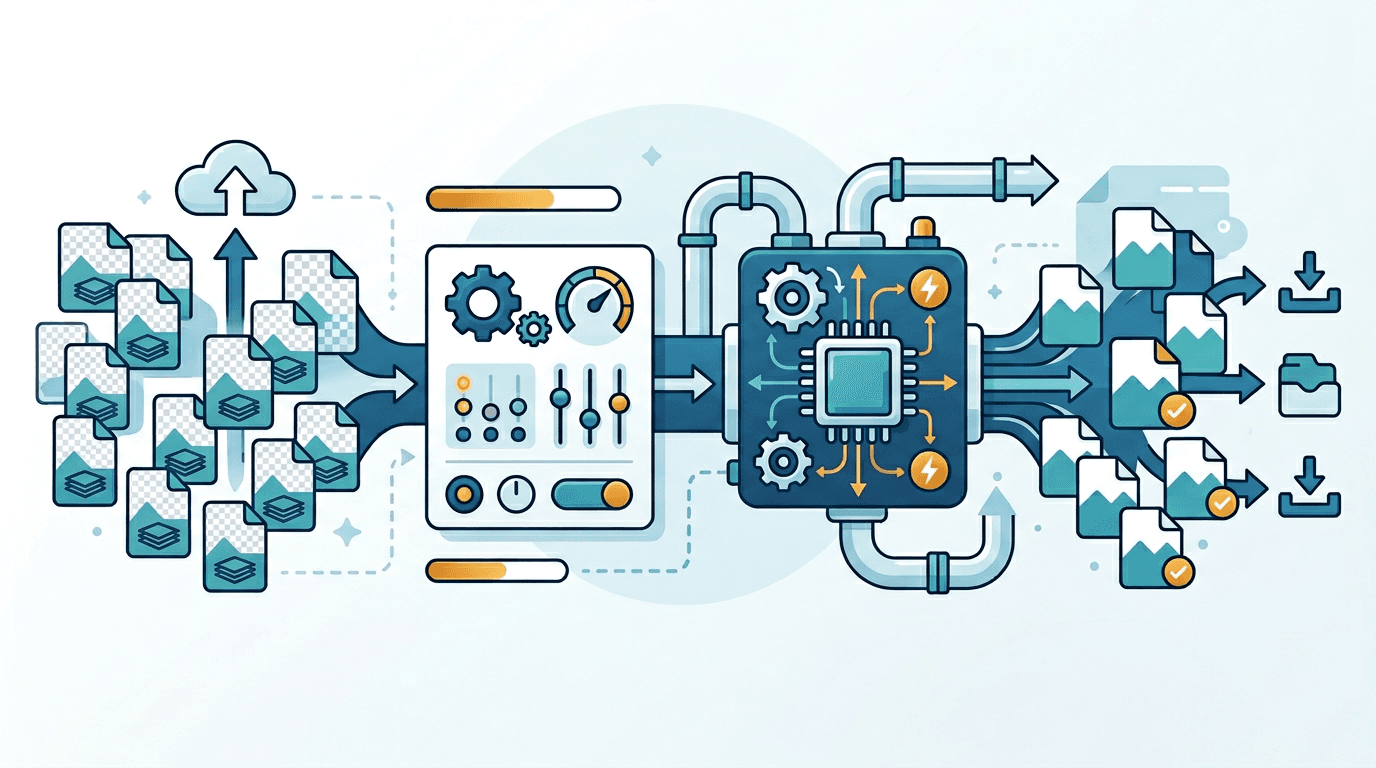
Software com suporte a lotes pode reduzir configurações repetitivas ao preparar fotos para compartilhar, padronizar formatos ou criar cópias para a web.
Um JPG pode ser menor que um PNG fotográfico, mas o resultado depende do conteúdo, das dimensões e da qualidade. Não há proporção fixa. Guarde os PNGs originais, especialmente quando contêm transparência, texto ou gráficos.
Método 1: Converter um PNG por vez no ImgConvert
Etapa 1: Envie uma imagem
Abra o conversor de PNG para JPG e selecione ou arraste um PNG. O campo não permite selecionar vários arquivos de uma vez.
Etapa 2: Escolha os ajustes
O campo de qualidade JPG aceita um número inteiro de 1 a 100, com 85 como padrão. As dimensões podem ser alteradas se necessário. Uma qualidade maior pode preservar mais detalhes e aumentar o arquivo. Mesmo em 100, JPG usa compressão com perdas.
Etapa 3: Converta, confira e baixe
Envie a conversão e baixe o JPG na lista de resultados quando terminar. Repita o upload e o envio para cada imagem adicional. A lista reúne tarefas independentes, não é um recurso de upload em lote.
A ferramenta é gratuita, com limites de arquivo e frequência de solicitações. Siga o aviso da página se atingir um limite. Para automatizar vários arquivos, use um fluxo externo com suporte a lotes, como os descritos abaixo.
Método 2: Preview do Mac (sem software adicional para usuários de Mac)
O aplicativo Preview integrado do Mac suporta exportação em lote:
- No Finder, selecione todos os arquivos PNG que deseja converter
- Clique com o botão direito → Abrir com → Preview
- Abra as imagens em uma só janela e selecione todas as miniaturas da barra lateral (Cmd+A).
- Arquivo → Exportar Imagens Selecionadas
- Escolha JPEG, ajuste a qualidade se necessário e selecione o destino.
- Confirme a exportação e aguarde a conclusão.
Vantagem: Sem software para instalar, funciona completamente dentro do macOS O guia da Apple confirma que a qualidade JPEG pode ser ajustada.
Método 3: Paint do Windows (simples mas limitado)
Para usuários do Windows com poucos arquivos:
- Abra um PNG no Paint
- Arquivo → Salvar como → Imagem JPEG
- Repita para cada arquivo
Vantagem: Integrado ao Windows, sem necessidade de instalação Limitação: Sem funcionalidade em lote — este é um processo arquivo por arquivo
Para um lote, use uma ferramenta externa como o ImageMagick, que exige instalação separada.
Método 4: Linha de Comando com ImageMagick (ideal para lotes grandes)
Os exemplos usam ImageMagick 7 no Bash. Execute em uma pasta de trabalho com arquivos .png em minúsculas e sem JPGs de saída com os mesmos nomes. Os JPGs ficam ao lado das entradas.
# Converter PNG com qualidade de codificação JPEG 85 (não é percentual de compressão)
for file in ./*.png; do [ -f "$file" ] || continue; magick "$file" -quality 85 "${file%.png}.jpg"; done
Ou como um comando de linha única usando mogrify:
# Converter todos os PNGs na pasta atual (cria JPGs junto aos originais)
magick mogrify -format jpg -quality 85 ./*.png
Para processar recursivamente através de subpastas:
# Converter todos os PNGs nesta pasta e em todas as subpastas
find . -name "*.png" -exec magick {} -quality 85 {}.jpg \;
Vantagens: Extremamente rápido para grandes lotes; totalmente scriptável; integra-se em pipelines automatizados Desvantagens: Requer instalação; precisa de conhecimento de linha de comando
Configurações de qualidade ideais para conversão em lote
Teste imagens representativas antes de processar toda a coleção. Neste site, comece com a qualidade padrão 85 e compare no tamanho de exibição pretendido.
| Valor disponível | O que conferir |
|---|---|
| Qualidade abaixo de 85 | Cópias menores podem mostrar mais artefatos |
| 85, valor padrão | Ponto de partida para comparar tamanho e detalhes |
| Qualidade acima de 85, até 100 | Pode preservar mais detalhes e gerar arquivos maiores |
Essas são as opções do conversor online. Outros codificadores podem usar valores ou escalas diferentes. Qualidade não é uma porcentagem de detalhes preservados; o mesmo valor não garante a mesma aparência em todas as imagens.
Comparação de tamanho de arquivo: PNG vs JPG
Não há redução fixa nem tamanho garantido na conversão de PNG para JPG. Fotos, capturas de tela e gráficos de cores uniformes podem dar resultados diferentes.
- Converta algumas imagens representativas.
- Registre o tamanho original e o de saída.
- Confira textos pequenos, bordas e gradientes.
- Ajuste a qualidade disponível ou as dimensões quando necessário.
Use essas medições para estimar a coleção, sem presumir um ganho fixo em KB, MB ou porcentagens.
Organizando seu fluxo de trabalho de conversão em lote
Mantenha os PNGs originais e os JPGs em pastas separadas. Em software externo, confira se os nomes de saída não sobrescrevem os originais.
Teste poucos arquivos e registre os ajustes. Reutilizá-los simplifica o processo, mas não garante tamanho ou qualidade visual iguais. Confira falhas e diferentes tipos de imagem antes de ampliar o lote. Guarde os originais para edição e novas conversões.
Quando NÃO converter PNG para JPG em lote
Alguns arquivos PNG devem permanecer como PNG:
Imagens com transparência
JPG não suporta transparência. Qualquer área transparente em seu PNG será preenchida com uma cor sólida (geralmente branco ou preto) ao converter. Se precisar de transparência, converta para WebP ou mantenha como PNG.
Capturas de tela com texto
O texto em capturas de tela fica nítido em PNG, mas desenvolve artefatos de compressão visíveis em JPG — especialmente em configurações de qualidade mais baixas. A pixelação ao redor das bordas das letras é particularmente notável em capturas de tela de interface do usuário.
Gráficos, ícones e logotipos
PNG se destaca em conteúdo com bordas nítidas, cores planas e formas geométricas. A compressão JPG foi projetada para fotografias e cria artefatos visíveis ao redor das bordas nítidas comuns em gráficos.
Arquivos fonte para edição futura
Se você precisar editar ou reexportar essas imagens no futuro, mantenha-as como PNG. Editar um JPG repetidamente causa perda de qualidade acumulada. PNG é o formato correto para arquivos de trabalho.
Cenários reais de conversão em lote
- Fotos de produtos: confira texturas e rótulos antes de processar a coleção em software externo.
- Capturas e arquivos originais: preserve PNG quando texto ou preservação sem perdas forem importantes; um JPG menor não equivale ao original.
- Cópias para email e web: escolha dimensões adequadas e compare o tamanho real com os limites do destino.
São exemplos de fluxo de trabalho, não economias garantidas nem uma afirmação de que o ImgConvert aceita uploads múltiplos.
Solução de problemas comuns
Algumas imagens ficam piores
Texto e bordas podem revelar artefatos JPG. Teste uma opção mais alta, evite redimensionamento desnecessário ou mantenha o PNG.
Os arquivos continuam grandes
Teste um valor de qualidade menor ou reduza as dimensões. Confira o resultado; não há garantia de tamanho específico.
A transparência virou um fundo sólido
JPG não suporta transparência. Mantenha PNG ou use PNG para WebP.
A conversão falha
Siga a mensagem de erro e confira o formato e os limites. Em lotes externos, separe os arquivos que falharam para examiná-los.
Perguntas frequentes
Quantos PNGs posso converter de uma vez aqui?
Um PNG por envio. Envie cada arquivo adicional separadamente; use software externo com suporte a lotes para vários arquivos de entrada.
Um mesmo ajuste garante qualidade uniforme?
Não. O conteúdo afeta os artefatos e o tamanho. Teste amostras representativas primeiro.
Posso converter PNG para JPG sem perda de qualidade?
JPG usa compressão com perdas. Valores altos podem reduzir artefatos, mas não garantem um resultado idêntico. Guarde o PNG.
Qual qualidade devo escolher?
Comece com a qualidade padrão 85 e ajuste o número inteiro entre 1 e 100 conforme os resultados. Decida pela saída real, não por um limite fixo de qualidade.
A conversão em lote é sempre mais rápida?
Ferramentas externas reduzem tarefas manuais, mas o tempo depende dos arquivos, do software e do equipamento. Este conversor não oferece upload múltiplo em paralelo.
Devo apagar os originais?
Guarde-os se puder precisar de transparência, edição ou novas conversões. Confira os resultados antes de decidir como arquivá-los.
Conclusão
Use o conversor de PNG para JPG para arquivos individuais e testes. Para processar vários arquivos repetidamente, escolha software de desktop ou linha de comando com suporte a lotes.
Guarde os originais e confira ajustes, qualidade e tamanho antes de processar o restante.
Ferramentas relacionadas: PNG para WebP | Compressor de imagens | Redimensionador de imagens
Mais ferramentas para suas imagens
Explore as ferramentas de conversão, PDF e GIF do ImgConvert.
- Conversores de imagem
- Ferramentas de PDF
- Ferramentas de GIF