
Como escanear QR codes no iPhone e Android: O guia completo

QR codes estão em todo lugar agora — em cardápios de restaurantes, embalagens de produtos, ingressos para eventos, cartões de visita e até outdoors. Todo smartphone moderno pode escaneá-los, mas o método exato difere por dispositivo, sistema operacional e versão do software.
Este guia cobre todos os métodos para escanear QR codes em iPhone e Android, solução de problemas quando não funciona, e dicas para obter melhores scans.
Escanear QR codes no iPhone
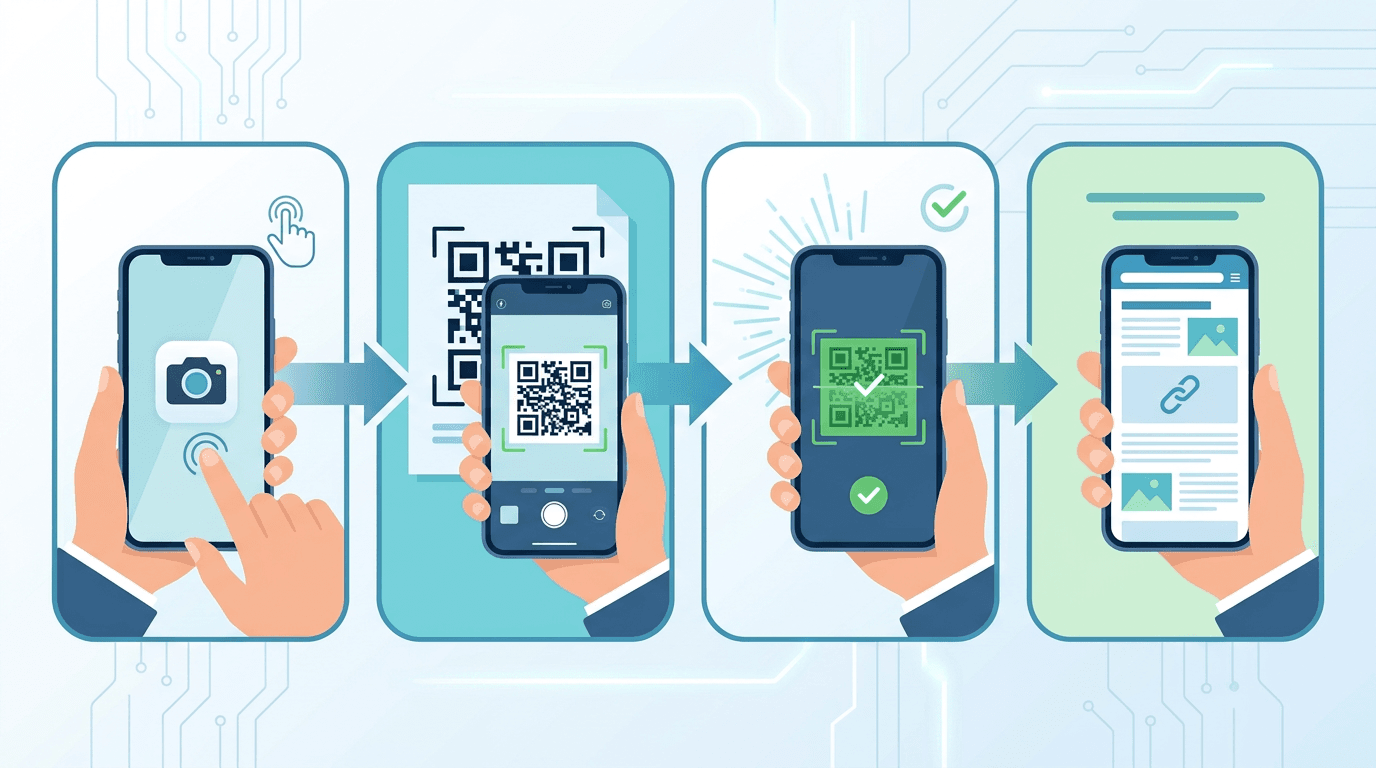
Método 1: App de Câmera integrado (iOS 11 e posteriores)
O método mais fácil para a maioria dos usuários de iPhone:
- Abra o app Câmera (toque no ícone de Câmera na tela inicial ou deslize para a esquerda na tela de bloqueio)
- Aponte a câmera para o QR code — não é necessário tirar uma foto
- Aguarde o link reconhecido aparecer na tela
- Toque no link para abrir o conteúdo
Isso funciona automaticamente em todos os iPhones com iOS 11 ou posterior.
Método 2: Acesso rápido via Central de Controle
- Deslize do canto superior direito para baixo para abrir a Central de Controle
- Toque no botão de scan de QR code (se foi adicionado à sua Central de Controle)
- Aponte a câmera para o QR code
- Toque no link que aparece
Para adicionar o scanner nas versões atuais do iOS: Abra a Central de Controle, mantenha o fundo pressionado, toque em Adicionar um Controle e escolha Escanear Código. Toque nesse controle para abrir o scanner. Apple
Ativar o scan de QR se não estiver funcionando
- Abra Ajustes
- Toque em Câmera
- Ative Escanear Códigos QR
Escanear QR codes no Android
Método 1: Google Lens (Todos os telefones Android)
- Abra o app Google ou Google Search
- Toque no ícone do Lens na barra de pesquisa
- Aponte a câmera para o QR code
- Toque no link ou ação que aparece
Método 2: App de Câmera integrado
Samsung Galaxy:
- Abra o app Câmera
- Aponte para um QR code — deve detectar automaticamente
- Se não, vá em Configurações da Câmera e ative "Escanear códigos QR"
- Toque na notificação que aparece
Google Pixel:
- Abra o app Câmera
- Aponte para um QR code
- Um pequeno chip de link aparece na parte inferior — toque nele para abrir
Outras marcas:
- Procure um ícone QR ou seletor de modo no app de câmera
- Se não estiver presente, use o Google Lens
Método 3: Bloco de Configurações Rápidas
- Deslize para baixo para abrir o painel de notificações
- Procure um ícone de QR code
- Toque nele para abrir o scanner
Usar apps de scanner dedicados
Escolha um método de leitura
Para um QR code físico, tente primeiro a câmera integrada se ela oferecer leitura de códigos. Para uma imagem salva, use o scanner no navegador descrito abaixo. Se precisar de outro app, confira o desenvolvedor, os dispositivos compatíveis e a página atual da loja antes de instalar.
Escanear QR codes online a partir de imagens
Se você tem um QR code salvo como imagem (captura de tela, foto baixada, etc.):
- Acesse nosso scanner QR online
- Escolha a imagem que contém o QR code. Ela é decodificada no navegador sem ser enviada ao servidor.
- Após o reconhecimento, confira o conteúdo decodificado
Solução de problemas de scan
QR code não está sendo escaneado
| Problema | Solução |
|---|---|
| Pouca luz | Mova-se para melhor iluminação ou use a lanterna |
| Câmera muito próxima | Afaste-se para 15-25cm do código |
| Câmera muito distante | Aproxime-se — o QR deve preencher a maior parte do visor |
| QR code danificado | Tente ângulos diferentes |
| Imagem borrada | Aguarde a câmera focar; limpe a lente |
| Baixo contraste | Aumente brilho da tela se escaneando de uma tela |
Melhores práticas para escanear
- Fique parado — movimento borra a imagem
- Iluminação adequada — evite sombras sobre o QR code
- Preencha o visor — o QR code deve ocupar 50-70% do quadro
- Escanear diretamente — encare o QR code de frente
- Limpe a lente — uma rápida limpeza melhora dramaticamente a confiabilidade
Tipos de QR codes que seu telefone pode escanear
| Tipo QR | Conteúdo | O que acontece |
|---|---|---|
| URL | Link para site | Abre no navegador |
| vCard | Informações de contato | Adiciona a Contatos |
| SMS | Mensagem de texto pré-preenchida | Abre app de Mensagens |
| Email pré-preenchido | Abre Mail com dados | |
| Wi-Fi | Credenciais de rede | Pergunta se quer conectar ao Wi-Fi |
| Telefone | Número de telefone | Oferece ligar para o número |
| Evento calendário | Detalhes do evento | Pede para adicionar ao Calendário |
| Localização | Coordenadas GPS | Abre em Maps |
Segurança ao escanear QR codes
Antes de tocar em um link escaneado
- Pré-visualize a URL — a maioria dos scanners mostra a URL de destino antes de abrir
- Procure HTTPS — sites legítimos usam conexões seguras
- Verifique a fonte — o QR code vem de um lugar confiável?
- Verifique adesivos — golpistas às vezes colocam adesivos sobre QR codes legítimos
Escanear QR codes de fotos salvas
iPhone
- Abra o app Fotos
- Selecione a foto com o QR code
- Mantenha pressionado o QR code na imagem (iOS 15+) — um menu contextual aparece
- Selecione a ação desejada
Para usar Texto ao Vivo, é necessário um iPhone XS, iPhone XR ou posterior com iOS 15 ou posterior. Se a foto não oferecer uma ação reconhecida, use o método de leitura de imagens online descrito neste guia. Apple
Android
- Abra o Google Fotos
- Selecione a foto com o QR code
- Toque no ícone do Google Lens
- O QR code é decodificado automaticamente
Perguntas frequentes
Preciso de um app para escanear QR codes?
Não — a maioria dos smartphones modernos (iPhone com iOS 11+, e a maioria dos Android de 2018 em diante) tem scan QR integrado no app de câmera padrão.
Por que meu telefone não consegue escanear um QR code?
As causas mais comuns são iluminação insuficiente, câmera sem foco, lente suja, ou scan QR desativado nas configurações da câmera.
Posso escanear um QR code de uma captura de tela?
Sim. No Android, use Google Lens na foto. No iPhone (iOS 15+), mantenha pressionado o QR code no app Fotos. Ou selecione a captura no nosso scanner QR online para decodificá-la localmente no navegador.
É seguro escanear QR codes aleatórios?
Exerça cautela. Sempre pré-visualize a URL antes de tocar, verifique a fonte do QR code, e desconfie de códigos que parecem ter sido modificados.
Como escanear um QR code de Wi-Fi?
Escanear normalmente. Seu telefone exibirá um aviso perguntando se quer entrar na rede Wi-Fi. Não precisa digitar a senha manualmente.
Resumo
Escanear QR codes em um smartphone é simples quando você conhece o método certo para o seu dispositivo. A maioria dos telefones modernos lida com isso através do app de câmera padrão — basta apontar e aguardar a resposta.
Precisa escanear um QR code de uma imagem ou captura de tela? Use nossa ferramenta gratuita online.
Ferramentas relacionadas: Gerador de QR code | Scanner QR online
Mais ferramentas para suas imagens
Explore as ferramentas de conversão, PDF e GIF do ImgConvert.
- Conversores de imagem
- Ferramentas de PDF
- Ferramentas de GIF