
Fundos de PDF para PNG: o que acontece com a transparência
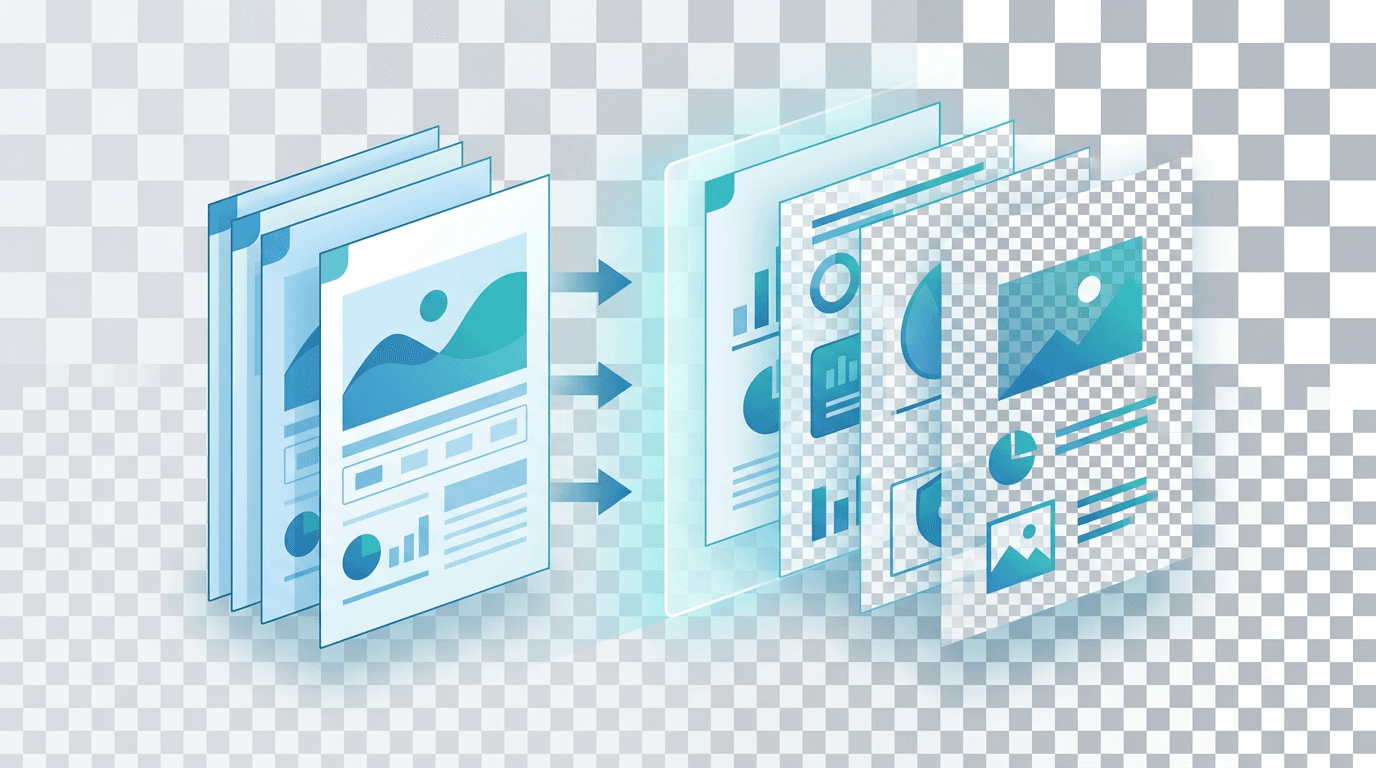
PNG pode armazenar transparência, mas nem toda conversão de PDF a preserva. A ferramenta atual PDF para PNG renderiza páginas inteiras sobre um fundo opaco. Ela não exporta recortes transparentes nem oferece opção de preservar alfa.
Entendendo a transparência em PDF
PDF é um formato sofisticado que suporta múltiplos tipos de transparência:
- Fundos transparentes — conteúdo sem qualquer cor sólida atrás dele
- Objetos semi-transparentes — gráficos, imagens ou texto com opacidade parcial
- Canais alfa — controle no nível de pixel sobre a opacidade
- Conteúdo em camadas — elementos sobrepostos onde a transparência das camadas superiores revela as inferiores
Recursos do formato e saída PNG real
PNG pode guardar valores de alfa junto com a cor e usa compressão sem perdas, sendo útil para recursos transparentes. Essa é uma capacidade do formato: este renderizador PDF produz pixels opacos. Escolher PNG não torna o fundo da página transparente.
| Formato | Transparência | Considerações de codificação |
|---|---|---|
| PNG | Pode guardar alfa completo | Compressão sem perdas; gráficos e texto |
| JPG | Sem canal alfa | Codificação com perdas; fundo opaco |
| WebP | Pode guardar alfa completo | Com ou sem perdas conforme o codificador |
| GIF | Transparente ou opaco por quadro | Paleta limitada, sem opacidade suave |
| TIFF | Depende dos canais e do fluxo | Confira codificação e suporte posterior |
Alfa de 8 bits tem 256 níveis de opacidade. Um PNG sem alfa também é válido. Confira o arquivo real em vez de deduzir a preservação da transparência pela extensão.
O que vem no download
Cada página selecionada vira um PNG estático com texto, imagens e fundo. Uma página é baixada como PNG; várias chegam como imagens separadas em um ZIP. Logos e objetos vetoriais não são extraídos individualmente.
Converta com os controles disponíveis
- Escolha um PDF não criptografado, de até 50 MB e 50 páginas.
- Selecione todas, a primeira ou um intervalo como
1,3,5-8. - Escolha 1×, 1.5×, 2×, 3× ou 4×. O padrão é 2×; 4× equivale a 288 DPI no tamanho original da página.
- Converta e baixe o PNG ou ZIP na lista de resultados.
O link acima abre o conversor com PNG pré-selecionado. Você pode escolher PNG, JPG, WebP ou TIFF; para seguir este guia, mantenha PNG. Não há ajustes de transparência ou compressão PNG. Os limites são 8192 px por lado, 40 milhões de pixels por página e 250 milhões no conjunto selecionado.
Cenários de transparência PDF
Gráficos vetoriais e logos
Um logo vetorial pode ter bordas nítidas em escala adequada, mas a página baixada o combina com o fundo. Para editá-lo ou manter a transparência original, peça o SVG ou PNG transparente de origem. Recortar seleciona uma região, sem separar o logo de outros objetos nela.
Ilustrações e elementos de design
Um PDF pode combinar imagens, caminhos, máscaras e opacidade. O PNG registra a aparência como uma única imagem rasterizada. Texto e caminhos deixam de ser editáveis separadamente; uma sombra misturada ao branco não vira uma sombra transparente reutilizável.
Marcas d'água e sobreposições
Uma marca parcialmente opaca é combinada com o conteúdo abaixo. Ela pode continuar parecendo suave no PNG, mas isso não prova alfa parcial. Colocar o PNG inteiro em outro fundo não recria as camadas originais.
Páginas e digitalizações
Uma página opaca serve para prévias ou referências. Um resultado branco não prova que havia um retângulo branco no PDF. Ampliar uma digitalização não reconstrói letras ausentes nem repara danos de compressão.
Quando você precisa de um logo transparente
Prefira o PNG transparente ou SVG original do designer. A imagem da página PDF já combina o desenho com o fundo renderizado.
Se só houver o PDF, converta a página, use Recortar imagem e depois tente Fundo transparente. Essa é uma nova edição: pode apagar detalhes claros, deixar halos ou alterar bordas suaves. Confira sobre fundos claros e escuros.
Problemas de transparência e soluções
Aparece branco onde eu esperava transparência
É o resultado esperado da rasterização opaca atual. Aumentar a resolução ou trocar o visualizador não cria alfa. Obtenha o recurso original ou remova o fundo em outra etapa.
O recorte tem halos ou perde detalhes claros
Se ocorrer após remover o fundo, compare em cores claras e escuras. Logos claros, letras finas e sombras suaves podem ser confundidos com o fundo. Use o original ou ajuste uma máscara manualmente; repetir a remoção automática pode danificar mais o assunto.
Outro aplicativo mostra preto ou cores estranhas
Identifique se está vendo a página opaca ou um recorte posterior. Compare o mesmo arquivo em outro visualizador e inspecione o alfa em um editor. O fundo do visualizador não é igual a pixels pretos gravados. Trocar o visualizador ajuda a diagnosticar, mas não recupera alfa ausente.
O PNG fica grande demais
Meça o download real. Dimensões, detalhes e compressão afetam o tamanho; não há porcentagem fixa de redução. Converta apenas páginas necessárias e escolha resolução adequada. Se o editor seguinte limitar mais o envio, crie uma cópia menor e guarde a original.
Casos de uso para PNGs transparentes de PDFs
Esses usos são para recursos transparentes obtidos do design original ou por remoção de fundo e edição separadas. Não prometem extração direta de alfa pelo conversor PDF para PNG. Confira o recurso no fundo de destino.
Extração de logos
Extraia logos de documentos de marca PDF para uso em diferentes fundos e contextos.
Assets de design web
Converta mockups de design PDF ou especificações para extrair elementos de UI individuais, ícones e gráficos para implementação.
Design de impressão
Ao preparar materiais de impressão em camadas, elementos PNG transparentes podem ser colocados no InDesign, Illustrator ou outro software de layout.
Assets de apresentação
Extraia gráficos limpos de relatórios, apresentações ou documentação PDF para inserir em slides do PowerPoint ou Keynote.
Prepare e compare o resultado
Guarde o PDF e os recursos originais. Comece por uma página representativa e compare letras, gradientes e bordas no tamanho de uso. Aumentar a escala pode melhorar a amostragem vetorial, mas aumenta pixels e memória. Mude um ajuste por vez na mesma página.
Deixe margem ao redor do assunto ao recortar. Após remover o fundo, compare em branco, preto e na cor de destino. Guarde cópias intermediárias para distinguir problemas de rasterização e de máscara. Um quadriculado desenhado não prova transparência.
O que a resolução maior muda
Mais pixels podem melhorar o desenho de letras e vetores. Não recuperam um canal alfa removido nem detalhes ausentes em uma digitalização. Guarde o PDF e a arte original.
Formatos alternativos
Mantenha SVG se tiver o vetor original e precisar editar caminhos ou exportar outros tamanhos. Guarde o original rasterizado editado como PNG transparente. Uma cópia WebP pode servir em destinos compatíveis; compare tamanho e bordas sem presumir economia fixa. Para impressão, siga o formato e fluxo de cor da gráfica. Nenhuma alternativa reconstrói transparência já achatada.
Perguntas frequentes
Um PNG branco prova que havia um retângulo branco no PDF?
Não. A renderização pode fornecer o fundo opaco; o resultado não revela a estrutura original.
Outro visualizador recupera a transparência?
Não. Ele não recupera alfa ausente no arquivo.
Remover o fundo recria o logo vetorial?
Não. O resultado é um recorte rasterizado editado. Obtenha o vetor original quando precisar de caminhos, letras ou cores exatos.
Mais ferramentas para suas imagens
Explore as ferramentas de conversão, PDF e GIF do ImgConvert.
- Conversores de imagem
- Ferramentas de PDF
- Ferramentas de GIF