
Converter PDF para imagens de alta qualidade: O guia completo de configurações de resolução
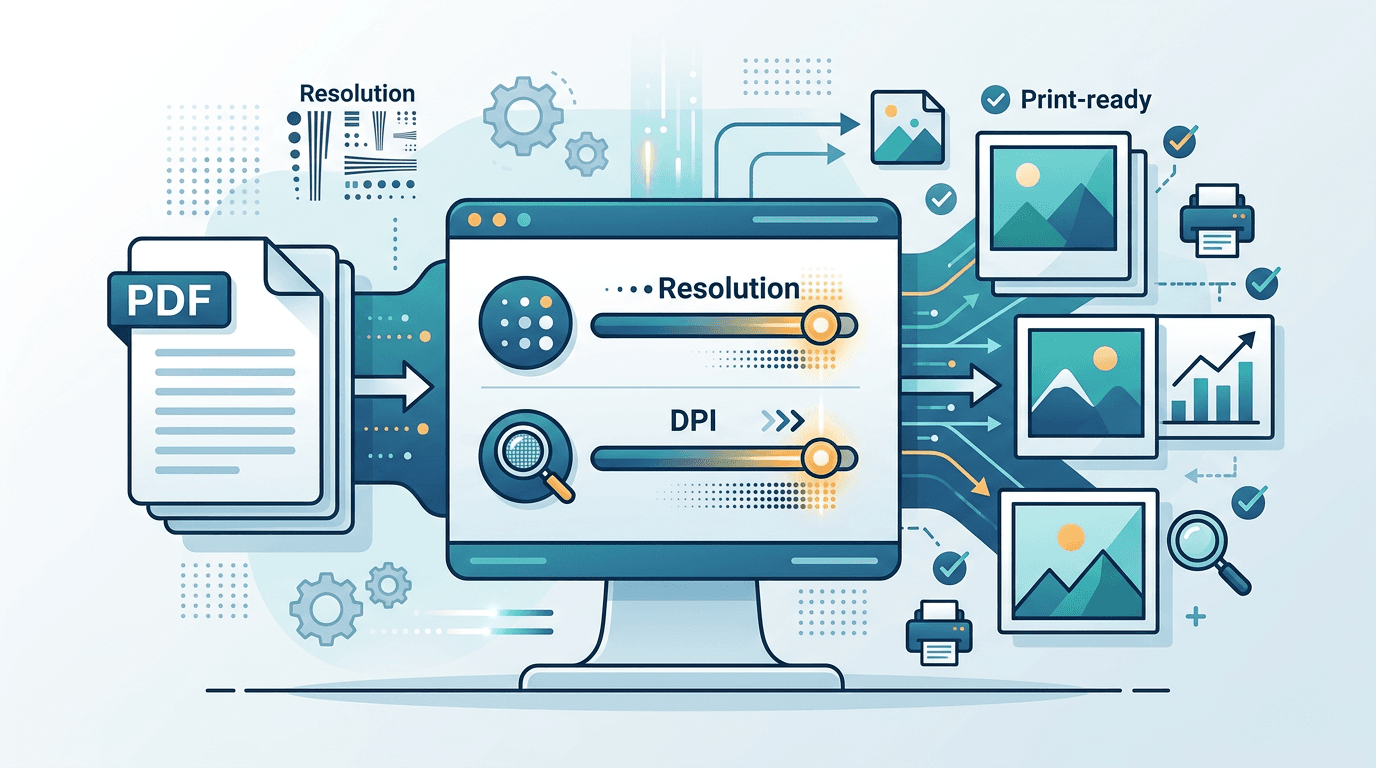
O conversor de PDF para imagem oferece escalas até 4×, indicadas como 288 DPI em relação ao tamanho original da página. Não há opção de 300 DPI exatos, e aumentar a escala não recupera detalhes ausentes de uma digitalização. Este guia explica os controles reais e como conferir o resultado.
Entendendo a qualidade na conversão de PDF para imagem
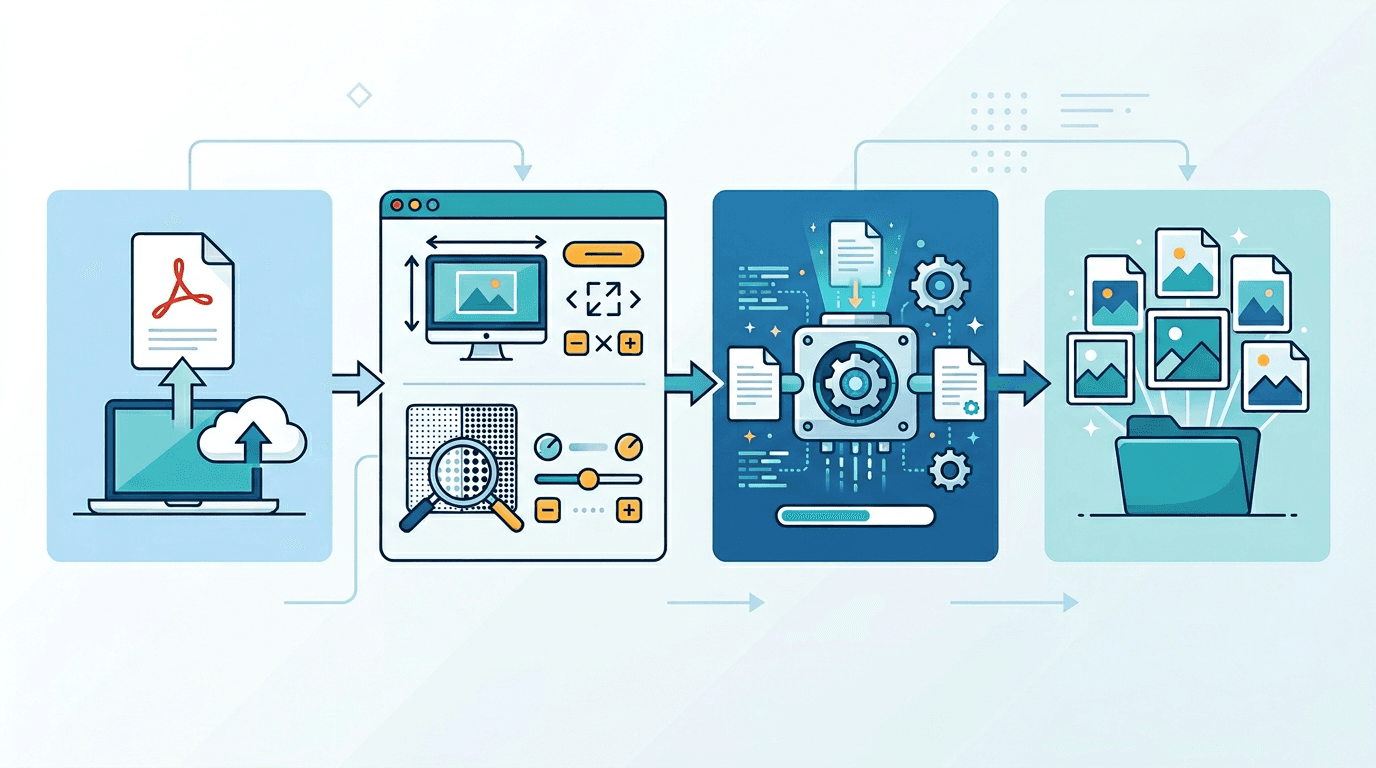
O resultado depende do PDF original, da escala e do formato. Uma escala maior gera mais pixels, mas não acrescenta detalhes novos a uma digitalização de baixa resolução. Guarde o PDF original, principalmente se precisar dos vetores ou de impressão posterior.
Dobrar a escala quadruplica a quantidade de pixels da mesma página. O tamanho do arquivo codificado não segue um multiplicador fixo: compressão e conteúdo também influenciam.
Explicação das configurações de resolução
| Escala | Densidade indicada na interface |
|---|---|
| 1× | 72 DPI |
| 1.5× | 108 DPI |
| 2× | 144 DPI |
| 3× | 216 DPI |
| 4× | 288 DPI |
Os valores se referem ao tamanho original da página do PDF. 4× corresponde a 288 DPI, não a 300 DPI; 3× corresponde a 216 DPI. Nenhum garante um arquivo pronto para impressão. Os pixels necessários dependem do tamanho final e das exigências de impressão. Se precisar de 300 DPI exatos, use um fluxo que aceite esse valor e confira as dimensões e configurações de impressão.
Como converter PDF para imagens de alta qualidade
- Abra o conversor de PDF para imagem e selecione um PDF.
- Escolha todas as páginas ou a opção de intervalo de páginas.
- Selecione PNG, JPG, WebP ou TIFF, os formatos do menu desta página.
- Escolha 1×, 1.5×, 2×, 3× ou 4×. O máximo é 4× (288 DPI no tamanho original da página).
- Converta, baixe e confira textos, imagens e bordas no tamanho de exibição ou impressão pretendido.
Mais pixels podem exigir mais processamento e memória. Uma escala alta, sozinha, não garante texto nítido, cores idênticas nem adequação à impressão profissional.
Guia de seleção de formato
| Formato disponível | O que conferir |
|---|---|
| PNG | Codifica os pixels renderizados sem perdas e evita compressão adicional com perdas |
| JPG | Usa compressão com perdas; compare a qualidade e confira textos e bordas |
| WebP | Compare qualidade, tamanho e suporte no visualizador de destino |
| TIFF | Compressão LZW sem perdas; cada página é salva em um TIFF separado, não em um TIFF de várias páginas |
Nenhum recupera detalhes ausentes do original nem preserva os vetores editáveis do PDF.
Problemas comuns de qualidade e soluções
Textos ou gráficos borrados
Experimente uma escala disponível mais alta e compare PNG se houver artefatos de compressão. Uma escala maior não recupera detalhes ausentes do original.
Arquivos grandes demais
Teste uma escala menor ou outro formato disponível e confira o resultado. Não há porcentagem fixa de redução.
Cores diferentes
Compare o original e a saída no ambiente de exibição ou impressão pretendido. Escala e formato não garantem cores idênticas.
Perguntas frequentes
A ferramenta gera 300 DPI exatos?
Não. O máximo é 4×, indicado como 288 DPI em relação ao tamanho original da página. Não há uma opção de 300 DPI.
4× deixa qualquer PDF pronto para impressão?
Não. Isso depende dos detalhes originais, tamanho final, tratamento de cor e exigências da gráfica. Uma indicação de resolução não basta.
Posso melhorar uma digitalização de baixa resolução?
É possível gerar mais pixels, mas não recuperar detalhes que não existiam na digitalização. Use um original de melhor qualidade quando possível.
Qual formato devo escolher?
PNG e TIFF evitam compressão adicional com perdas sobre os pixels renderizados; TIFF gera um arquivo separado por página. Compare JPG ou WebP conforme tamanho e compatibilidade e confira os resultados.
Dobrar a escala quadruplica o tamanho do arquivo?
Quadruplica os pixels da mesma página, mas os bytes também dependem do formato, das configurações e do conteúdo.
Resumo
Use as opções reais de 1× a 4× do conversor de PDF para imagem, até 288 DPI no tamanho original da página. Compare PNG, JPG, WebP e TIFF, confira o resultado e guarde o PDF. Aumentar a escala não garante 300 DPI nem qualidade de impressão profissional.
Ferramentas relacionadas: PDF para PNG | Redimensionador de imagens | Compressor de imagens
Mais ferramentas para suas imagens
Explore as ferramentas de conversão, PDF e GIF do ImgConvert.
- Conversores de imagem
- Ferramentas de PDF
- Ferramentas de GIF