
Compressão de Imagens Sem Perda - Como Reduzir o Tamanho Sem Perder Qualidade
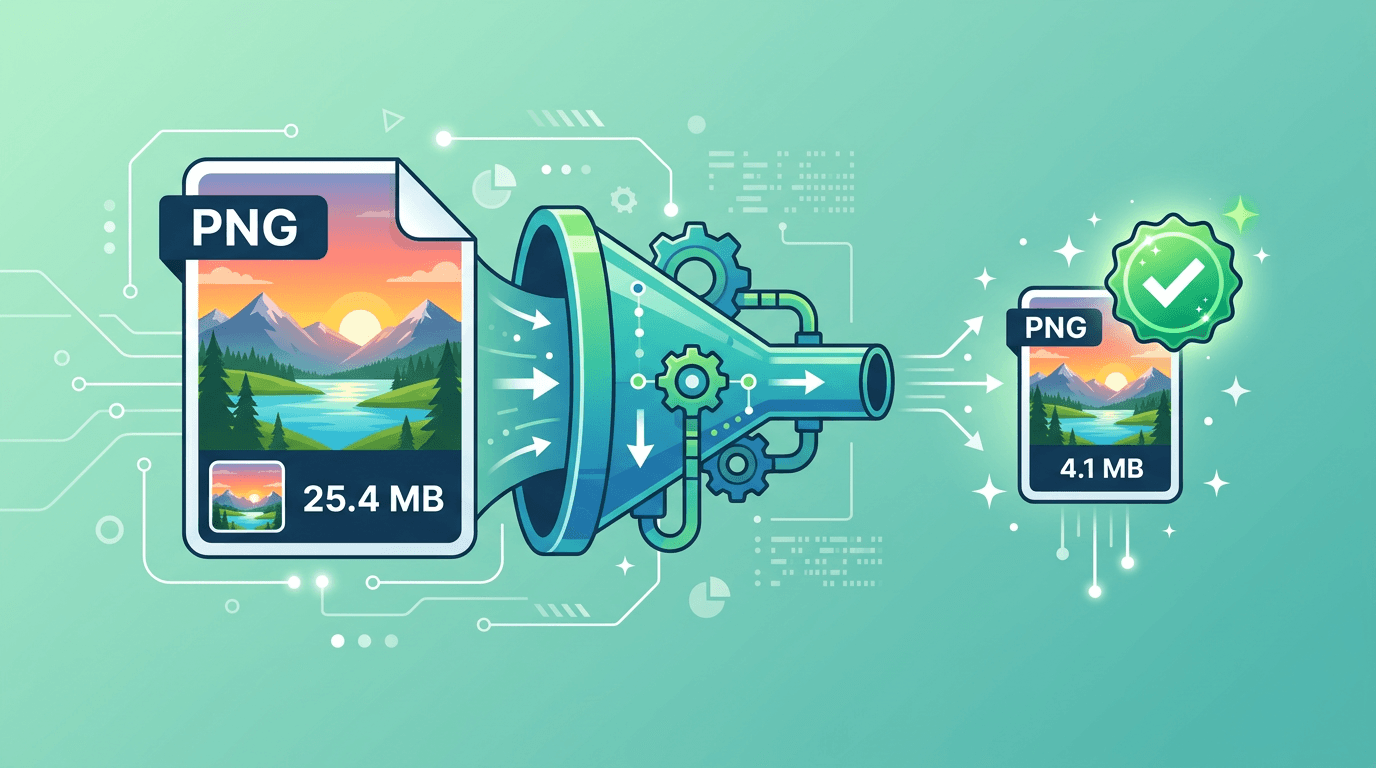
A otimização sem perdas pode tornar um arquivo existente mais compacto preservando suas informações de imagem. Este guia explica a diferença em relação à compressão com perdas de alta qualidade, mostra exemplos locais para PNG e JPG e ajuda a escolher entre preservar pixels e compartilhar.
Entendendo os Tipos de Compressão

Compressão sem perdas
A codificação sem perdas reconstrói exatamente os pixels recebidos pelo codificador. PNG e os modos sem perdas de alguns formatos permitem isso. Não significa que a conversão preserve também metadados, profundidade de cor ou informações alteradas antes da codificação.
Compressão com perdas
Descarta parte da informação da imagem para reduzir o arquivo. JPG continua sendo com perdas mesmo na qualidade máxima.
Visualmente sem perdas
Descreve um resultado com perdas cujas diferenças não são percebidas em determinadas condições. É uma avaliação do resultado, não uma garantia de uma opção.
Métodos que Preservam a Qualidade
Metadados e cor
Remover campos EXIF opcionais ou miniaturas pode reduzir o arquivo sem alterar os pixels armazenados. A economia depende do conteúdo original. Perfis de cor e orientação afetam a interpretação: não os remova sem avaliar e guarde o original.
Paletas e profundidade de cor
Remover entradas de paleta não usadas pode preservar os pixels. Reduzir cores ou profundidade de cor pode alterá-los e não deve ser tratado como sempre sem perdas.
Codificação PNG
A intensidade de compressão PNG pode mudar o tempo e o tamanho do arquivo sem alterar os pixels enviados ao codificador. É diferente de redimensionar ou reduzir cores.
Como Comprimir
Otimizar um PNG estático no computador
Instale o OptiPNG. Abra um terminal na pasta da imagem, substitua o nome de entrada e escolha um nome novo para a saída:
optipng -nx -out "optimized.png" "input.png"
-nx mantém profundidade de bits, tipo de cor e paleta enquanto a compressão PNG é otimizada. O exemplo é para PNGs estáticos. Consulte o manual de opções.
Otimizar um JPG existente no computador
Instale o jpegtran, incluído no libjpeg-turbo, e execute:
jpegtran -copy all -optimize -outfile "optimized.jpg" "input.jpg"
Isso otimiza a codificação JPEG sem outra recodificação com perdas. -copy all preserva marcadores adicionais de metadados; o caminho de saída diferente mantém o original. Consulte a documentação do jpegtran. Use nomes de saída que ainda não existam e escolha o arquivo menor após verificar. Nenhum dos métodos repara danos anteriores.
Comprimir uma cópia para compartilhar
Se o tamanho de entrega for prioridade, abra Comprimir imagem, envie uma imagem e comece com Equilibrado (recomendado). Compare o resultado e ajuste para mais compressão ou qualidade.
O formulário não tem um modo específico Sem perdas. As opções podem mudar detalhes ou cores, inclusive em PNG/GIF. Para preservar as informações existentes, use os métodos locais acima.
Dicas por Formato
- JPG: Exporte do original. Alta qualidade pode reduzir artefatos visíveis, mas recodificar continua sendo com perdas.
- PNG: Separe intensidade de compressão sem perdas de redução de cores, redimensionamento e outras edições. Um arquivo menor não é garantido.
- WebP: Possui modos com e sem perdas separados. Alta qualidade não equivale a ativar o modo sem perdas; confira os controles do conversor específico.
Compare seus resultados

Não há economia fixa ao remover metadados, otimizar PNG ou escolher uma opção de qualidade. O resultado depende da origem, das dimensões e da compressão existente. A ilustração orienta a comparação; não representa um teste medido.
Registre os tamanhos antes e depois e confira bordas de texto, gradientes e texturas. Use o arquivo menor somente se atender aos seus requisitos visuais.
Quando a Qualidade Realmente Importa
Para arquivamento, matrizes de trabalho ou fluxos que exigem as informações originais, guarde a fonte separadamente. Uma exportação visualmente parecida não substitui metadados, cores ou camadas editáveis originais.
Entregue uma cópia comprimida e confira os requisitos de formato, dimensões e cor do destino.
Evitando Perda de Qualidade
Exporte sempre do original ou de uma matriz editável. Recodificar repetidamente com perdas pode acumular artefatos; apenas copiar o arquivo não faz isso.
Redimensione somente se o destino exigir outras dimensões. Mudar o tamanho altera pixels independentemente da qualidade de compressão. Confira a imagem no tamanho de uso e na resolução completa.
Verificação
Conferir imagem e metadados
Abra original e saída no mesmo visualizador em 100%. Confira dimensões, orientação, transparência e detalhes. Verifique separadamente os metadados necessários.
A comparação visual ajuda a avaliar cópias para entrega. Comprovar igualdade de pixels exige comparar os pixels decodificados com o mesmo decodificador e ajustes. Um hash diferente não implica pixels diferentes: otimizar muda os bytes do arquivo.
Conferir o tamanho
Compare os bytes reais. Se a economia for pequena ou nula, o original talvez já esteja otimizado. Para otimização sem perdas, você pode mantê-lo em vez de reduzir dimensões ou cores.
Processamento em Lote
O formulário atual aceita uma imagem por envio. Repita o processo para poucas imagens; para uma pasta ou um lote grande, use software externo com suporte a lotes.
A mesma opção pode gerar tamanhos e artefatos diferentes. Teste fotos, textos e gráficos representativos antes de aplicar a configuração amplamente e confira cada saída.
Erros Comuns
Compressão Excessiva
Problema: Artefatos visíveis
Solução: Use configurações de qualidade mais alta
Formato Errado
Problema: Baixa taxa de compressão
Solução: Escolha o formato adequado ao tipo de conteúdo
Múltiplas Compressões
Problema: Perda cumulativa de qualidade
Solução: Sempre comprima a partir do original
Melhores Práticas
- Guarde o original e crie uma cópia para entrega.
- Defina as dimensões antes de escolher a compressão.
- Para compartilhar, comece com Equilibrado (recomendado); se perder detalhes, teste maior qualidade.
- Compare o resultado e registre a opção e o tamanho real.
Para arquivar, guardar o original importa mais do que escolher Qualidade máxima. Para imprimir, confira resolução, cor e requisitos da gráfica.
Perguntas Frequentes
Alta qualidade significa sem perdas?
Não. É uma opção de qualidade, não um modo sem perdas nem um percentual de detalhes preservados.
Um JPG pode diminuir sem alterar os pixels decodificados?
Ferramentas especializadas podem remover metadados ou otimizar a codificação JPEG sem recodificar com perdas. O processo atual do ImgConvert recodifica JPG e não oferece essa garantia.
Toda operação com PNG é sem perdas?
A codificação preserva seus pixels de entrada, mas redimensionar, reduzir cores ou converter antes pode alterá-los.
Quanto espaço vou economizar?
Meça a saída. Não há redução fixa por opção ou formato, e um arquivo já otimizado pode não diminuir.
Devo sempre escolher sem perdas?
Depende dos requisitos de entrega. Guarde o original e compare uma cópia comprimida antes de decidir.
Resumo
Para preservar as informações de um PNG ou JPG existente, teste os exemplos de otimização local e verifique o resultado. Para compartilhar, crie uma cópia e escolha uma opção que atenda às necessidades de tamanho e detalhes.
Ferramentas relacionadas: Redimensionar imagem | JPG para WebP | JPG para PNG
Mais ferramentas para suas imagens
Explore as ferramentas de conversão, PDF e GIF do ImgConvert.
- Conversores de imagem
- Ferramentas de PDF
- Ferramentas de GIF