
Conversor de JPG para GIF: Como criar GIFs animados a partir de fotos JPEG
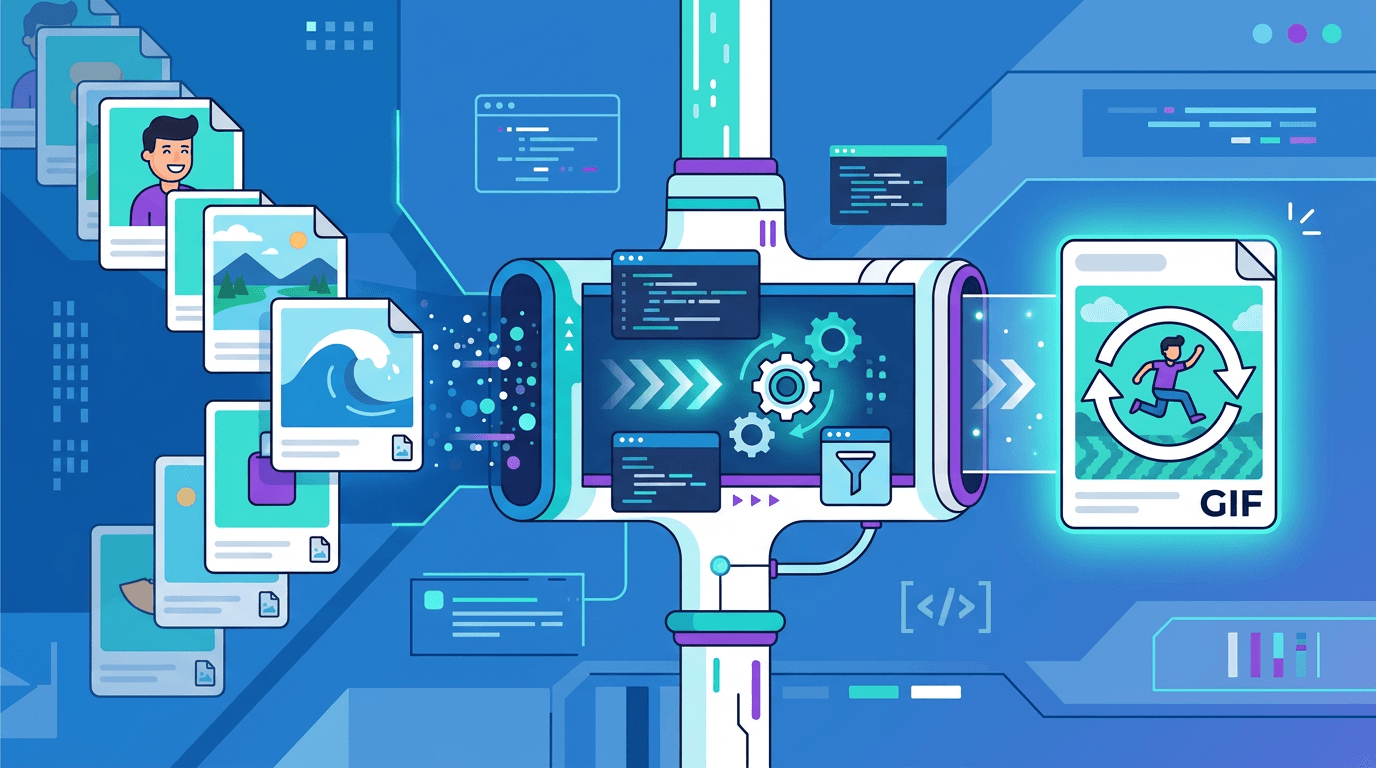
Transformar suas fotos JPG em GIFs animados é uma das coisas mais criativas que você pode fazer com imagens estáticas. Seja construindo um catálogo de produtos, criando uma apresentação de fotos ou fazendo algo divertido para compartilhar nas redes sociais, converter JPG para GIF abre um mundo de possibilidades que uma imagem estática simplesmente não consegue oferecer.
Este guia explica tudo que você precisa saber sobre converter imagens JPG para GIFs animados — incluindo as ferramentas, técnicas e dicas que fazem a diferença entre uma animação medíocre e uma que parece ótima.
Por que converter JPG para GIF?
JPG (JPEG) é o formato mais comum para fotografias, mas só armazena imagens estáticas. Ao converter múltiplos frames JPG em um único GIF, você ganha capacidades que nenhuma foto individual pode oferecer:
- Criar animações a partir de sequências de fotos — dê vida a uma série de momentos
- Construir apresentações automáticas — deixe as imagens ciclar sem interação do usuário
- Mostrar produtos de múltiplos ângulos — crie visões de produto em 360°
- Compartilhar momentos dinâmicos — capture movimento de disparos em série
- Chamar atenção nas redes sociais — conteúdo animado para quem faz scroll
- Mostrar transformações — comparações antes/depois se repetem continuamente
JPG vs GIF: Entendendo as diferenças principais
Antes de começar a converter, é útil entender o que cada formato faz bem:
| Recurso | JPG | GIF |
|---|---|---|
| Animação | Não | Sim |
| Transparência | Não | Sim (1 bit) |
| Profundidade de cor | 16,7 milhões de cores | Máximo 256 cores |
| Compressão | Com perda | Sem perda |
| Melhor para | Fotografias | Animações e gráficos |
| Tamanho do arquivo | Pequeno a médio | Médio a grande |
O trade-off crítico: GIF suporta animação e transparência, mas é limitado a 256 cores por frame. Isso significa que imagens fotográficas com gradientes sutis e variações de cor experimentarão alguma redução de qualidade ao converter para GIF. Para conteúdo estilo cartoon, gráficos simples e imagens com variação de cor limitada, o resultado fica excelente. Para fotografias, espere algum banding de cor.
Como converter JPG para GIF online
Nosso criador de GIF gratuito cuida de todo o processo:
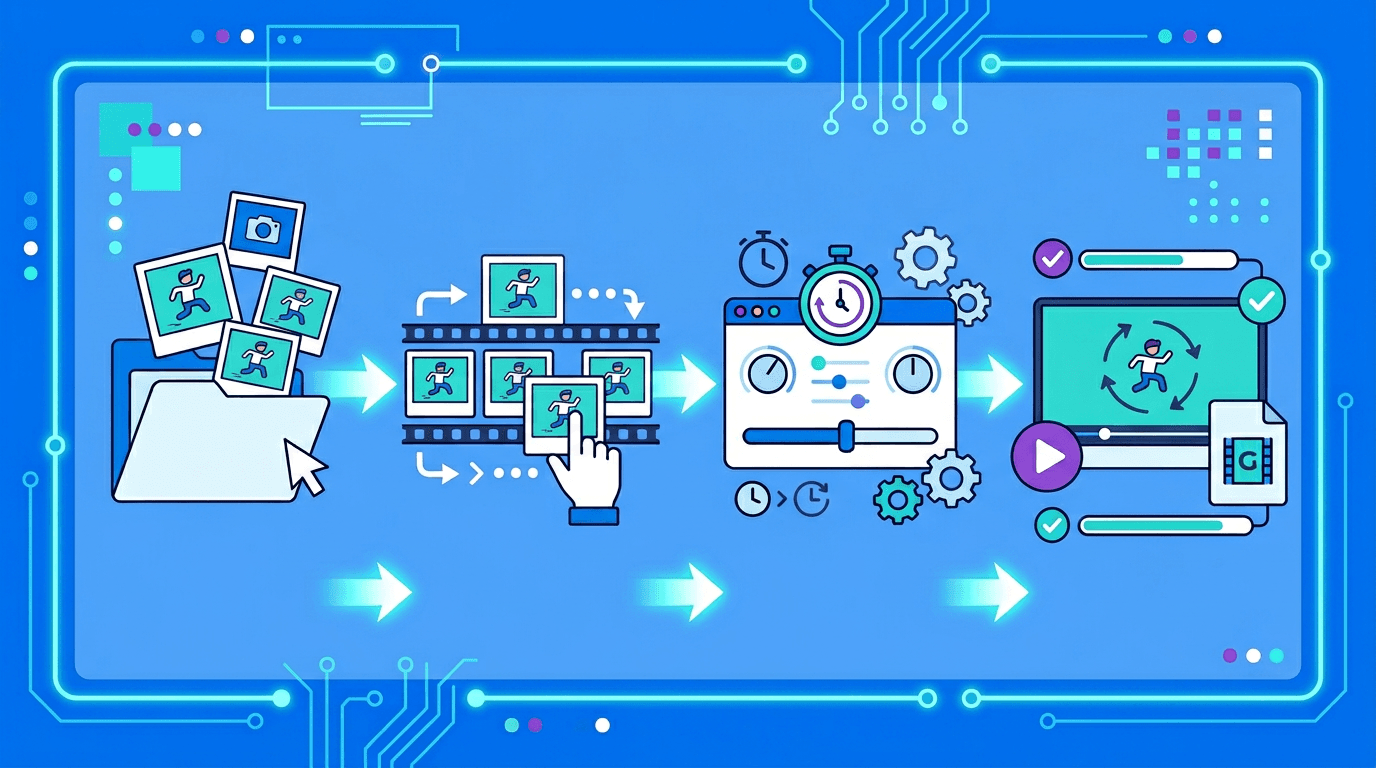
Passo 1: Preparar suas imagens JPG
Antes de fazer upload, tire um momento para organizar suas fotos:
- Selecione imagens que formem uma sequência lógica ou contem uma história
- Use dimensões de imagem consistentes para os resultados mais suaves
- Nomeie arquivos sequencialmente se quiser uma ordem específica (01.jpg, 02.jpg, etc.)
- Edite ou corte as imagens com antecedência se necessário
Passo 2: Fazer upload dos seus arquivos JPG
Escolha 2–50 fotos JPG por tarefa. Cada JPG fornece um quadro; o total máximo é de 50 arquivos de origem.
- Acesse nosso Criador de GIF
- Clique na área de seleção de imagens e escolha seus arquivos JPG.
- Selecione múltiplas imagens de uma vez
- As imagens aparecem na ordem em que foram enviadas
Passo 3: Organizar e configurar
Uma vez feito o upload, você tem controle total sobre a animação:
- Reordene os frames arrastando-os para a sequência desejada
- Defina o atraso de frame para controlar por quanto tempo cada imagem é exibida
- Pré-visualize a animação antes de se comprometer com a conversão
Passo 4: Criar e baixar
- Clique em "Criar GIF"
- Aguarde o processamento (normalmente alguns segundos)
- Baixe seu arquivo GIF animado
Converter JPG para GIF agora →
Escolhendo o atraso de frame correto
O atraso de frame é uma das configurações mais importantes para um GIF de boa aparência. Controla quanto tempo cada frame é exibido antes de avançar para o próximo:
| Atraso | Velocidade de animação | Melhores casos de uso |
|---|---|---|
| 50ms | Muito rápido | Sequências de ação, movimento rápido |
| 100ms | Rápido | Rotações suaves, demos rápidas |
| 250ms | Médio | Catálogos de produtos, demonstrações |
| 500ms | Lento | Apresentações casuais, passo a passo |
| 1000ms | Muito lento | Leitura de conteúdo, slides de texto |
| 2000ms | Extremamente lento | Comparações antes/depois |
Para a maioria das apresentações, entre 500ms e 1000ms funciona bem. Para rotações de produtos, entre 100ms e 200ms cria um efeito de rotação suave.
Usos criativos para converter JPG para GIF
Apresentações de fotos
Transforme fotos de férias, imagens de eventos ou qualquer coleção em uma apresentação automática:
- Use atraso de 500-1000ms para visualização confortável
- Inclua 5-15 fotos para tamanho de arquivo ideal
- Ótimo para compartilhar memórias em apps de mensagem ou incorporar em sites
Visões de produto em 360°
Mostre produtos de todos os ângulos — um dos usos mais poderosos de GIFs em e-commerce:
- Fotografe o produto girando em incrementos de 10-15 graus
- Use atraso de 100-200ms para um efeito de rotação suave
- 24-36 frames dão uma rotação completa de 360°
Comparações antes e depois
Demonstre transformações de forma dramática e eficaz:
- Duas imagens com uma diferença visual clara
- Use atraso de 1000-2000ms para que os espectadores comparem cada estado
- Funciona para mudanças de design, edições de fotos, reformas, progresso de fitness
Animação stop motion
Crie animações charmosas com sensação artesanal:
- Mova objetos levemente entre cada foto
- Use atraso de 100-200ms para reprodução suave
- Mais frames = animação mais suave e de aparência mais profissional
Efeito time-lapse
Comprima horas ou dias de mudança em uma animação curta:
- Use fotos tiradas em intervalos regulares (a cada poucos minutos ou horas)
- Atraso rápido (50-100ms) condensa o tempo efetivamente
- Excelente para mostrar mudanças climáticas, crescimento de plantas, progresso de construção
Otimizando imagens JPG antes de criar GIFs
A qualidade e tamanho dos seus arquivos JPG fonte afeta diretamente o output do GIF:
Especificações de imagem recomendadas
| Aspecto | Recomendação | Por quê |
|---|---|---|
| Largura | 400-800px | Equilibra qualidade e tamanho do arquivo |
| Proporção | Consistente em todos os frames | Previne saltos bruscos |
| Tamanho do arquivo | Menos de 2MB por JPG | Mantém o processamento rápido |
| Paleta de cores | Menos cores = GIF menor | O limite de 256 cores do GIF comprime melhor |
Dicas para melhores resultados
Redimensione antes de fazer upload: Uma foto de 4000px de largura cria um GIF enorme. Redimensione seus JPGs para o tamanho de exibição alvo antes de fazer upload.
Mantenha a iluminação consistente: Iluminação irregular entre frames cria um efeito de "piscada" que parece pouco profissional.
Combine dimensões exatamente: Se o frame 1 é 800×600 e o frame 2 é 790×605, o GIF vai parecer estranho.
Problemas comuns e soluções
Banding de cor em gradientes
Problema: Gradientes suaves aparecem em blocos ou faixas Causa: GIF só pode usar 256 cores por frame Solução: Aceite alguma redução de qualidade para conteúdo fotográfico, ou evite usar GIF para imagens que dependem muito de gradientes suaves
Arquivo GIF grande demais para compartilhar
Problema: O GIF resultante excede os limites da plataforma Soluções:
- Reduza as dimensões da imagem
- Use menos frames
- Reduza a complexidade de cores de cada imagem
Saída borrada
Problema: O GIF parece borrado ou de baixa resolução Causa: Imagens JPG fonte eram muito pequenas Solução: Use JPGs fonte de maior resolução
Ordem de frames incorreta
Problema: A animação reproduz na sequência incorreta Solução: Nomeie seus arquivos sequencialmente antes de fazer upload ou use o recurso de reordenar após o upload
GIF vs Vídeo: Quando escolher qual
GIF é útil para animações curtas e sem som onde imagens animadas são aceitas, com uma paleta limitada. Vídeo costuma ser mais eficiente para movimentos detalhados ou longos e pode incluir áudio. Reprodução, loop e envio dependem do arquivo e do destino: não há vantagem universal de tamanho nem reprodução automática garantida. Compare os resultados reais.
Compatibilidade de plataformas e limites de tamanho
Confira os requisitos atuais de GIF, dimensões e tamanho no aplicativo de destino. Eles podem variar por conta e local de envio. Reproduza o download ali; uma prévia estática não comprova suporte à animação. Guarde as fontes.
Perguntas frequentes
Quantos JPGs posso usar?
Use 2–50 fotos JPG. A ferramenta aceita até 50 arquivos de origem e um total de 2–240 quadros de animação, incluindo os importados de GIFs; 240 quadros não significa 240 arquivos JPG. Cada arquivo deve ter até 25 MB, com total de 50 MB. Largura e altura da saída: 50–1920 px cada. Largura × altura × quadros não pode superar 60 milhões de pixels. Todos os limites se aplicam juntos.
Como defino a ordem?
Confira a lista importada e arraste os quadros. Numerar os nomes ajuda a identificá-los, mas não ativa uma ordenação automática por nome.
Posso mudar tempos e loops?
Sim. Aplique um atraso a todos ou edite cada quadro. O valor 0 de loops solicita repetição contínua; confira a reprodução no destino.
Qualidade e transparência são mantidas?
A paleta GIF pode perder detalhes de cor. Os quadros são colocados em uma tela branca sem manter transparência. Confira a animação baixada, não apenas a prévia das fontes.
Posso adicionar texto?
Edite os JPGs antes de importar. Criador de GIF de texto gera outra animação de texto; não adiciona legendas a esta sequência de fotos.
Resumo
Converter imagens JPG para GIFs animados é um processo simples com a ferramenta certa. Nosso Criador de GIF cuida de tudo, desde a ordenação dos frames até as configurações de atraso, e os resultados podem ser baixados imediatamente sem marcas d'água.
Pontos chave a lembrar:
- Use dimensões de imagem consistentes em todos os frames
- Escolha o atraso de frame apropriado para o seu tipo de conteúdo
- Otimize os tamanhos de JPG fonte para controlar o tamanho do arquivo de saída
- Teste com alguns frames antes de se comprometer com um lote completo
Comece a converter JPG para GIF →
Ferramentas relacionadas: Redimensionador de imagens | Compressor de imagens | PNG para GIF
Mais ferramentas para suas imagens
Explore as ferramentas de conversão, PDF e GIF do ImgConvert.
- Conversores de imagem
- Ferramentas de PDF
- Ferramentas de GIF