
Como Converter JPG para AVIF em Lote - Guia Completo de Conversão em Massa
Para converter uma coleção de JPGs para AVIF, escolha um fluxo compatível com a ferramenta. O ImgConvert aceita uma imagem por envio. Para automatizar vários arquivos, use software externo com suporte a lotes e saída AVIF. Este guia diferencia os processos e explica como avaliar os resultados.
Por Que Converter JPG para AVIF em Lote?
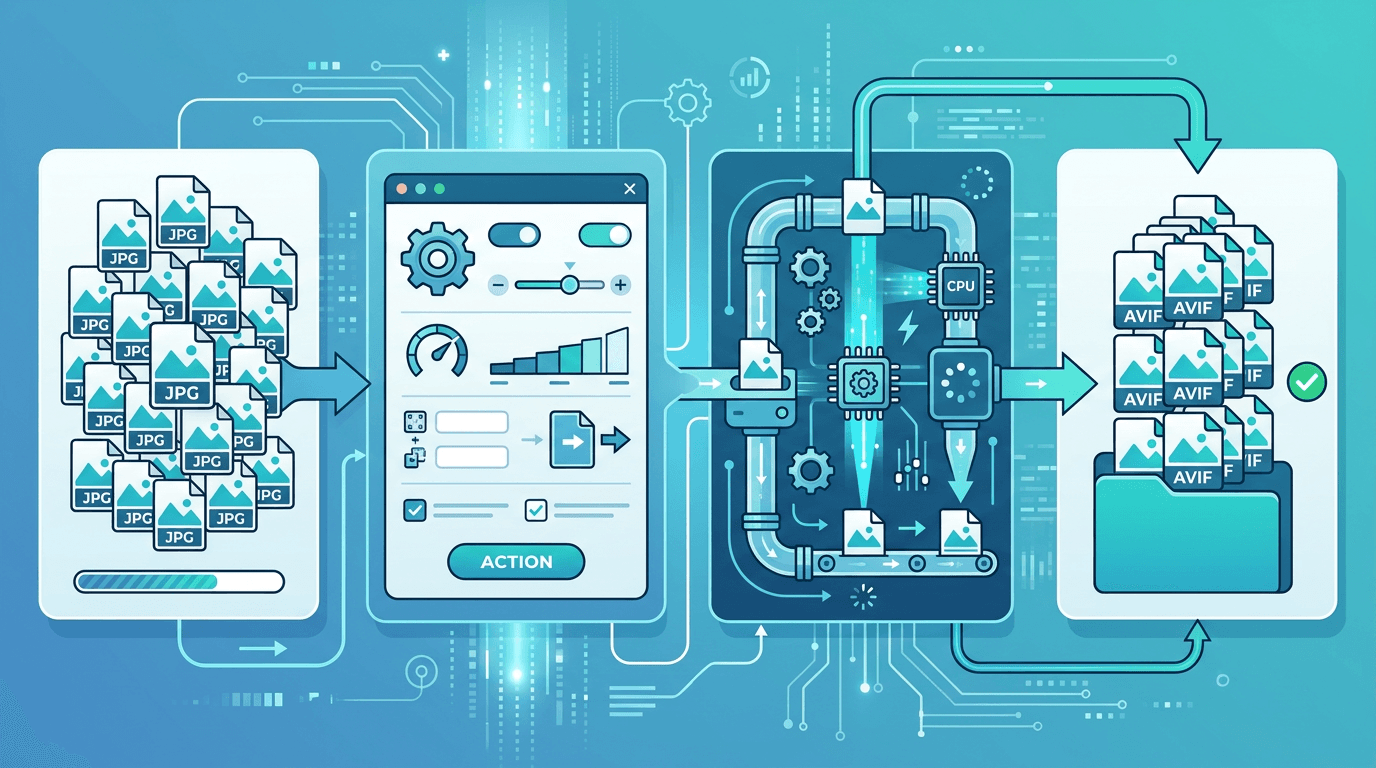
AVIF pode reduzir o tamanho de alguns JPGs, mas depende da compressão original, do conteúdo, das dimensões e dos ajustes. Não há porcentagem fixa nem garantia de que cada AVIF será menor.
Software em lote pode reduzir a configuração repetitiva, mas não garante qualidade visual, tamanho ou tempo uniformes. Guarde os JPGs e teste amostras primeiro.
Método 1: Converter um JPG por vez no ImgConvert
Etapa 1: Envie uma imagem
Abra o conversor de JPG para AVIF e selecione um JPG ou JPEG. O campo não aceita pastas nem seleção múltipla.
Etapa 2: Escolha os controles disponíveis
No modo com perdas, o campo de qualidade aceita um número inteiro de 1 a 100, com 50 como padrão. É um ajuste do codificador, não uma porcentagem de redução. Há um modo sem perdas separado e campos opcionais de largura e altura. No modo sem perdas, o campo de qualidade fica oculto e seu valor não é usado.
Etapa 3: Envie e baixe
Inicie a conversão e baixe quando terminar. Repita para cada imagem adicional. Uma lista de tarefas independentes não é upload em lote, e este fluxo não promete um único ZIP para vários arquivos de entrada.
Há limites de arquivo e frequência de solicitações. Siga os avisos da página. A espera e o processamento dependem do arquivo e da carga do serviço.
Método 2: Linha de Comando com ImageMagick
Os exemplos usam ImageMagick 7 no Bash com entradas .jpg em minúsculas. Teste em uma pasta sem AVIFs de saída com os mesmos nomes.
Estes comandos são do ImageMagick, não controles do ImgConvert. Confira a escrita AVIF com magick identify -list format (documentação). Os valores de qualidade do ImageMagick e do conversor online não são necessariamente equivalentes.
Para usuários técnicos ou quem processa grande quantidade de arquivos:
# Converte todos os arquivos JPG do diretório atual para AVIF com qualidade 80
for file in ./*.jpg; do
  [ -f "$file" ] || continue
  magick "$file" -quality 80 "${file%.jpg}.avif"
done
Com Redimensionamento
# Ajustar dentro de 1200x1200 pixels, manter proporção e não ampliar; qualidade 75
for file in ./*.jpg; do
  [ -f "$file" ] || continue
  magick "$file" -resize "1200x1200>" -quality 75 "${file%.jpg}.avif"
done
Configurações Ideais por Caso de Uso
Comece com a qualidade padrão 50 no modo com perdas. Aumente o valor se precisar de mais detalhes em bordas e texturas, ou reduza se priorizar o tamanho. Use um número inteiro de 1 a 100: nenhum valor garante um tamanho específico ou diferenças imperceptíveis.
Confira rótulos em fotos de produtos e detalhes em portfólios, guardando os originais. Na web, use dimensões adequadas à exibição real. O formulário não tem um seletor separado de perfil de cor.
O modo sem perdas evita a codificação AVIF com perdas dos pixels processados, mas não recupera detalhes perdidos no JPG. Redimensionar altera os pixels, e a saída sem perdas pode ser maior.
Resultados Esperados de Tamanho de Arquivo
Meça os próprios arquivos. Um JPG já muito comprimido pode ter pouco benefício ou gerar uma saída maior.
Converta amostras, compare com o original e registre o modo, o valor de qualidade se usar o modo com perdas, as dimensões e os bytes de saída antes de estimar a coleção. Não presuma economias percentuais, tamanhos em KB ou qualidade idêntica.
Melhores Práticas de Conversão em Lote
Separe os JPGs originais e os AVIFs de saída. Antes de um trabalho grande em software externo, teste amostras e confira se os nomes não sobrescrevem os originais.
Reutilizar ajustes mantém o processo, mas não garante resultados visuais idênticos. Confira falhas e conteúdos variados. Para a web, mantenha uma alternativa JPG e teste os navegadores e dispositivos de destino.
Para muitos arquivos ou tarefas recorrentes, use ferramentas externas com suporte a lotes e AVIF, conferindo recursos e tratamento de erros. O ImgConvert continua aceitando uma imagem por envio, sem prometer quantidade por lote ou tempo fixo.
Solução de Problemas Comuns
A conversão demora
O tempo depende do original, das dimensões, do modo e da carga. Confira o estado da tarefa; para trabalhos grandes e recorrentes, use um fluxo externo em lote.
Os detalhes pioram
Aumente o valor de qualidade no modo com perdas, até 100, ou compare o modo sem perdas. Guarde o JPG se o resultado não servir.
O AVIF não fica menor
Compare um valor de qualidade menor no modo com perdas ou dimensões reduzidas e confira a saída. Nem todo original se beneficia.
Um dispositivo não exibe AVIF
Confira o visualizador de destino e forneça uma alternativa JPG. A compatibilidade depende do aplicativo e da versão.
Perguntas Frequentes
Quantos arquivos posso converter de uma vez aqui?
Um JPG ou JPEG por envio. Envie os demais separadamente ou use software externo em lote.
Um lote mantém qualidade idêntica?
Não. Mesmo com o mesmo ajuste, o conteúdo afeta artefatos e tamanho. Compare amostras primeiro.
Devo redimensionar durante a conversão?
Use largura e altura apenas se precisar de outras dimensões. Redimensionar altera pixels; deixe os campos vazios para manter as dimensões originais.
Converter JPG adiciona transparência?
Não. JPG não tem transparência a preservar. Use um PNG transparente no conversor de PNG para AVIF.
Quais valores a ferramenta oferece?
O modo com perdas aceita uma qualidade inteira de 1 a 100, com 50 como padrão. O modo sem perdas é separado: o campo de qualidade fica oculto e seu valor não é usado. Compare os resultados, sem esperar porcentagem fixa de redução.
AVIF é sempre menor que JPG ou WebP?
Não. Compare o mesmo original, dimensões e qualidade visual aceitável. O arquivo, o codificador e o destino influenciam a escolha.
Conclusão
Use o conversor de JPG para AVIF para imagens individuais e testes. Para coleções, use um fluxo externo em lote, guardando originais e conferindo resultados antes de ampliá-lo.
Nem o formato nem um valor de qualidade garantem economias fixas ou imagens idênticas.
Ferramentas relacionadas: JPG para WebP | Compressor de Imagens | Redimensionador de Imagens
Mais ferramentas para suas imagens
Explore as ferramentas de conversão, PDF e GIF do ImgConvert.
- Conversores de imagem
- Ferramentas de PDF
- Ferramentas de GIF