
Guia de Criação de Arquivos ICO - Como Fazer Ícones do Windows e Favicons
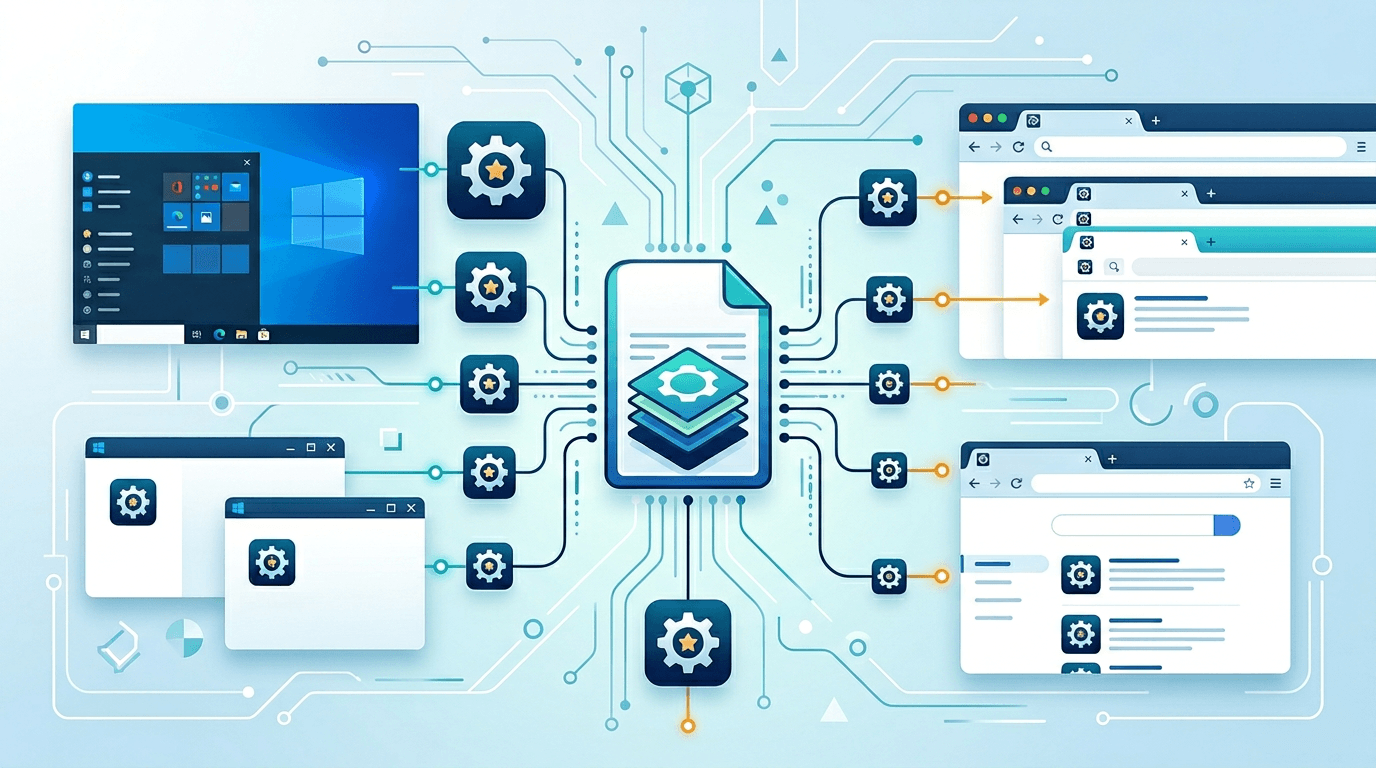
Arquivos ICO são a espinha dorsal dos ícones de aplicativos Windows e favicons de sites. Ao contrário de outros formatos de imagem que contêm uma única imagem, um arquivo ICO pode agrupar múltiplos tamanhos em um — exatamente o que o Windows e os navegadores precisam para escolher um ícone próximo ao tamanho de exibição. Este guia cobre tudo, desde os fundamentos do formato ICO até a criação de ícones profissionais passo a passo.
O Que É o Formato ICO?
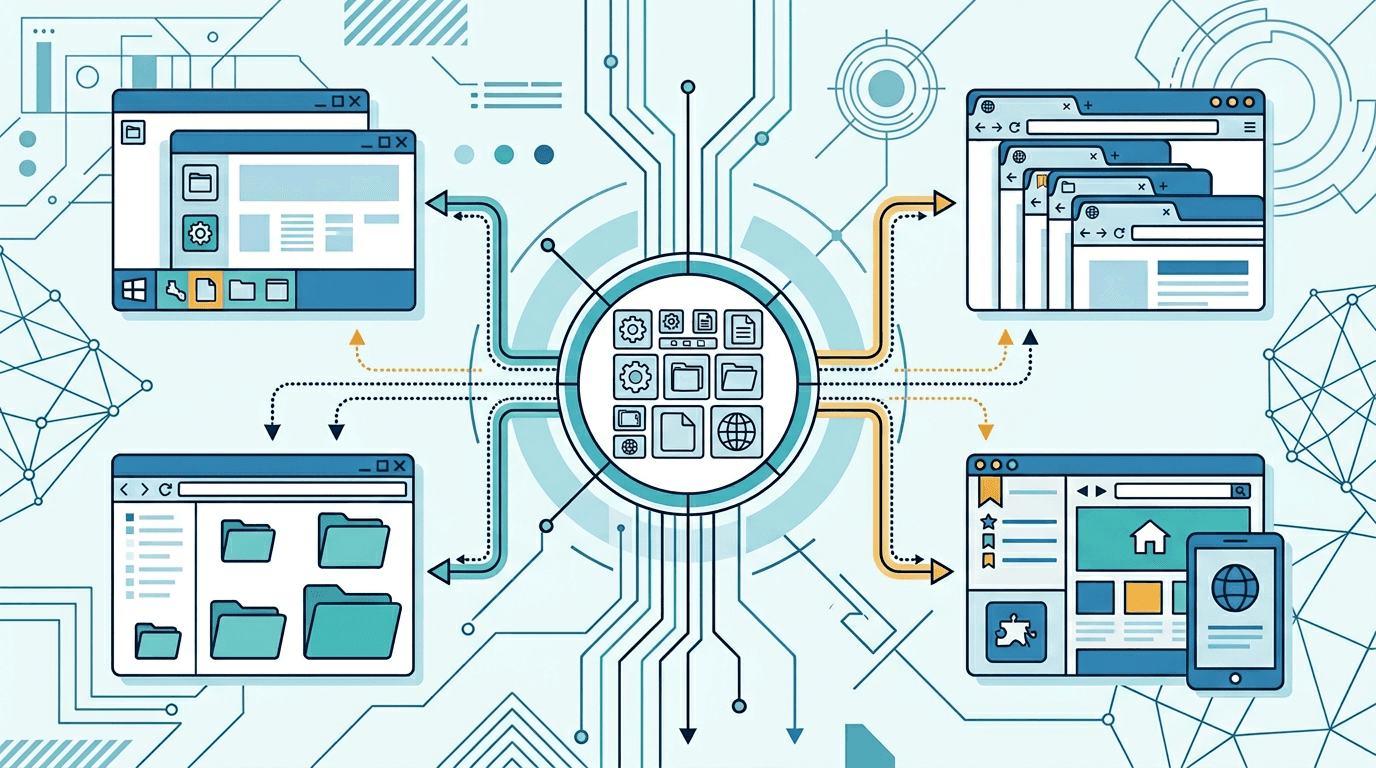
ICO é um formato contêiner desenvolvido pela Microsoft especificamente para ícones. Sua característica definidora é que um único arquivo .ico pode armazenar múltiplas imagens em diferentes tamanhos e profundidades de cor — tudo empacotado junto.
Quando o Windows ou um navegador precisa exibir um ícone, ele procura dentro do arquivo ICO, encontra a imagem que melhor corresponde ao tamanho necessário e a usa. Vários tamanhos podem reduzir o redimensionamento, mas detalhes pequenos ainda exigem revisão.
Características-chave do ICO:
- Contêiner para múltiplas imagens incorporadas
- Cada imagem incorporada pode ter tamanho e profundidade de cor diferentes
- Suporte a transparência completa via codificação PNG-32 Confira se o destino aceita ICO e os tamanhos incluídos.
Por Que Você Precisa de Arquivos ICO
Para Aplicativos Windows
O Windows usa arquivos ICO em todo o sistema operacional:
- Atalhos de área de trabalho e ícones de aplicativos
- Ícones da barra de tarefas
- Ícones do menu Iniciar
- Ícones de associação de arquivos
- Ícones do alternador Alt+Tab
Sem arquivos ICO adequados, seu aplicativo exibirá o ícone genérico padrão do Windows.
Para Favicons de Sites
Todo site precisa de um favicon — o pequeno ícone que aparece em:
- Abas do navegador
- Listas de favoritos
- Histórico do navegador
- Atalhos de tela inicial (quando salvo em um dispositivo móvel)
Os navegadores modernos também suportam favicons PNG. Verifique se o destino aceita ICO e os tamanhos fornecidos; nenhum formato garante compatibilidade em todos os navegadores e dispositivos.
Como Criar um Arquivo ICO
Para uma fonte PNG e tamanhos selecionáveis, use PNG para ICO:
- Envie um PNG de até 20 MB.
- Escolha 16, 32, 48, 64, 128 ou 256 px; inicialmente são selecionados 32, 64 e 128.
- Converta, baixe e extraia icons.zip.
- Use um ICO individual ou favicon.ico com todos os tamanhos escolhidos.
Fontes retangulares se ajustam proporcionalmente com margem transparente. Recorte antes se quiser preencher mais espaço. Favicon Generator cria um pacote fixo com PNGs e manifesto; não oferece seleção de tamanhos.
Tamanhos Necessários por Caso de Uso
Escolha conforme o destino. Este site oferece 16, 32, 48, 64, 128 e 256 px; não oferece 24 px. Inclua as dimensões necessárias e confira a menor. Nenhum conjunto garante compatibilidade e nitidez em todos os contextos.
Melhores Práticas de Design para Ícones
Priorize a Simplicidade
Ícones são exibidos em tamanhos minúsculos. Um design que parece detalhado a 512×512 pode se tornar um borrão irreconhecível a 16×16.
- Use formas fortes e simples — formas geométricas ousadas, não ilustrações intrincadas
- Alto contraste — o ícone precisa ser legível sobre fundos claros e escuros
- Silhueta clara — a forma geral deve ser reconhecível mesmo sem detalhes de cor
- Cores limitadas — 3–5 cores geralmente é suficiente
Design para o Menor Tamanho Primeiro
O erro mais comum é criar um belo ícone grande e esperar que ele reduza bem. Em vez disso:
- Comece seu design pensando em como ficará a 16×16
- Crie o design com essa restrição em mente
- Use os tamanhos maiores para adicionar detalhes e polimento
Evite Detalhes Finos
Em tamanhos pequenos, certos elementos se tornam problemáticos:
- Linhas finas — desaparecem ou ficam turvas; use mínimo de 2px de largura de traço
- Texto pequeno — ilegível abaixo de cerca de 32px
- Degradês — podem se tornar blocos planos em tamanhos pequenos
Convertendo Imagens Existentes para ICO
De PNG (Mais Comum)
PNG é o formato fonte ideal para conversão ICO:
- PNG quadrado com fundo transparente
- Alta resolução (512×512 ou maior)
- Bordas limpas e suaves
De JPG
JPG pode funcionar mas tem limitações:
- Sem transparência
- Recortar para quadrado se não for já quadrado
De SVG
SVG é um excelente ponto de partida por ser infinitamente escalável:
- Exporte o SVG para um PNG de alta resolução primeiro (512×512)
- Depois converta o PNG para ICO
Implementação HTML do Favicon
Implementação Básica
<link rel="icon" type="image/x-icon" href="/favicon.ico">
Implementação Multi-Formato Moderna
<!-- Favicon padrão -->
<link rel="icon" type="image/x-icon" href="/favicon.ico">
<!-- Favicons PNG para navegadores modernos -->
<link rel="icon" type="image/png" sizes="32x32" href="/favicon-32x32.png">
<link rel="icon" type="image/png" sizes="16x16" href="/favicon-16x16.png">
<!-- Apple touch icon para tela inicial iOS -->
<link rel="apple-touch-icon" sizes="180x180" href="/apple-touch-icon.png">
Solução de Problemas de Qualidade
Ícones Borrados
Causa: O arquivo ICO não tem o tamanho específico que está sendo solicitado.
Solução: Inclua todos os tamanhos comumente necessários (16, 32, 48, 256).
Bordas Irregulares ou com Serrilhado
Causa: Uso de transparência binária em vez de transparência alpha completa.
Solução: Use arquivos fonte PNG-32 com canal alpha completo.
Favicon Não Aparece no Navegador
Causa: Cache do navegador, HTML incorreto, ou caminho de arquivo errado.
Solução:
- Limpe o cache do navegador e recarregue (Ctrl+Shift+R)
- Verifique se a tag
<link>está em<head>e que o caminho href está correto - Confirme que o arquivo está acessível navegando diretamente para a URL
Perguntas Frequentes
Quais tamanhos deve conter um ICO?
Escolha conforme o destino. Este site oferece 16, 32, 48, 64, 128 e 256 px; não oferece 24 px. Inclua as dimensões necessárias e confira a menor. Nenhum conjunto garante compatibilidade e nitidez em todos os contextos.
Posso usar PNG em vez de ICO para favicons?
Sim, navegadores modernos suportam favicons PNG. No entanto, ICO oferece a compatibilidade mais ampla — especialmente com navegadores mais antigos e ferramentas de terceiros que procuram favicon.ico no diretório raiz.
Por que meu ícone parece borrado?
Seu arquivo ICO não tem o tamanho que o Windows ou o navegador está tentando exibir. Inclua todos os tamanhos necessários.
Ícones devem ser sempre quadrados?
Este conversor ajusta imagens retangulares proporcionalmente ao quadrado com margem transparente; não recorta nem distorce automaticamente.
Como faço um ícone transparente?
Use um PNG que já tenha transparência. O conversor mantém o alfa sem um controle adicional. Extraia o ZIP e confira cada tamanho: contornos finos podem mudar ao redimensionar.
Conclusão
Criar um arquivo ICO adequado é simples quando você entende que o formato é um contêiner para múltiplos tamanhos. Comece com uma fonte PNG de alta resolução, quadrada e limpa, inclua todos os tamanhos necessários para seu caso de uso, teste em diferentes contextos de exibição e confira cada tamanho de exibição previsto.
Ferramentas relacionadas: Gerador de Favicon | Redimensionador de Imagens | Conversor PNG
Mais ferramentas para suas imagens
Explore as ferramentas de conversão, PDF e GIF do ImgConvert.
- Conversores de imagem
- Ferramentas de PDF
- Ferramentas de GIF