
Como converter TIFF para JPG em lote - Processar vários arquivos
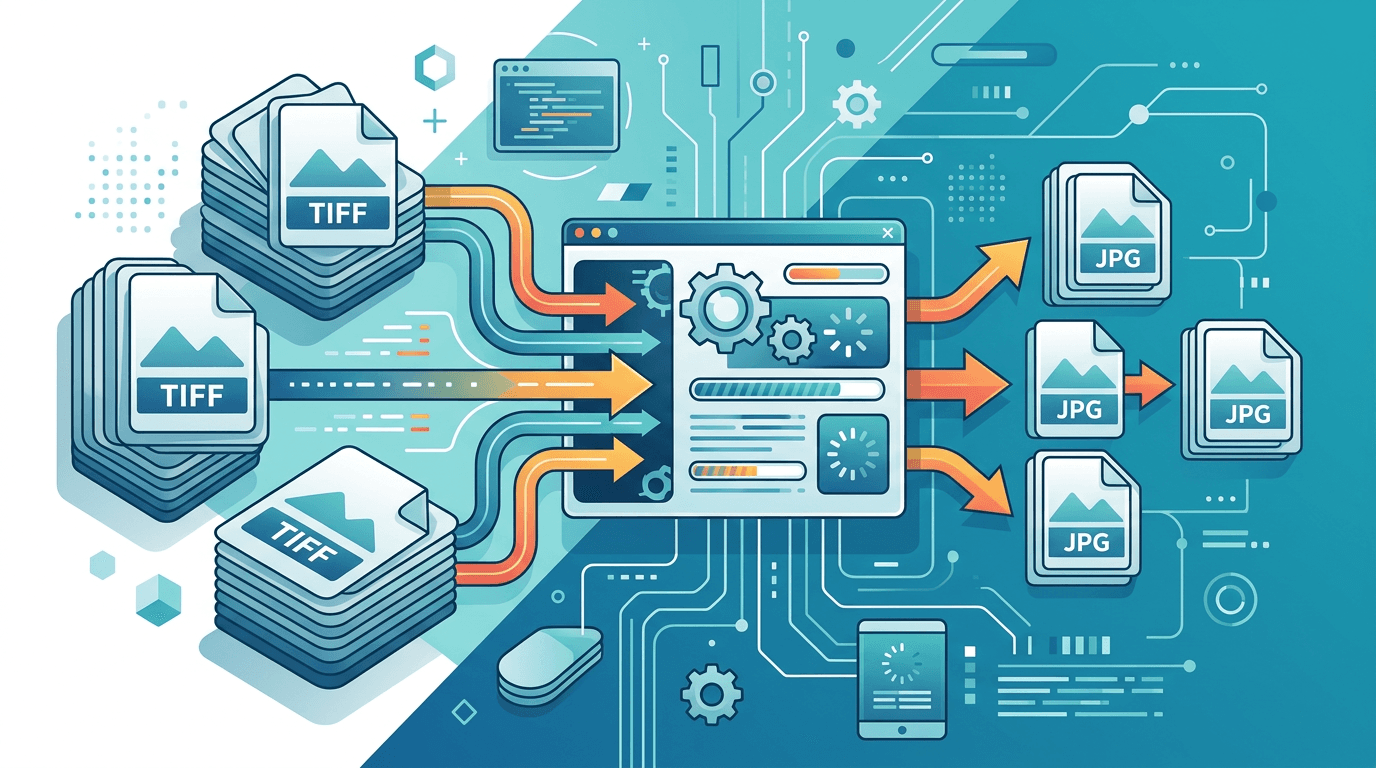
Para uma pasta de fotos ou digitalizações TIFF, o processamento em lote evita repetir ajustes e ajuda a organizar a saída. Este guia mostra como usar o XnConvert e como converter arquivos individuais com o ImgConvert. Teste algumas amostras antes de processar a coleção.
Por que converter TIFF para JPG em lote?
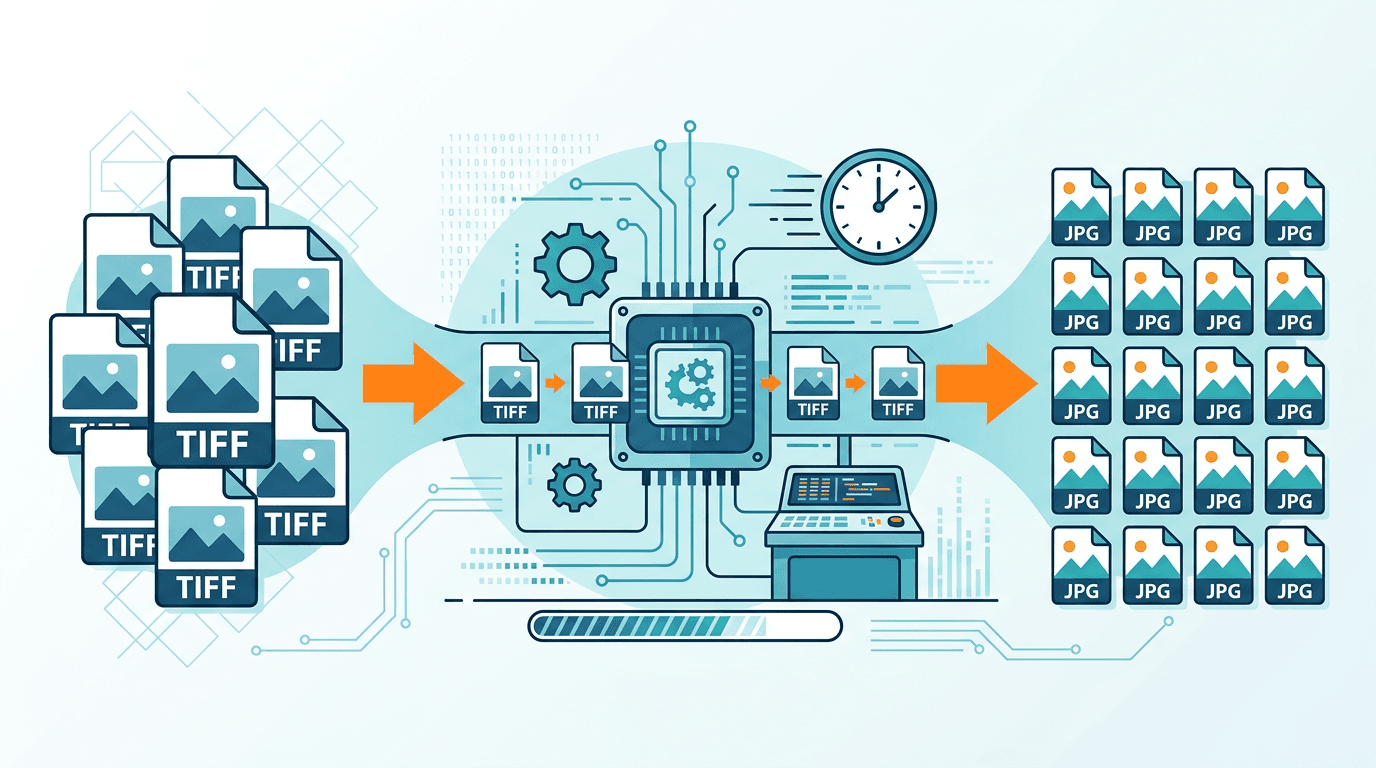
Softwares de desktop ou scripts com processamento em lote reduzem configurações repetidas para fotos, digitalizações e cópias para a web. O tempo depende das dimensões, páginas, ajustes e equipamento ou serviço. Meça uma amostra antes de estimar toda a coleção; não existe um tempo fixo por cem arquivos.
Como converter em lote
Converter um lote com XnConvert
Instale o XnConvert para desktop. Para TIFFs de uma página:
- Em Input, selecione os TIFFs com Add files ou Add folder.
- Deixe Actions vazio se mudar apenas o formato.
- Em Output, escolha JPG/JPEG e uma pasta de destino separada. Defina nomes diferentes para arquivos de pastas distintas que tenham o mesmo nome.
- Abra Settings do formato e teste alguns arquivos com a qualidade JPEG padrão antes de ajustar.
- Clique em Convert e confira Status e os JPGs salvos antes de processar o restante.
São controles do aplicativo de desktop; consulte o guia oficial. Para TIFF multipágina, confira a seção a seguir.
Converter um arquivo com ImgConvert
- Abra TIFF para JPG e selecione um TIFF.
- Comece com a qualidade JPEG padrão, 85. Deixe largura e altura vazias para manter as dimensões.
- Converta, baixe e confira o JPG. Repita com o próximo arquivo.
Preparar arquivos TIFF
Antes da conversão
Organize os arquivos:
- Nomenclatura consistente
- Estrutura de pastas
- Remover duplicados
- Verificar integridade dos arquivos
Requisitos de arquivos
Certifique-se de:
- Formato TIFF válido
- Arquivos acessíveis
- Espaço em disco suficiente
- Sem arquivos corrompidos
Lidando com TIFF multipágina
O conversor online cria um JPG da primeira página do TIFF. Ele não divide todas as páginas em arquivos separados. Se precisar de todas, use um fluxo que permita extrair páginas TIFF e confira quantidade e ordem. Guarde o TIFF multipágina original.
Configurações de qualidade
O campo de qualidade JPEG aceita um número inteiro de 1 a 100, com 85 como padrão. Esse ajuste do codificador não representa um percentual de redução nem de detalhes preservados. Mesmo em 100, JPEG continua usando compressão com perdas.
| Objetivo | Ponto de partida | O que conferir |
|---|---|---|
| Compartilhar | Qualidade padrão 85 | Tamanho e detalhes visíveis |
| Prévias menores | Reduzir a qualidade gradualmente | Texto, bordas e gradientes |
| Fotos ou digitalizações detalhadas | Aumentar a qualidade, até 100 | Texturas finas e letras pequenas |
| Arquivo ou edição futura | Guardar o TIFF original | Metadados e precisão original |
Reutilizar uma opção não garante tamanhos nem qualidade visual idênticos entre imagens.
Gestão de arquivos
Estas sugestões são para software externo em lote. Nomes e pastas dependem do programa; o conversor online não processa uma árvore de diretórios.
Convenção de nomes
Nomenclatura automática:
nome-original.jpg- Ou sequencial:
imagem-001.jpg
Organização de pastas
Após a conversão:
- Mantenha a estrutura organizada
- Espelhe as pastas de origem
- Sistema de nomes claro
Considerações de desempenho
Em fluxos externos, processe grupos fáceis de gerenciar e registre as falhas. Dimensões, páginas, conteúdo e ajustes importam mais que o tamanho original isolado. Um TIFF grande não implica um tamanho JPG previsível.
No formulário online, respeite os limites de envio e compare o download com o original. Confira letras pequenas, gradientes e orientação.
Problemas comuns
Erros de conversão
Causa: Arquivos corrompidos ou não suportados
Solução: Pule os arquivos problemáticos, converta o resto
Resultados mistos
Causa: Qualidade da fonte inconsistente
Solução: Agrupe por tipo, use configurações apropriadas
Arquivos faltando
Causa: Problemas de upload
Solução: Verifique a contagem de arquivos, reenvie se necessário
Dicas de automação
Quando o lote de teste estiver adequado, salve os ajustes do XnConvert como predefinição. Use um nome descritivo, como “Digitalizações TIFF para web”, e confira a pasta de destino antes de reutilizar.
Para tarefas sem supervisão, use scripts externos ou monitoramento de pastas depois de definir nomes, seleção de páginas e registro de erros. Guarde as falhas para repetir apenas esses arquivos.
Verificando resultados
Controle de qualidade
Após a conversão em lote:
- Verificação de amostra
- Verifique a contagem de arquivos
- Confira os tamanhos dos arquivos
- Teste abrir os arquivos
Verificação rápida
Amostra aleatória:
- Abra 5-10 arquivos aleatórios
- Verifique a qualidade
- Confirme as dimensões
- Verifique a usabilidade
Perguntas frequentes
Quantos arquivos posso enviar aqui?
Um TIFF por envio. Para várias imagens ou uma pasta, use software externo em lote.
A mesma opção garante qualidade igual?
Não. Conteúdo, danos na origem e dimensões variam. Confira amostras e guarde os originais.
O que acontece com TIFF multipágina?
Esta página converte apenas a primeira. Para todas as páginas, use um fluxo compatível com extração.
Inclui pastas ou download ZIP?
Este formulário converte arquivos individuais. Não atribua ao site as opções de saída de um software externo.
Quanto tempo leva uma coleção?
Meça uma amostra nas suas condições reais. Não há garantia de tempo fixo para uma quantidade de arquivos.
Conclusão
Use o ImgConvert para TIFFs individuais e software externo quando precisar de processamento em lote. Ajuste o valor de qualidade, compare a saída e guarde os TIFFs originais.
Ferramentas relacionadas: Comprimir imagem | Redimensionar imagem | JPG para PNG
Mais ferramentas para suas imagens
Explore as ferramentas de conversão, PDF e GIF do ImgConvert.
- Conversores de imagem
- Ferramentas de PDF
- Ferramentas de GIF