
Proporções de imagem: planeje recortes 16:9, 4:3 e quadrados
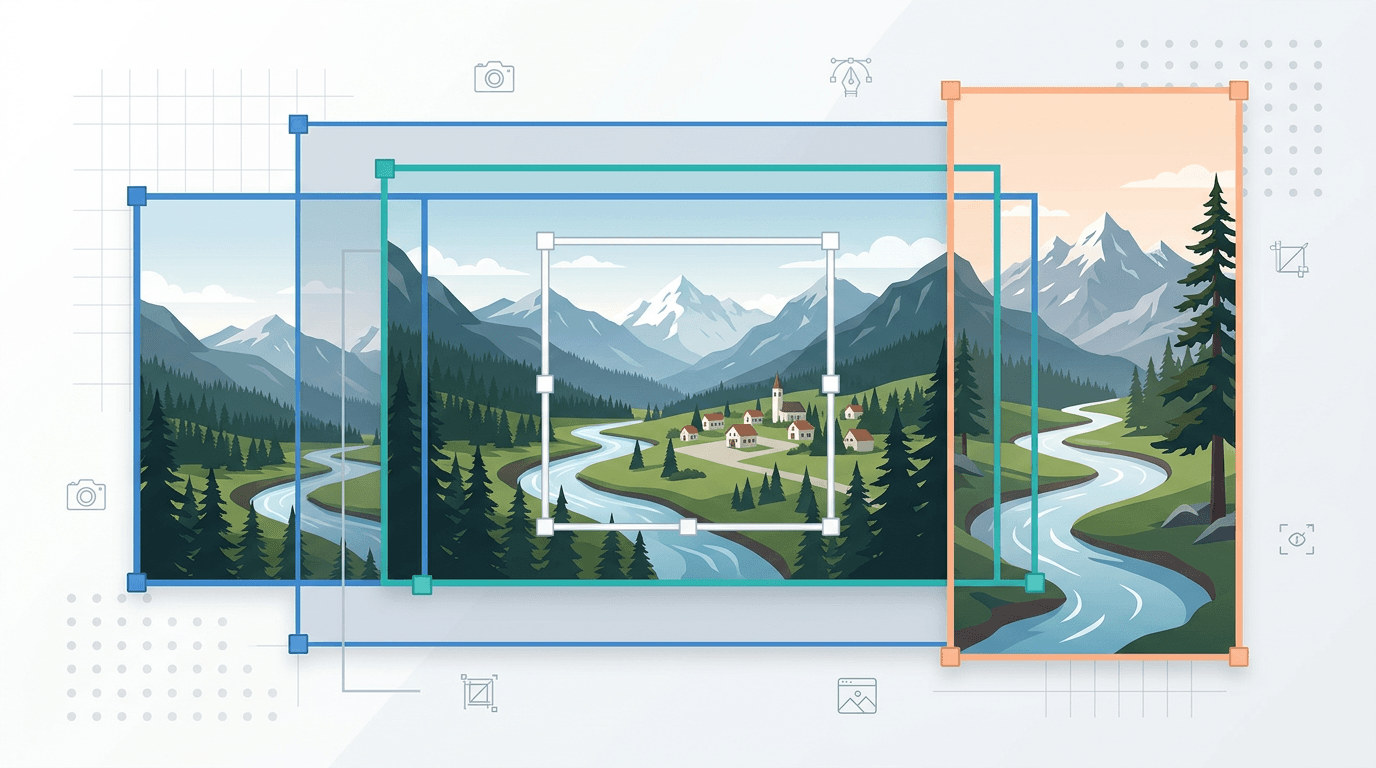
A proporção compara largura e altura, não indica resolução. Tanto 1600×900 quanto 1920×1080 são 16:9. Escolha a proporção do layout antes de decidir qual parte da foto manter.
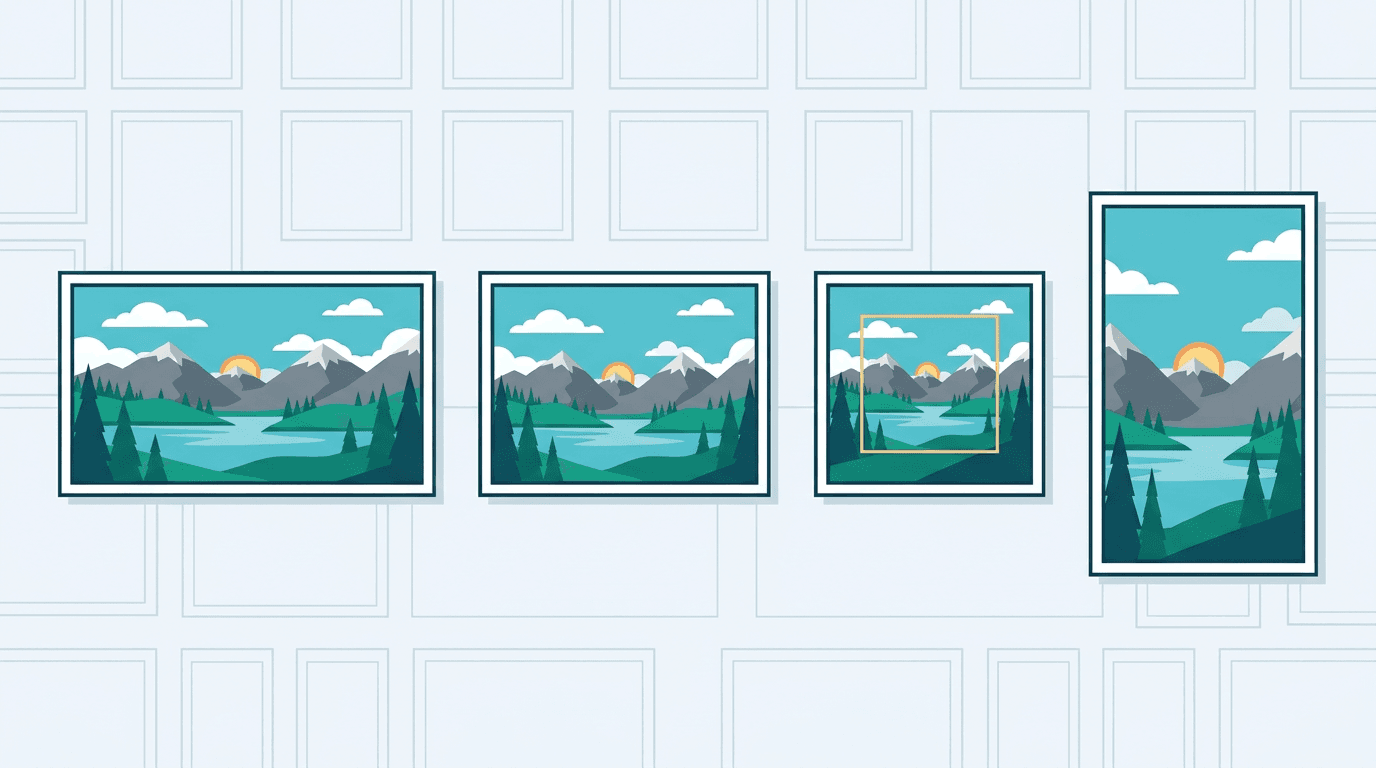
Proporções e dimensões de exemplo
| Proporção | Exemplo em pixels | Forma |
|---|---|---|
| 16:9 | 1600×900 | Horizontal ampla |
| 4:3 | 1200×900 | Horizontal |
| 1:1 | 1000×1000 | Quadrada |
| 4:5 | 1080×1350 | Vertical |
| 9:16 | 1080×1920 | Vertical alongada |
| 3:2 | 1800×1200 | Foto horizontal |
São exemplos matemáticos, não requisitos atuais de uma plataforma. Confira formato, dimensões e áreas seguras do destino. Na impressão, diferencie a orientação: 6×4 polegadas é 3:2; 4×6 é 2:3.
As Proporções Mais Comuns Explicadas
São exemplos de formas e usos, não limites atuais de envio nem garantias de exibição. Confira o espaço e as áreas seguras do destino. Medidas físicas seguem largura × altura.
16:9 — Padrão Widescreen
Utilizado para:
- Miniaturas e conteúdo de vídeo do YouTube
- Slides de apresentação (PowerPoint, Google Slides)
- TVs e monitores de computador
- Banners hero de sites
Dimensões comuns em pixels:
- 1920×1080 (Full HD), 1280×720 (HD), 3840×2160 (4K UHD)
4:3 — Formato Fotográfico Tradicional
Utilizado para:
- Postagens horizontais do Instagram
- Formatos de monitores mais antigos
- Fotos impressas padrão
Dimensões comuns: 1024×768, 1200×900, 2048×1536
1:1 — Quadrado Perfeito
Utilizado para:
- Postagens do feed do Instagram
- Fotos de perfil em espaços quadrados
- Ícones de aplicativos
Dimensões comuns: 1080×1080, 500×500, 1200×1200
9:16 — Vertical/Retrato
Utilizado para:
- Instagram Stories e Reels
- Vídeos do TikTok
- YouTube Shorts
- Papéis de parede de smartphones
Dimensões comuns: 1080×1920, 720×1280
4:5 — Postagem Vertical
Utilizado para:
- Postagens verticais do feed do Instagram
- Impressões de fotografia de retrato
- Pôsteres
Dimensões comuns: 1080×1350, 1600×2000
3:2 — Padrão Fotográfico
Utilizado para:
- Fotos de câmeras DSLR e sem espelho
- Fotografia em filme 35mm
- Fotos impressas padrão (impressões 15×10cm)
Dimensões comuns: 1800×1200, 3000×2000, 6000×4000
Calcule antes de editar
Para manter 1600 pixels de largura em 16:9, calcule 1600 × 9 ÷ 16 = 900 de altura. Se o original mede 1600×1200, serão removidos 300 pixels de altura no total; você decide a posição do recorte.
Recortar não adiciona pixels. Uma imagem de 1200×900 permite um quadrado de até 900×900 sem ampliação. Para obter uma imagem vertical a partir de um quadrado, estreite a seleção; aumentar a altura da tela é outra operação.
O que este recortador oferece
Recortar imagem oferece uma seleção retangular livre para uma imagem. Não há proporções predefinidas, trava de proporção ou campos numéricos de largura e altura do recorte.
- Selecione uma imagem que o navegador consiga exibir.
- Arraste a seleção ao redor do assunto e confira as dimensões exibidas em pixels da origem.
- Compare com a proporção desejada e ajuste manualmente.
- Escolha PNG, JPG ou WebP, envie e baixe. Confira as dimensões finais.
Para uma proporção exata, use um editor com recorte numérico. Redimensionar imagem altera dimensões depois, mas forçar outra proporção estica a imagem em vez de escolher um novo recorte.
Dicas de Composição para Melhores Recortes
A Regra dos Terços
Ao posicionar seu recorte, aplique a regra dos terços:
- Divida mentalmente o quadro em uma grade 3×3 (9 seções iguais)
- Coloque seu assunto principal em um dos quatro pontos de intersecção
- Posicione linhas de horizonte ao longo de um dos terços horizontais
- Mantenha rostos/olhos na linha do terço superior
Deixe Espaço para Respirar
Antes de finalizar seu recorte:
- Espaço para texto: Se você vai adicionar texto depois, deixe espaço vazio nos cantos ou bordas
- Espaço do assunto: Não recorte muito próximo do rosto de uma pessoa
- Áreas seguras: Deixe margem ao redor do conteúdo importante e confira sobreposições e recortes reais; não há margem universal de 10%.
Preserve a composição e a qualidade
Afaste rostos, texto e logos das bordas que o destino possa cobrir ou recortar. Crie versões horizontais e verticais a partir do original: uma exportação recortada não recupera o conteúdo removido.
O recorte remove conteúdo, e a codificação de saída também pode afetar a qualidade. JPG e WebP usam ajustes com perdas. Evite salvar repetidamente e confira letras pequenas e bordas no tamanho final.
Resolução e situações comuns de recorte
Pixels de origem e saída
Recortar seleciona pixels existentes. Uma origem com 900 pixels de altura não contém 1080 pixels de detalhe vertical original. Diferencie recorte de ampliação posterior:
| Origem | Maior quadrado sem ampliar | Mudança |
|---|---|---|
| 4000×3000 | 3000×3000 | Parte da largura é removida |
| 1200×900 | 900×900 | Parte da largura é removida |
| 800×600 | 600×600 | Uma saída maior exige reamostragem |
Os exemplos supõem que o assunto cabe no quadrado. Um rosto perto da borda pode exigir uma seleção menor. Confira as dimensões recortadas antes de redimensionar para entregar.
Miniaturas e apresentações
Comece pelo formato do espaço de destino e reserve lugar para títulos ou sobreposições. Uma cena larga pode servir para uma miniatura horizontal; um assunto vertical talvez precise de outra foto. Mantenha o texto importante visível e confira a composição no local real.
Versões verticais e quadradas
Faça cada versão a partir do original. Para passar de quadrado a vertical, mantenha a altura e reduza a largura. De vertical para horizontal, perde-se conteúdo em cima e embaixo e uma pessoa inteira pode não caber. Use os terços como guia, sem cortar o assunto apenas para seguir uma grade.
Fotos impressas
Iguale primeiro a forma e consulte quantos pixels são necessários para o tamanho físico. Uma impressão horizontal de 6×4 polegadas é 3:2; 8×10 é 4:5. Aumentar uma etiqueta DPI não recupera pixels removidos. Confira o enquadramento antes de imprimir.
Várias imagens e layouts exatos
Esta página processa uma imagem por tarefa. Repita e confira cada composição. Para muitos recortes com proporção exata, use software com controles numéricos e processamento em lote. A mesma proporção não garante que todos os assuntos caibam no recorte.
Mais ferramentas para suas imagens
Explore as ferramentas de conversão, PDF e GIF do ImgConvert.
- Conversores de imagem
- Ferramentas de PDF
- Ferramentas de GIF