
Como deixar o fundo de uma imagem JPG transparente
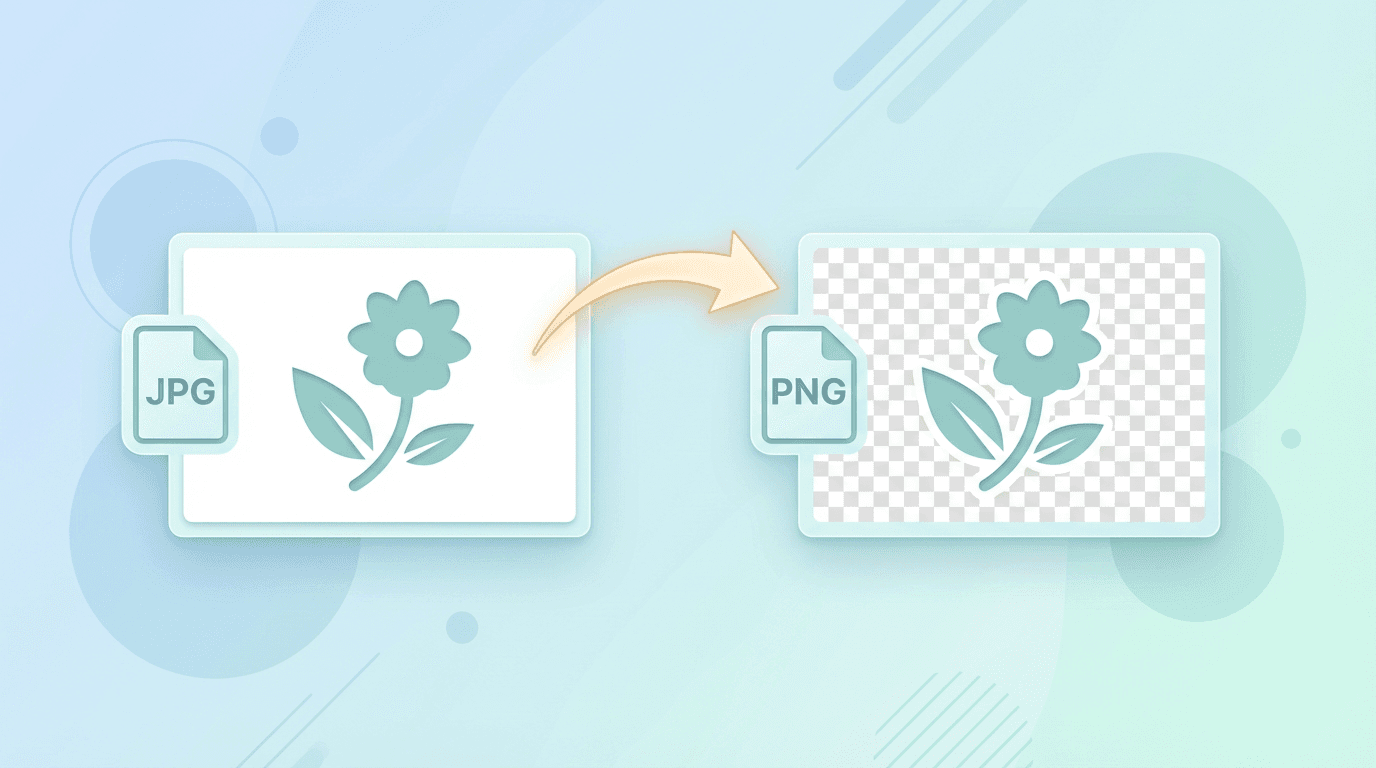
JPG não armazena transparência. Para isolar um objeto, remova o fundo e salve em um formato com canal alfa, como PNG. Nosso Criador de fundo transparente aceita JPG diretamente: não é preciso converter antes.
Por que JPG não suporta transparência
O JPG foi projetado para fotografias com estas características:
- Compressão com perda - Otimizado para fotos
- Sem canal alfa - Não pode armazenar dados de transparência
- Fundos sólidos - Todas as áreas têm valores de cor
Para adicionar transparência, você precisa de um formato que a suporte:
- PNG - Escolha mais comum
- WebP - Alternativa moderna
- GIF - Limitado (transparência de 1 bit)
Remova o fundo de um JPG
- Selecione um JPG ou JPEG de até 20 MB. O envio começa assim que você o seleciona; guarde o original.
- Aguarde o envio terminar e inicie a remoção automática do fundo no servidor usando a imagem já enviada.
- Confira cabelos, contornos finos, sombras e áreas com cor semelhante à do fundo.
- Baixe o PNG e teste sobre fundos claros e escuros no editor de destino.
PNG, WebP e SVG também são aceitos. Cada tarefa processa uma imagem, sem pincel manual para apagar ou restaurar partes. Se o objeto ficar incompleto ou surgir um halo, refine a máscara em outro editor com ferramentas de seleção.
Converter e remover o fundo têm funções diferentes
| Objetivo | Ferramenta | Resultado |
|---|---|---|
| Trocar JPG por PNG mantendo a imagem | JPG para PNG | O fundo original permanece |
| Separar o objeto do fundo | Criador de fundo transparente | PNG com o fundo identificado removido |
| Corrigir contornos difíceis à mão | Editor com máscaras ou seleções | Recorte refinado manualmente |
O padrão quadriculado normalmente indica transparência no editor. Se estiver desenhado na própria imagem, ele é composto por pixels comuns e não desaparece ao colocar a imagem em outro lugar.
Escolha uma boa imagem de origem
Use o original mais nítido disponível. A compressão JPG pode deixar blocos ou franjas coloridas; converter para PNG não recupera detalhes perdidos. Um objeto bem separado do fundo facilita o trabalho em comparação com vidro, fumaça, objetos sobrepostos ou cores muito parecidas.
Para logos, prefira o PNG transparente ou vetor original, se disponível. Recortar um JPG comprimido pode danificar letras pequenas e linhas finas. Em fotos de produtos, confira se peças brancas ou sombras desejadas não foram apagadas.
Dicas para melhor remoção de fundo
As técnicas de seleção, suavização e limpeza abaixo são feitas em um editor que ofereça esses recursos. O removedor automático do ImgConvert não tem máscaras nem pincéis manuais. Trabalhe em uma cópia e compare as bordas no tamanho de uso.
1. Comece com boas imagens de origem
A remoção fica mais fácil com:
- Alto contraste entre o assunto e o fundo
- Fundos de cor sólida
- Boa iluminação
- Bordas bem definidas
2. Escolha a ferramenta certa
| Tipo de fundo | Melhor ferramenta |
|---|---|
| Cor sólida | Magic Wand |
| Gradiente simples | Removedor com IA |
| Cena complexa | Seleção manual |
| Cabelo/pelos | IA especializada |
3. Refine as bordas
Após a remoção inicial:
- Suavize as bordas levemente (1-2 pixels)
- Use Refine Edge no Photoshop
- Verifique halos ao redor do assunto
4. Verifique em diferentes fundos
Teste seu PNG transparente em:
- Fundo branco
- Fundo preto
- O fundo onde você vai usar de fato
Lidando com artefatos de JPG
Converter para PNG não remove artefatos que já estão no JPG. Estas limpezas são feitas em outro editor; compare antes e depois para não perder detalhes ao suavizar bordas.
A compressão JPG pode deixar artefatos que aparecem após remover fundos:
Problemas comuns
- Ruído nas bordas - A compressão JPG cria quadrados visíveis
- Franjas de cor - Halos de cor leves ao redor do assunto
- Artefatos em blocos - Quadrados visíveis em áreas sólidas
Soluções
- Use JPG de alta qualidade como origem - Menos compressão = menos artefatos
- Expanda a seleção levemente - Inclua um ou dois pixels extras
- Aplique leve desfoque nas bordas - Esconde artefatos menores
- Use Defringe no Photoshop - Remove halos de cor
Salve para o destino
Guarde o PNG transparente como cópia de trabalho. Ele pode ser maior que o JPG, dependendo das dimensões e do conteúdo. Redimensione uma cópia quando souber o tamanho necessário.
Para um fundo sólido, use Alterar cor de fundo e confira o resultado. Converter PNG transparente para JPG remove a transparência; nosso conversor PNG para JPG preenche essas áreas de branco.
Considerações de tamanho de arquivo
Em logos simples, reduzir a paleta em outro editor pode diminuir o tamanho, mas também alterar gradientes e bordas suaves. Guarde um PNG em cores completas com alfa como original quando esses detalhes importarem. O removedor não oferece modos PNG-8/PNG-24.
Para a web, PNG para WebP permite criar outra cópia com transparência. Compare tamanho e aparência reais: WebP nem sempre fica menor. Confirme que o destino aceita o formato antes de substituir o PNG e redimensione conforme o tamanho de exibição.
Alternativas à remoção de fundo
Usar fundos brancos
Se a transparência não é essencial:
- Mantenha o fundo branco
- Combina com a maioria dos fundos brancos de páginas web
Modos de mesclagem CSS
Para uso na web:
- Use mix-blend-mode em CSS
- Simule efeitos de transparência
- Funciona com JPG (não precisa converter)
Um modo de mesclagem CSS altera a mistura com o fundo da página; não cria um canal alfa no JPG. Confira o fundo real e as cores do assunto. Manter um fundo sólido pode servir, mas não garante um arquivo menor.
Perguntas frequentes
Trocar .jpg por .png deixa o fundo transparente?
Não. Renomear não altera a codificação nem apaga pixels. Mesmo uma conversão real mantém o fundo até que outra operação o remova.
Preciso converter para PNG primeiro?
Não. Envie o JPG diretamente ao removedor e baixe o resultado em PNG.
Todos os fundos são removidos perfeitamente?
Não há garantia. Confira o recorte no tamanho de uso e faça ajustes manuais se faltarem detalhes ou sobrarem partes do fundo.
Mais ferramentas para suas imagens
Explore as ferramentas de conversão, PDF e GIF do ImgConvert.
- Conversores de imagem
- Ferramentas de PDF
- Ferramentas de GIF