
Raddrizzare foto online: piccole inclinazioni e rotazioni ad angolo retto
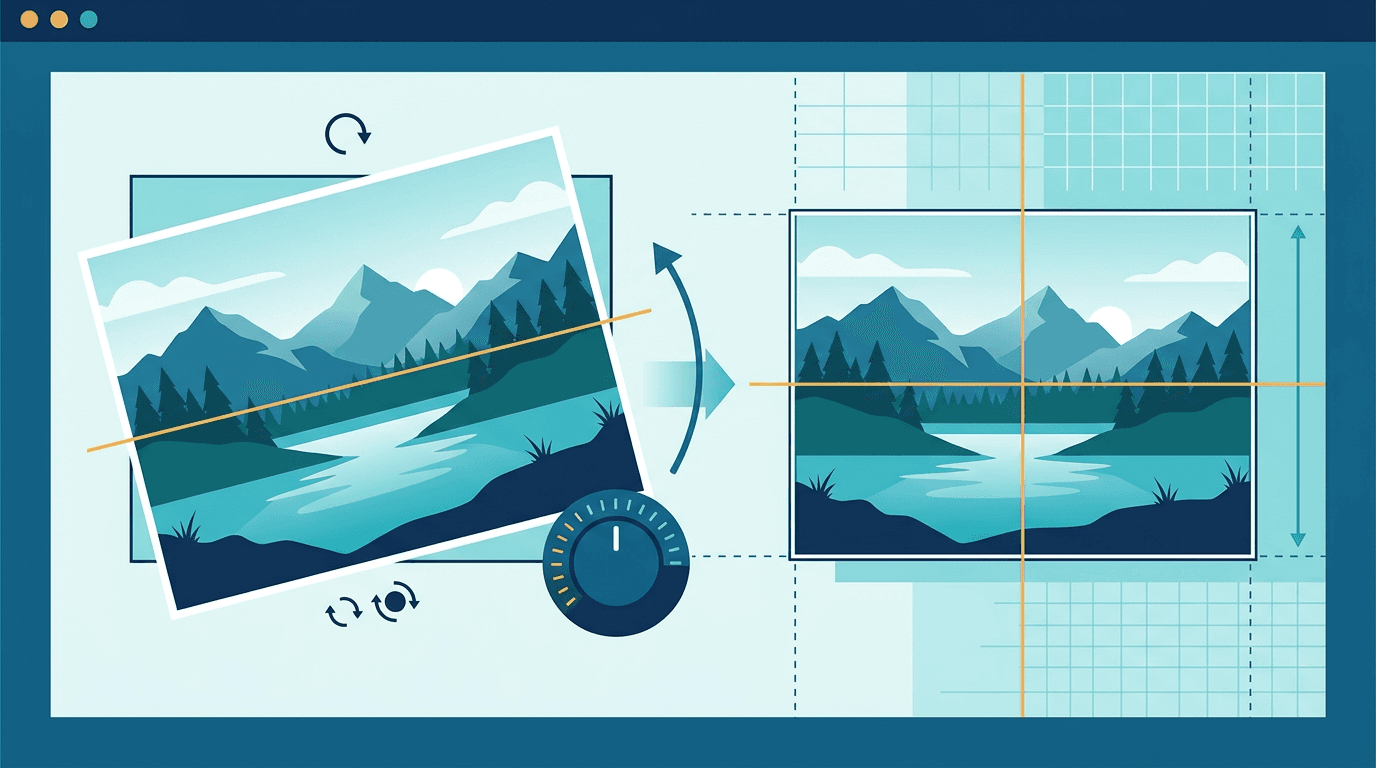
Un orizzonte leggermente inclinato richiede una piccola regolazione dell'angolo. Lo strumento per ruotare immagini di ImgConvert offre rotazioni a scatti di 90° e ribaltamenti, quindi non può eseguire questa correzione. Usalo per immagini orientate di lato o capovolte; per raddrizzare foto online con una lieve inclinazione, serve un editor con angoli personalizzati.
Perché le foto risultano inclinate
Cause comuni
- Scatti a mano libera - Movimento naturale della mano
- Scatti rapidi - Poco tempo per allineare la fotocamera
- Assenza di punti di riferimento - Difficoltà a valutare l'orizzontalità
- Impostazioni della fotocamera - Griglia non attivata
Perché è importante
Gli orizzonti inclinati:
- Danno un'impressione poco professionale
- Fanno apparire l'immagine sbilanciata
- Distolgono l'attenzione dal soggetto
- Riducono l'impatto dell'immagine
Individua ciò che va corretto
- Una scansione orientata di lato richiede di solito una rotazione di 90°.
- Un orizzonte inclinato richiede un piccolo angolo personalizzato.
- I bordi convergenti degli edifici possono richiedere una correzione prospettica, diversa dalla rotazione dell'intera immagine.
Usa un riferimento affidabile, come l'orizzonte o lo stipite di una porta. Una collina, un oggetto inclinato o una composizione volutamente obliqua non sono automaticamente errori.
Correggere piccoli angoli in un altro editor
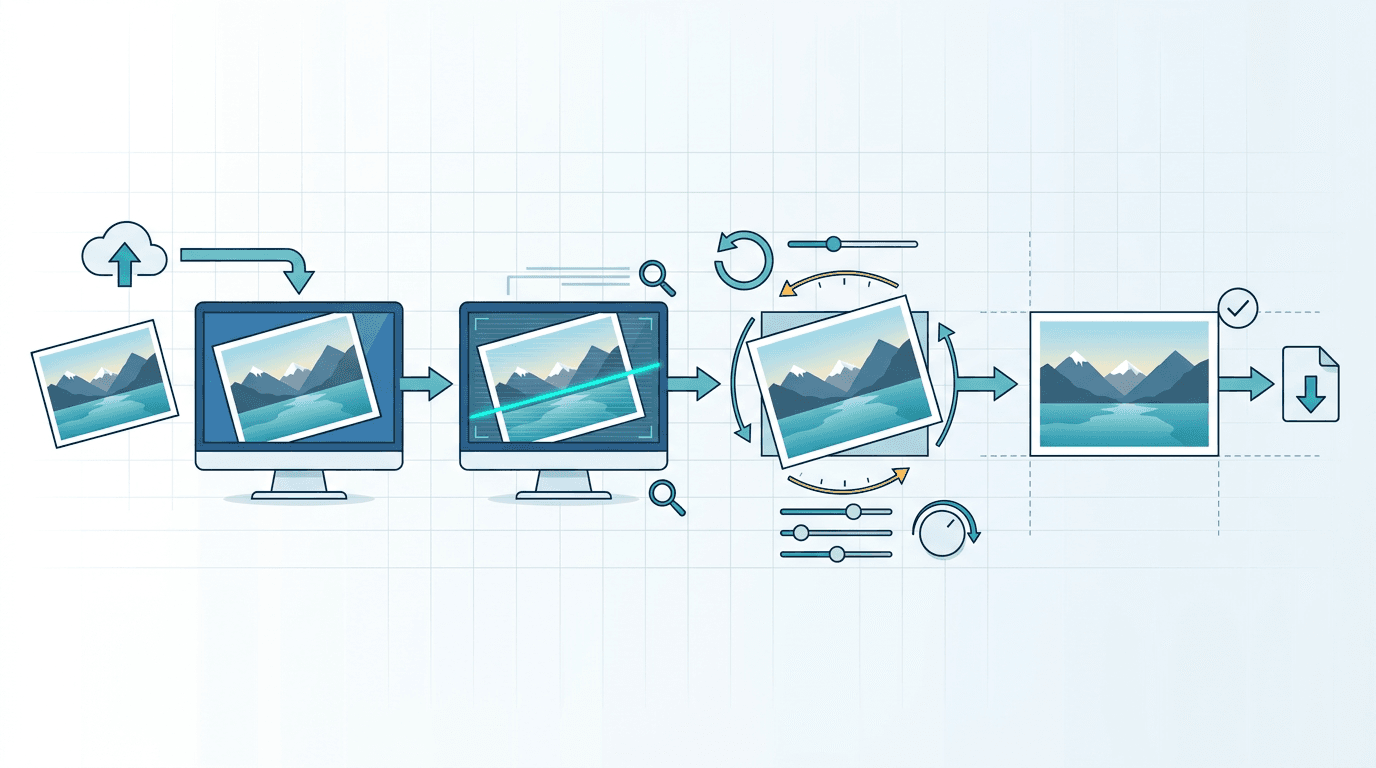
- Apri una copia in un editor che offra comandi per raddrizzare l'immagine o impostare angoli personalizzati.
- Usa una griglia o una linea di riferimento, se disponibili, e ruota con piccoli incrementi.
- Controlla l'intera immagine. Correggere un bordo può farne apparire un altro meno naturale.
- Decidi come gestire gli angoli vuoti: ritagliali oppure mantieni l'area di lavoro ampliata, se l'editor lo consente.
- Salva una nuova copia e confronta inquadratura e dettagli con l'originale.
Queste sono funzioni da cercare in quell'editor, non controlli offerti da ImgConvert. Non esiste una percentuale universale di immagine persa con il ritaglio: dipende dall'angolo e dalla composizione.
Tecniche per soggetti diversi
Queste tecniche si applicano a un altro editor con controlli di regolazione precisa dell'angolo. Usa riferimenti che debbano effettivamente essere allineati: le pareti convergenti possono richiedere una correzione prospettica e una testa naturalmente inclinata non è necessariamente un errore.
Foto di paesaggi
Per allineare gli orizzonti:
- Individua una linea dell'orizzonte ben definita
- Ruota finché non è orizzontale
- Usa la superficie dell'acqua come riferimento
- Controlla entrambe le estremità
Architettura
Per raddrizzare gli edifici:
- Le linee verticali devono essere verticali
- Usa i telai delle finestre come guida
- Osserva gli stipiti delle porte
- Controlla i bordi delle colonne
Foto di interni
Per allineare gli ambienti:
- Bordi delle pareti
- Linee del pavimento
- Bordi del soffitto
- Mobili come riferimento
Ritratti
Per una correzione lieve:
- Usa la linea degli occhi come riferimento solo se la posa prevista è allineata
- Usa le spalle come guida
- Mantieni un allineamento naturale
- Non tutto deve essere perfettamente orizzontale (può essere una scelta artistica)
Completa il lavoro con gli strumenti disponibili qui
Usa lo strumento per ritagliare immagini per ritagliare manualmente un'area rettangolare oppure lo strumento per ridimensionare immagini per impostare le dimensioni finali in pixel. Entrambi elaborano un'immagine per operazione. Nessuno dei due rileva automaticamente l'orizzonte o corregge la prospettiva.
Qualità e modifiche ripetute
La rotazione di piccoli angoli ricampiona i pixel. Il ritaglio elimina parte della scena e l'esportazione con perdita può introdurre difetti di compressione. Parti dall'originale, evita esportazioni JPEG ripetute e, quando possibile, conserva un file sorgente modificabile.
Strumenti e guide di riferimento
Quando scegli l'editor, cerca i seguenti ausili se sono utili per la tua immagine. Non sono controlli disponibili nello strumento di rotazione a 90° di ImgConvert. La griglia è un riferimento visivo, non dimostra che ogni linea della scena debba essere orizzontale.
Griglia sovrapposta
Usa le griglie:
- Mostrano le direzioni orizzontale e verticale
- Permettono di allineare l'immagine alle linee
- Offrono un riferimento visivo
Indicatore di livello
Alcuni strumenti mostrano:
- Angolo di rotazione
- Indicatore di livello
- Rilevamento automatico dell'orizzonte
Consigli per prevenire l'inclinazione
Durante lo scatto
Per evitare foto inclinate:
- Attiva la griglia della fotocamera
- Usa l'indicatore di livello
- Prenditi il tempo per allineare la fotocamera
- Usa un treppiede quando possibile
Impostazioni della fotocamera
Attiva:
- Linee della griglia (regola dei terzi)
- Livella elettronica
- Indicatore dell'orizzonte
Errori comuni
Correzione eccessiva
Problema: L'immagine finisce inclinata nella direzione opposta
Soluzione: Controlla con attenzione le linee di riferimento
Riferimento sbagliato
Problema: Usare come riferimento una linea non orizzontale
Soluzione: Individua elementi realmente orizzontali
Ignorare un'inclinazione artistica
Problema: Raddrizzare scatti volutamente inclinati
Soluzione: Riconosci le scelte artistiche
Domande frequenti
Posso correggere un'inclinazione di 2° con lo strumento di rotazione di questo sito?
No. I pulsanti ruotano a scatti di 90°. Serve un editor con angoli personalizzati.
Ogni foto deve essere dritta?
No. Mantieni un'inclinazione intenzionale se valorizza la composizione. Controlla riferimenti riconoscibili prima di modificare l'immagine.
Altri strumenti per lavorare con le immagini
Esplora gli strumenti di ImgConvert per la conversione, i file PDF e le GIF.
- Convertitori di immagini
- Strumenti PDF
- Strumenti GIF