
Aprire file AVIF: risolvere i problemi di compatibilità scegliendo il formato adatto
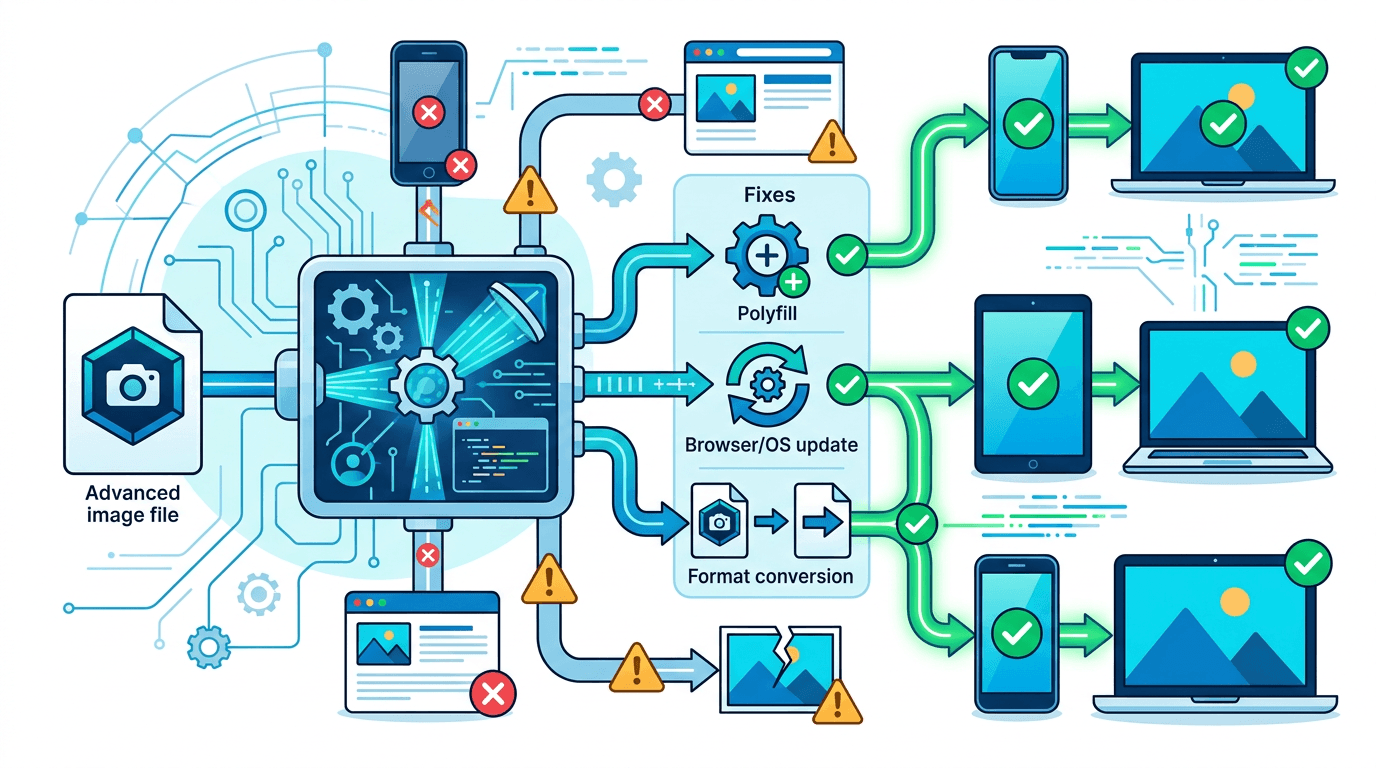
Potresti riuscire ad aprire file AVIF in un'applicazione e non in un'altra. Il supporto dipende dall'applicazione, dalla sua versione e dal file stesso. Prima di modificare l'immagine, controlla quali formati accetta attualmente la destinazione; la sola assenza di una miniatura non dimostra che il file sia danneggiato.
Individuare il problema
- Il file non si apre: verifica che il download sia terminato e prova un'applicazione che supporti esplicitamente AVIF.
- Il caricamento non riesce: controlla i limiti della destinazione relativi a formato, peso del file e dimensioni in pixel.
- Non riesci a modificare o stampare: verifica i requisiti dell'editor o del servizio di stampa. Una copia JPG o PNG può essere adatta, ma dipende dalla destinazione.
Cambiare l'estensione del nome del file non converte i dati AVIF. Conserva l'originale e crea una copia compatibile separata.
Verificare l'applicazione o il servizio di destinazione
File che non si aprono e miniature mancanti
Verifica innanzitutto che il download sia completo e che il nome del file corrisponda davvero a un'immagine AVIF; rinominare un JPG o un download parziale non lo ripara. Prova ad aprire il file in un'applicazione che lo supporti esplicitamente. La generazione delle miniature e la decodifica dell'immagine completa sono operazioni distinte: un'icona generica non dimostra che il file sia corrotto. Consulta la documentazione del sistema operativo e del visualizzatore installati, senza presumere che una versione del sistema garantisca l'apertura del file in ogni applicazione.
Modifica e inserimento nei documenti
Se un editor o un'applicazione per ufficio rifiuta l'immagine, controlla l'elenco dei formati importabili. Una copia PNG è utile quando occorre mantenere la trasparenza esistente; JPG può essere adatto a una foto opaca. Apri il file convertito proprio in quell'applicazione e controlla i testi piccoli, i colori e la trasparenza prima di proseguire con il progetto grafico.
Condivisione e stampa
Verifica cosa accetta la chat, il modulo o il servizio di stampa di destinazione. Un file può essere troppo pesante anche se il formato è consentito. Invia una copia compatibile e conserva l'originale. Per la stampa, verifica le dimensioni fisiche di inserimento, le dimensioni in pixel e i requisiti cromatici; la conversione in JPG da sola non corregge una sorgente a bassa risoluzione e non rende automaticamente il file pronto per la stampa.
Scegliere JPG o PNG
| Esigenza | Convertitore | Compromesso |
|---|---|---|
| Una foto senza trasparenza | Da AVIF a JPG | Codifica con perdita; le aree trasparenti diventano bianche |
| Mantenere le aree trasparenti esistenti o evitare un'ulteriore codifica con perdita | Da AVIF a PNG | Il PNG può essere molto più grande |
PNG non recupera i dettagli già persi durante la codifica dell'AVIF. Nessuna delle due conversioni garantisce colori identici in ogni visualizzatore e questi strumenti producono un'immagine statica dal primo fotogramma di una sorgente animata.
Convertire un'immagine AVIF
- Seleziona un file AVIF fino a 20 MB. Queste pagine non accettano cartelle o gruppi di file.
- Mantieni le dimensioni originali oppure inserisci dimensioni facoltative in pixel, da 1 a 8192 per lato. Se specifichi entrambe, l'immagine viene adattata al riquadro mantenendo le proporzioni.
- Per JPG, parti dall'impostazione predefinita Bilanciata. Confronta il risultato effettivo prima di scegliere un'altra impostazione di qualità.
- Per PNG, scegli un'impostazione di compressione. Modifica l'intensità del lavoro di codifica e le dimensioni del file, non una percentuale obiettivo di qualità dell'immagine.
- Avvia la conversione, scarica il risultato e aprilo nell'applicazione in cui il file originale non funzionava.
L'immagine viene caricata per l'elaborazione. Per più file, ripeti questa procedura oppure scegli un software separato con supporto per la conversione in blocco. Non sono garantite dimensioni specifiche del risultato né esiste una percentuale di qualità ideale per ogni caso.
Se anche il file convertito non funziona
Confronta le dimensioni in pixel e il peso del nuovo file con i requisiti della destinazione. Il solo cambio di formato non risolve il superamento delle dimensioni massime, una sorgente corrotta o una procedura di stampa non supportata. Controlla trasparenza, testi piccoli e colori prima di sostituire un'immagine utilizzata in produzione.
Prevenire futuri problemi di compatibilità
Per il tuo sito web, prepara file reali per ogni formato e usa un elemento picture per offrire alternative. Questo non converte i file durante l'esecuzione: ogni URL indicato deve esistere. Il JPG nell'elemento img è l'alternativa di riserva e il testo alt deve descrivere l'immagine. Esegui le prove nei browser richiesti dal progetto.
Per i file personali o del team, conserva l'AVIF originale e assegna nomi chiari alle copie JPG/PNG derivate. Verifica l'applicazione di destinazione prima di una scadenza, così un'anteprima mancante non diventa un problema di consegna all'ultimo momento.
<picture>
  <source srcset="image.avif" type="image/avif">
  <source srcset="image.webp" type="image/webp">
  <img src="image.jpg" alt="Product photographed against a white background">
</picture>
Domande frequenti
Devo convertire tutti i file AVIF?
Crea un altro formato solo quando la destinazione lo richiede. Conserva gli AVIF originali per poter creare nuove copie senza convertire ripetutamente file con perdita.
JPG mantiene lo sfondo trasparente?
No. Usa PNG quando la destinazione lo accetta e la trasparenza è importante. La conversione in PNG conserva la trasparenza esistente; non rimuove uno sfondo opaco.
Installare un aggiornamento risolve sempre il problema?
No. Consulta la documentazione dell'applicazione relativa alla tua versione. Il problema può dipendere dal file, da una regola di caricamento o da un servizio successivo della procedura, anziché dalla decodifica locale.
Altri strumenti per lavorare con le immagini
Esplora gli strumenti di ImgConvert per la conversione, i file PDF e le GIF.
- Convertitori di immagini
- Strumenti PDF
- Strumenti GIF