
PNG o JPG: quale formato di immagine scegliere?
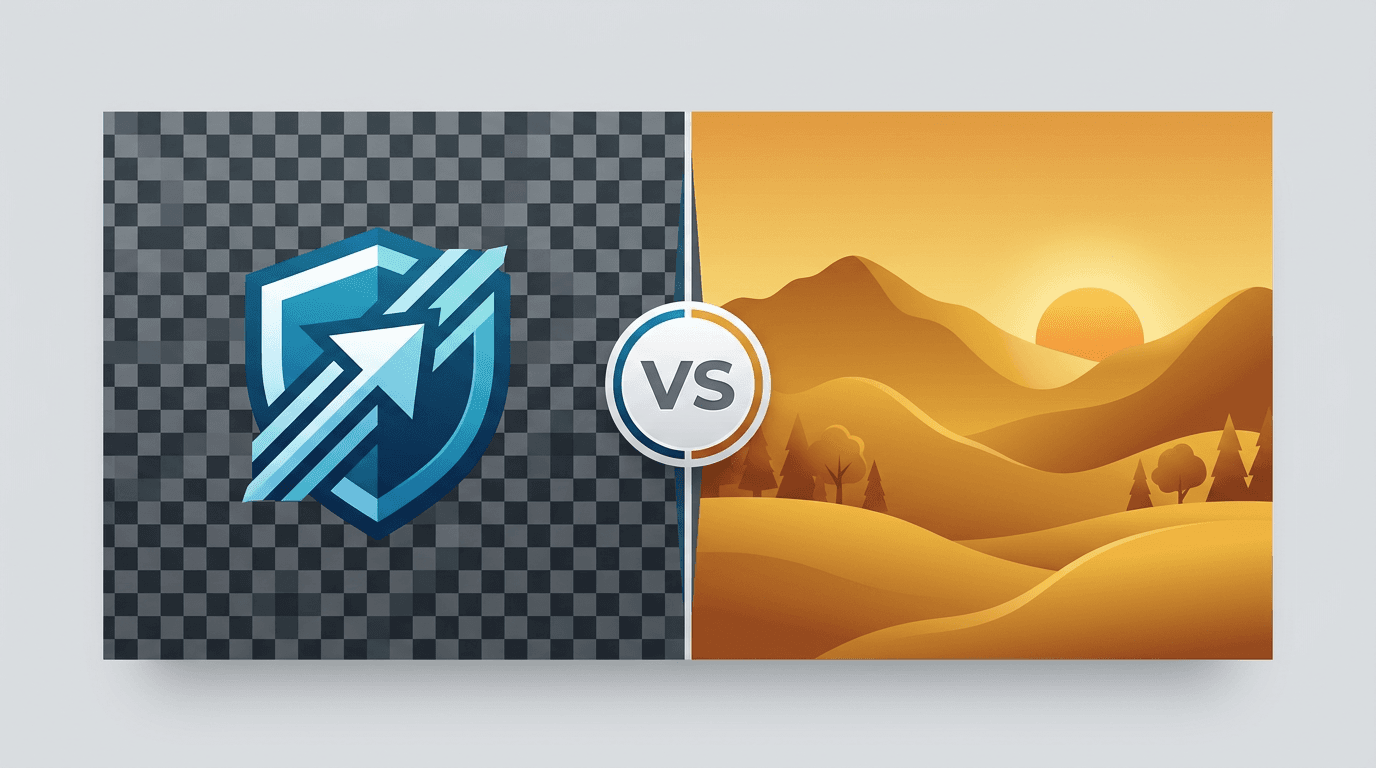
Quando lavori con le immagini, scegliere tra PNG e JPG è una delle decisioni più frequenti. Ogni formato ha punti di forza e limiti: una scelta poco adatta può produrre file troppo pesanti o problemi di qualità. Questa guida ti aiuta a scegliere il formato giusto per ogni situazione.
PNG o JPG: confronto rapido
| Caratteristica | PNG | JPG |
|---|---|---|
| Codifica | Senza perdita per i pixel in ingresso | Con perdita in questo convertitore |
| Peso del file | Può essere elevato per le foto | Spesso inferiore per le foto |
| Trasparenza | Supportata | Non supportata |
| Usi tipici | Grafica, testo, schermate | Foto e condivisione |
Parti dal contenuto: usa PNG per la grafica trasparente e il testo nitido; prova JPG per una fotografia di cui ti serve una copia leggera da distribuire. Le sezioni seguenti spiegano quando conviene ciascuna scelta.
Conoscere il formato PNG
PNG codifica senza perdita i pixel che riceve e supporta la trasparenza. È utile per testi, loghi e schermate in cui la nitidezza dei bordi è importante.
La codifica senza perdita non corregge i danni JPEG precedenti, non recupera i metadati rimossi e non impedisce le modifiche introdotte dal ridimensionamento o dalla conversione del colore. Le fotografie possono generare PNG pesanti: misura il risultato anziché presumere che un formato sia sempre più leggero.
Conoscere il formato JPG
JPG produce spesso foto leggere eliminando parte delle informazioni dell'immagine. Le preimpostazioni di qualità bilanciano il peso del file e il dettaglio visibile; non indicano una percentuale di compressione né una percentuale di dettaglio conservato.
JPG non supporta la trasparenza e, in questo strumento, anche Qualità massima usa una codifica con perdita. Ricodifiche ripetute con perdita possono accumulare artefatti: crea quindi le nuove esportazioni dall'originale, non da una copia già compressa.
Confronto del peso dei file
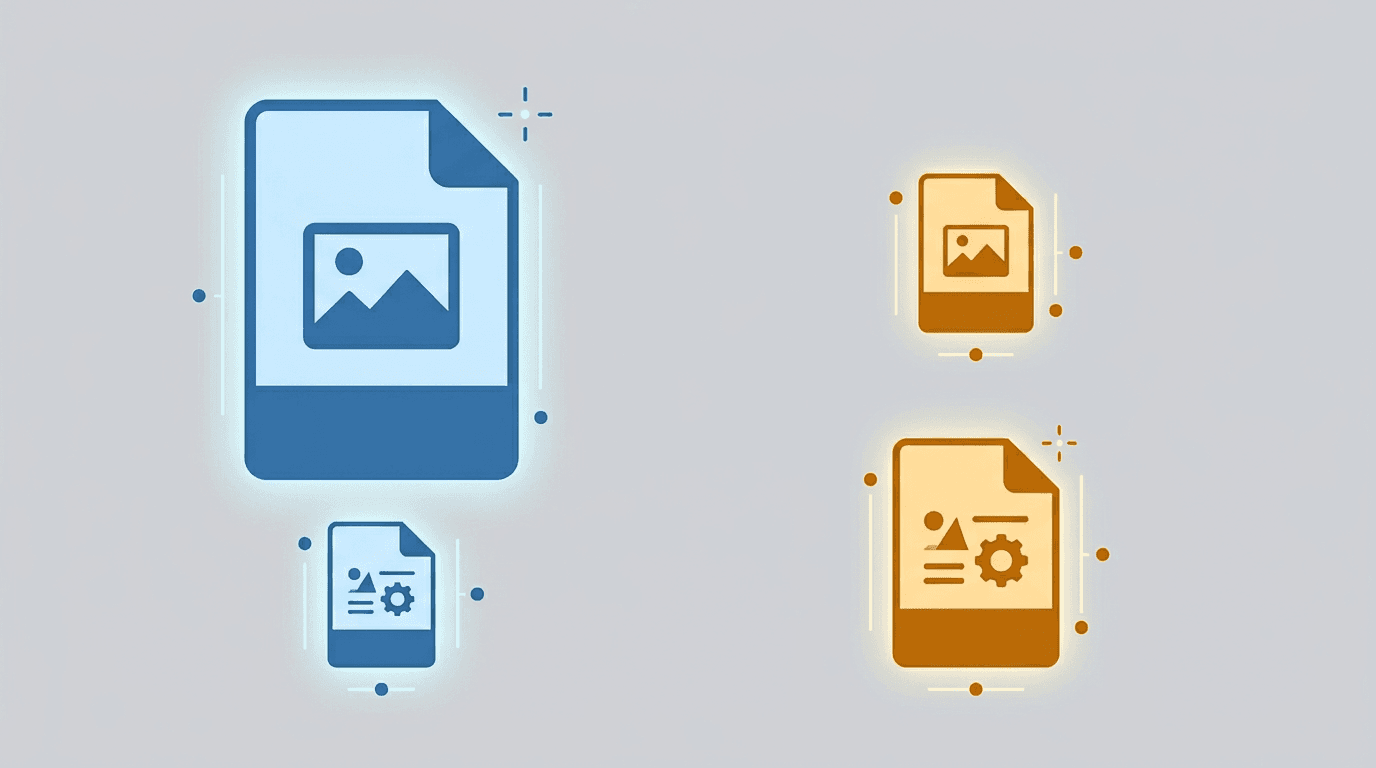
Non esiste un rapporto fisso tra il peso di un PNG e quello di un JPG. Contano il contenuto della sorgente, le dimensioni in pixel e le impostazioni di codifica. L'illustrazione mostra un confronto generale, non risultati misurati sulla tua immagine.
| Contenuto | Cosa provare | Cosa controllare |
|---|---|---|
| Fotografia di una scena reale | JPG con Bilanciata (consigliata) | Trame fini e sfumature uniformi |
| Testo o grafica a tinte piatte | PNG e una copia di prova in JPG | Aloni sui bordi, testo piccolo e peso effettivo |
Per un confronto corretto, usa le stesse dimensioni in pixel. Registra il peso effettivo dei file senza considerare una preimpostazione di qualità come un obiettivo di peso.
Quando usare PNG
Trasparenza, testo e grafica
PNG è una scelta comune per loghi, elementi sovrapposti, schermate e diagrammi. Supporta pixel trasparenti, mentre JPG non lo fa; WebP è un'altra opzione quando la destinazione lo supporta.
<!-- Logo con sfondo trasparente -->
<img src="logo.png" alt="Logo aziendale">
Copie per la modifica
Un'esportazione PNG evita un ulteriore passaggio di codifica con perdita, ma non conserva i livelli modificabili né tutti i metadati della sorgente. Mantieni il file di progetto originale e verifica separatamente ridimensionamenti, cambiamenti di colore e altre modifiche.
Quando usare JPG
JPG è utile per le foto sui siti, nelle email e nella condivisione quando la trasparenza non serve. Verifica i requisiti della destinazione per formato e peso dei file.
<!-- Foto di un prodotto per il web -->
<img src="product.jpg" alt="Nome del prodotto" loading="lazy">
Per le normali foto sul web, parti da Bilanciata (consigliata). Prova Qualità alta o Qualità massima se i dettagli fini risultano danneggiati; prova Compressione moderata o Compressione elevata se la priorità è il peso del file. Anche la stampa dipende dalla risoluzione, dal colore e dai requisiti del servizio di stampa, non solo da una preimpostazione di qualità.
Come scegliere le preimpostazioni di qualità JPG
| Preimpostazione JPG | Priorità | Cosa controllare |
|---|---|---|
| Compressione elevata / moderata | File più leggeri | Bordi del testo, perdita delle trame e bande nelle sfumature |
| Bilanciata (consigliata) | Un punto di partenza per la condivisione | Se peso e dettaglio soddisfano le tue esigenze |
| Qualità alta / massima | Maggior dettaglio | Se il peso aggiuntivo del file è giustificato |
Sono tendenze, non risultati fissi. Nessuna preimpostazione garantisce una percentuale di dettaglio conservato e Qualità massima rimane una codifica con perdita. Confronta le immagini con zoom al 100% e alle dimensioni di visualizzazione previste.
Convertire tra i due formati
Da PNG a JPG
Converti PNG in JPG per una foto o per una destinazione che richiede JPG. Parti da Bilanciata (consigliata) e confronta i risultati. Lo strumento attuale riempie di bianco le aree trasparenti: controlla sfondo e bordi prima di usare il file ottenuto.
Da JPG a PNG
Converti JPG in PNG quando ti serve una copia in PNG. La conversione non rimuove lo sfondo, non rende trasparenti le aree dell'immagine e non recupera i dettagli persi nel JPG. Le preimpostazioni di compressione PNG regolano il lavoro di codifica e il peso del file, non una percentuale di qualità.
Buone pratiche
- Risorse per il web: usa PNG quando contano la trasparenza o la nitidezza del testo; confronta JPG per le foto. Prima di scegliere WebP o AVIF, verifica che la destinazione supporti il formato.
- Fotografia: conserva l'originale della fotocamera e il file principale modificabile. Esporta una copia JPG con una preimpostazione definita e controllala prima della consegna.
- Progettazione grafica: conserva il progetto sorgente per i livelli e le modifiche. Un PNG o JPG con i livelli uniti è una copia da distribuire, non un sostituto del progetto.
- Stampa: segui i requisiti di risoluzione e colore del servizio di stampa e, quando serve, controlla una prova.
Errori comuni da evitare
- Scegliere solo in base all'estensione: un PNG può contenere pixel già danneggiati e un JPG può essere adatto all'uso previsto. Confronta l'immagine effettiva.
- Considerare la qualità come un rapporto di compressione: Bilanciata o Qualità alta non possono garantire un peso preciso. Scarica e misura il file.
- Sostituire l'originale con un'esportazione: conserva i file sorgente per evitare che una versione successiva richieda di ricodificare una copia con perdita.
- Aspettarsi che la conversione rimuova lo sfondo: il passaggio da JPG a PNG cambia il formato; la rimozione dello sfondo è un'operazione separata.
Diagramma per scegliere il formato
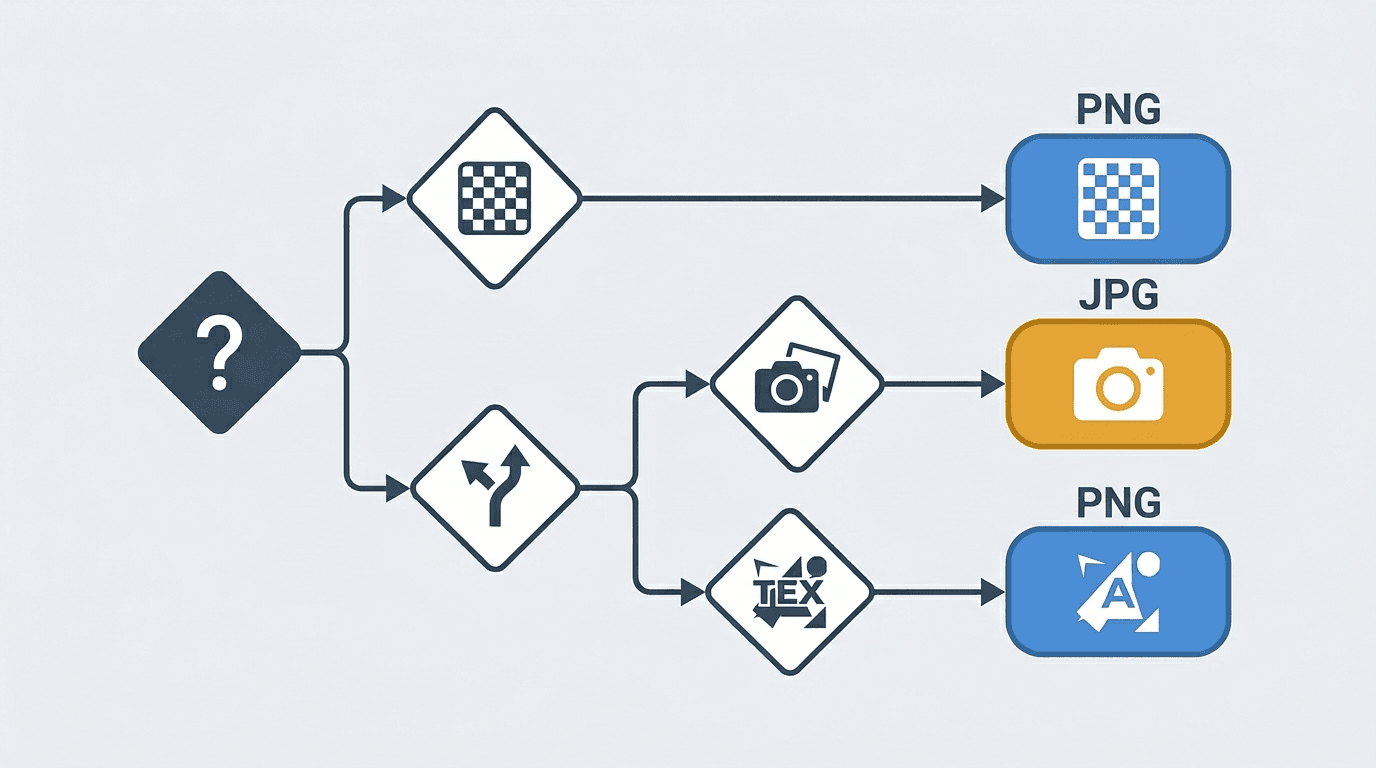
Serve la trasparenza?
├── Sì → Usa PNG
└── No → È una foto?
    ├── Sì → Usa JPG
    └── No → Contiene testo o bordi netti?
        ├── Sì → Usa PNG
        └── No → Usa JPG
Alternative moderne
WebP e AVIF sono altre opzioni per le foto sul web e la grafica trasparente. Prima di cambiare formato, verifica che la destinazione lo accetti, poi confronta un campione rappresentativo alle stesse dimensioni.
Prova Da PNG a WebP per un'immagine che richiede trasparenza. Per le raccolte di foto HEIC, conserva l'originale ed esporta in un formato che il destinatario possa aprire.
Domande frequenti
PNG ha sempre una qualità superiore?
PNG codifica senza perdita i pixel in ingresso, ma la sorgente potrebbe aver già perso dettagli. Confronta il risultato effettivo: il nome del formato non misura la qualità.
La conversione da JPG a PNG migliora i dettagli?
No. Non recupera le informazioni perse nel JPG e non rimuove automaticamente lo sfondo.
Da quale preimpostazione JPG dovrei partire?
Prova Bilanciata (consigliata), poi confronta dettaglio e peso. Qualità alta non è una percentuale fissa di compressione né una modalità senza perdita.
Perché il mio PNG pesa di più?
La codifica senza perdita può essere meno compatta per le foto. Il peso effettivo dipende dall'immagine, dalle dimensioni e dalle impostazioni; se la trasparenza non serve, confronta una copia JPG.
JPG supporta la trasparenza?
No. L'attuale strumento da PNG a JPG riempie di bianco le aree trasparenti. Se ti serve la trasparenza, usa PNG o un altro formato compatibile.
Conclusione
La scelta tra PNG e JPG segue criteri semplici:
- PNG: grafica, schermate, trasparenza, testo
- JPG: foto, immagini per cui è importante contenere il peso
In caso di dubbio, chiediti: "Questa immagine ha bordi netti, contiene testo o richiede trasparenza?" Se sì, usa PNG. Se è una fotografia di una scena reale, usa JPG.
Converti PNG in JPG → | Converti JPG in PNG →
Strumenti correlati: Comprimi immagini | Ridimensiona immagini | Da PNG a WebP
Altri strumenti per lavorare con le immagini
Esplora gli strumenti di ImgConvert per la conversione, i file PDF e le GIF.
- Convertitori di immagini
- Strumenti PDF
- Strumenti GIF