
Convertire PNG in JPG in blocco: più immagini alla volta

Questa guida distingue due procedure: convertire un PNG alla volta su ImgConvert ed elaborare più file con uno strumento desktop o da riga di comando che supporti la conversione in blocco. Il campo di caricamento attuale di ImgConvert accetta un solo file per invio; non carica cartelle e non converte una selezione di più file in un'unica operazione.
Perché convertire PNG in JPG in blocco?
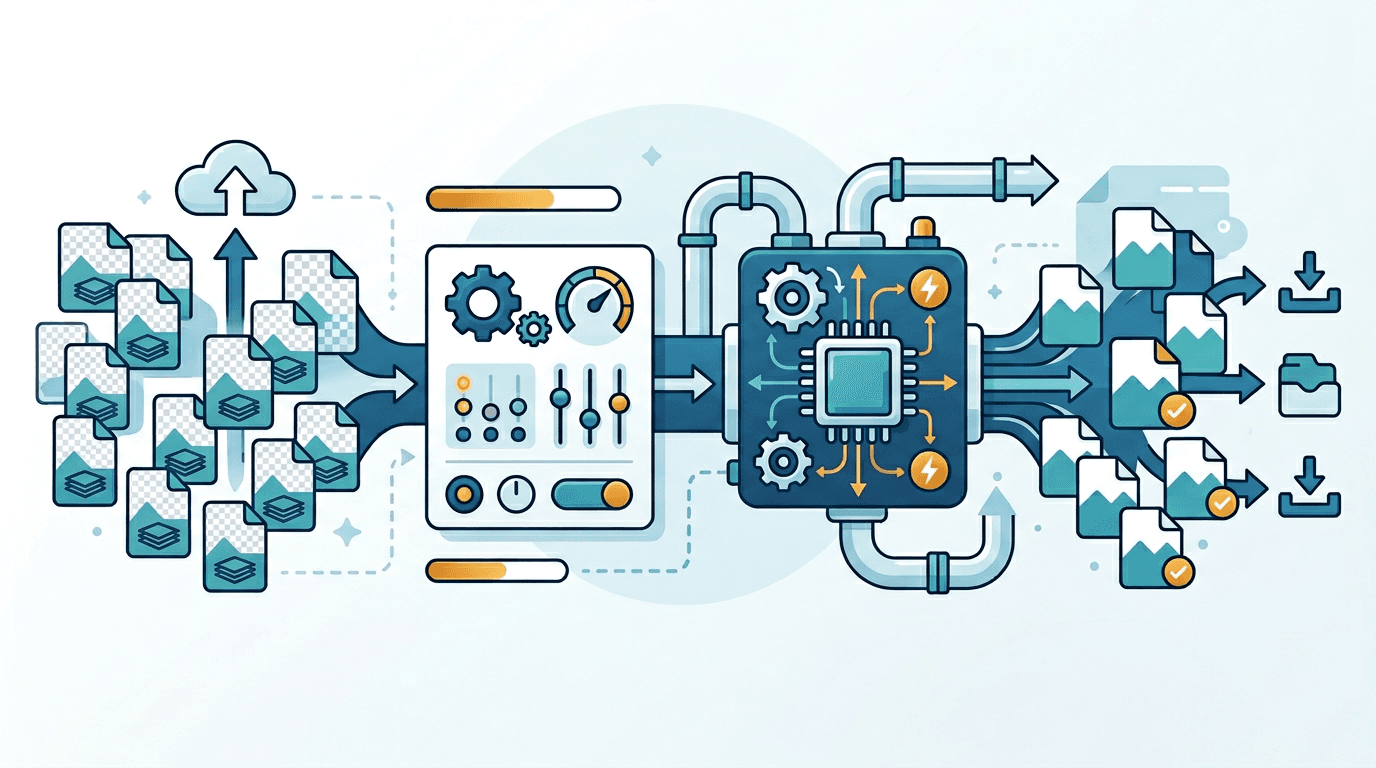
La conversione in blocco può evitare di ripetere le stesse impostazioni quando hai molte immagini, purché il software scelto la supporti. Può aiutare a preparare fotografie da condividere, uniformare i formati di uscita o creare copie più leggere per il web.
Per i contenuti fotografici, JPG può pesare meno di PNG, ma il risultato dipende dall'immagine, dalle dimensioni e dall'impostazione di qualità. Conserva i PNG originali, soprattutto se contengono trasparenza, testo o grafica.
Metodo 1: convertire un PNG alla volta su ImgConvert
Passaggio 1: carica un'immagine
Apri il convertitore da PNG a JPG e seleziona o trascina un PNG. Il campo non supporta la selezione di più immagini contemporaneamente.
Passaggio 2: scegli le impostazioni
Il menu della qualità JPG offre “Compressione elevata”, “Compressione moderata”, “Bilanciata”, “Qualità alta” e “Qualità massima”, con “Bilanciata” selezionata per impostazione predefinita. Puoi anche modificare le dimensioni di uscita. Una qualità superiore può conservare più dettagli, ma aumentare il peso del file; anche “Qualità massima” usa una codifica JPG con perdita.
Passaggio 3: converti, controlla e scarica
Avvia la conversione e, al termine dell'elaborazione, scarica il JPG dai risultati. Ripeti il caricamento e l'invio per ogni altra immagine. I risultati già presenti sono la cronologia di operazioni separate, non una funzione di caricamento in blocco.
Lo strumento è gratuito, con limiti sui file e sulla frequenza delle richieste. Se raggiungi un limite, segui il messaggio della pagina. Per automatizzare l'elaborazione di più file, usa uno strumento desktop o da riga di comando che supporti la conversione in blocco, come quelli descritti di seguito.
Metodo 2: Anteprima su Mac (senza software aggiuntivo)
L'app Anteprima integrata nel Mac supporta l'esportazione in blocco:
- Nel Finder, seleziona tutti i file PNG da convertire
- Fai clic con il tasto destro → Apri con → Anteprima
- Apri le immagini in un'unica finestra di Anteprima, poi seleziona tutte le miniature nella barra laterale (Cmd+A).
- File → Esporta immagini selezionate
- Scegli JPEG, regola la qualità se necessario e seleziona la destinazione dei file.
- Conferma l'esportazione e attendi che termini.
Vantaggio: nessun software da installare, tutto avviene in macOS La guida Apple conferma che la qualità JPEG è regolabile.
Metodo 3: Paint su Windows (semplice ma limitato)
Per chi usa Windows e ha pochi file:
- Apri un PNG in Paint
- File → Salva con nome → Immagine JPEG
- Ripeti per ogni file
Vantaggio: integrato in Windows, non richiede installazione Limite: nessuna funzione in blocco; i file vengono elaborati uno alla volta
Per elaborare più file in blocco, usa uno strumento esterno come ImageMagick, descritto qui sotto, che richiede un'installazione separata.
Metodo 4: riga di comando con ImageMagick (ideale per molti file)
Gli esempi seguenti usano ImageMagick 7 in Bash. Eseguili in una cartella di lavoro che contenga file con estensione .png minuscola e non contenga già JPG con gli stessi nomi di uscita. I JPG vengono salvati accanto ai file di partenza.
# Converti i PNG con qualità del codificatore JPEG 85 (non una percentuale di compressione)
for file in ./*.png; do [ -f "$file" ] || continue; magick "$file" -quality 85 "${file%.png}.jpg"; done
In alternativa, usa un unico comando con mogrify:
# Converti tutti i PNG nella cartella corrente (crea i JPG accanto agli originali)
magick mogrify -format jpg -quality 85 ./*.png
Per elaborare ricorsivamente anche le sottocartelle:
# Converti tutti i PNG in questa cartella e in tutte le sottocartelle
find . -name "*.png" -exec magick {} -quality 85 {}.jpg \;
Vantaggi: molto rapido con grandi quantità di file; completamente automatizzabile tramite script; integrabile in procedure automatiche Svantaggi: richiede l'installazione e dimestichezza con la riga di comando
Impostazioni di qualità per la conversione in blocco
Prima di elaborare un'intera raccolta, usa campioni rappresentativi. Nel convertitore di questo sito, parti da “Bilanciata” e confronta il risultato con l'originale alle dimensioni di visualizzazione previste.
| Impostazione disponibile | Cosa controllare |
|---|---|
| “Compressione elevata” o “Compressione moderata” | Le copie più leggere da condividere possono mostrare più artefatti di compressione |
| “Bilanciata” | Punto di partenza predefinito per confrontare peso e dettaglio |
| “Qualità alta” o “Qualità massima” | Possono conservare più dettagli, a costo di file più pesanti |
Queste sono le preimpostazioni dello strumento online. Altri codificatori possono usare valori o scale diversi. Un valore di qualità non è una percentuale di dettaglio conservato e impostazioni identiche non garantiscono la stessa qualità visiva su immagini diverse.
Confronto del peso dei file: PNG e JPG
Non esiste un rapporto fisso di riduzione da PNG a JPG né un peso di uscita garantito. Una foto, una schermata e una grafica a tinte piatte possono comportarsi in modi molto diversi.
- Converti alcune immagini rappresentative.
- Registra il peso di ogni originale e del rispettivo file ottenuto.
- Controlla testo piccolo, bordi e sfumature.
- Se necessario, modifica la preimpostazione di qualità disponibile o le dimensioni di uscita.
Usa queste misurazioni per stimare il risultato sulla tua raccolta, senza presumere un risparmio fisso in KB, MB o percentuale.
Organizzare la procedura di conversione in blocco
Conserva i PNG originali e i JPG convertiti in cartelle separate. Se usi un software esterno per la conversione in blocco, verifica che i nomi assegnati ai file di uscita non sovrascrivano le sorgenti.
Parti da un piccolo campione e annota le impostazioni scelte. Riutilizzare un'impostazione semplifica la procedura, ma le singole immagini possono comunque differire per peso e qualità visiva. Controlla gli errori e alcuni risultati rappresentativi prima di estendere l'elaborazione. Conserva gli originali per modifiche o conversioni future.
Quando NON convertire PNG in JPG in blocco
Alcuni file PNG dovrebbero rimanere in PNG:
Immagini con trasparenza
JPG non supporta la trasparenza. Durante la conversione, le aree trasparenti del PNG vengono riempite con un colore pieno, di solito bianco o nero. Se ti serve la trasparenza, converti in WebP oppure mantieni PNG.
Schermate con testo
Il testo nelle schermate resta nitido in PNG, ma in JPG sviluppa artefatti di compressione visibili, soprattutto con impostazioni di qualità inferiori. I blocchi lungo i bordi delle lettere si notano particolarmente nelle schermate delle interfacce.
Grafica, icone e loghi
PNG è particolarmente adatto ai contenuti con bordi netti, tinte piatte e forme geometriche. La compressione JPG è stata progettata per le fotografie e crea artefatti visibili intorno ai bordi netti tipici della grafica.
File sorgente da modificare in futuro
Se dovrai modificare o esportare di nuovo queste immagini, conservale in PNG. Modificare ripetutamente un JPG provoca una perdita di qualità cumulativa. PNG è il formato adatto per i file di lavoro.
Esempi pratici di conversione in blocco
- Foto di prodotti: verifica trame ed etichette rappresentative prima di elaborare la raccolta con un software esterno per la conversione in blocco.
- Schermate e archivi: mantieni PNG quando contano il testo o la conservazione senza perdita della sorgente; un JPG più leggero non equivale all'originale da archiviare.
- Copie per email e web: scegli le dimensioni adatte alla destinazione, poi confronta il peso ottenuto con i suoi limiti.
Sono esempi di procedure, non risparmi garantiti né affermazioni secondo cui ImgConvert accetta il caricamento di più file insieme.
Risolvere i problemi più comuni
Alcune immagini hanno un aspetto peggiore di altre
Testo e bordi netti possono rendere evidenti gli artefatti JPG. Prova una preimpostazione di qualità superiore tra quelle disponibili, evita ridimensionamenti inutili oppure conserva quelle immagini in PNG.
I file sono ancora troppo pesanti
Prova una preimpostazione di qualità inferiore, come “Compressione moderata” o “Compressione elevata”, oppure riduci le dimensioni di uscita. Controlla il risultato: non è garantito un peso preciso del file.
La trasparenza è diventata uno sfondo opaco
JPG non supporta la trasparenza. Se ti serve, mantieni il PNG oppure usa Da PNG a WebP.
Una conversione non riesce
Segui il messaggio di errore della pagina e controlla formato e limiti del file. Nelle elaborazioni in blocco con strumenti esterni, isola i file non riusciti e riprovali separatamente.
Domande frequenti
Quanti PNG posso convertire contemporaneamente su ImgConvert?
Il campo di caricamento attuale accetta un PNG per invio. Per convertirne altri, carica e invia ogni file separatamente. Per un lavoro con più file, usa un software esterno che supporti la conversione in blocco.
Usare un'unica impostazione garantisce una qualità uniforme?
No. La stessa impostazione può produrre risultati visivi e pesi diversi in base al contenuto dell'immagine. Prova prima alcuni file rappresentativi.
Posso convertire PNG in JPG senza perdita di qualità?
JPG usa una compressione con perdita. Le preimpostazioni di qualità superiori possono ridurre gli artefatti visibili, ma non garantiscono un'immagine identica. Conserva il PNG originale.
Quale impostazione di qualità dovrei scegliere?
Parti da “Bilanciata”, poi confronta secondo necessità le opzioni “Compressione elevata”, “Compressione moderata”, “Bilanciata”, “Qualità alta” e “Qualità massima”. Controlla il risultato effettivo senza affidarti a una soglia fissa di qualità.
La conversione in blocco è sempre più veloce?
Gli strumenti esterni per la conversione in blocco possono ridurre il lavoro manuale ripetitivo, ma i tempi dipendono dai file, dal software e dall'hardware. Questo convertitore di ImgConvert non offre il caricamento parallelo di più file.
Dovrei eliminare gli originali?
Conserva gli originali se potresti aver bisogno della trasparenza, di ulteriori modifiche o di una conversione diversa in futuro. Esamina i risultati prima di decidere cosa eliminare.
Riepilogo
Usa il convertitore da PNG a JPG per singoli file e confronti su campioni. Per elaborare ripetutamente più file, scegli una procedura desktop o da riga di comando che supporti esplicitamente la conversione in blocco.
Conserva gli originali, verifica le impostazioni disponibili e valuta sia la qualità sia il peso dei risultati prima di elaborare gli altri file.
Strumenti correlati: Da PNG a WebP | Comprimi immagini | Ridimensiona immagini
Altri strumenti per lavorare con le immagini
Esplora gli strumenti di ImgConvert per la conversione, i file PDF e le GIF.
- Convertitori di immagini
- Strumenti PDF
- Strumenti GIF