
Come scansionare QR Code su iPhone e Android: guida completa
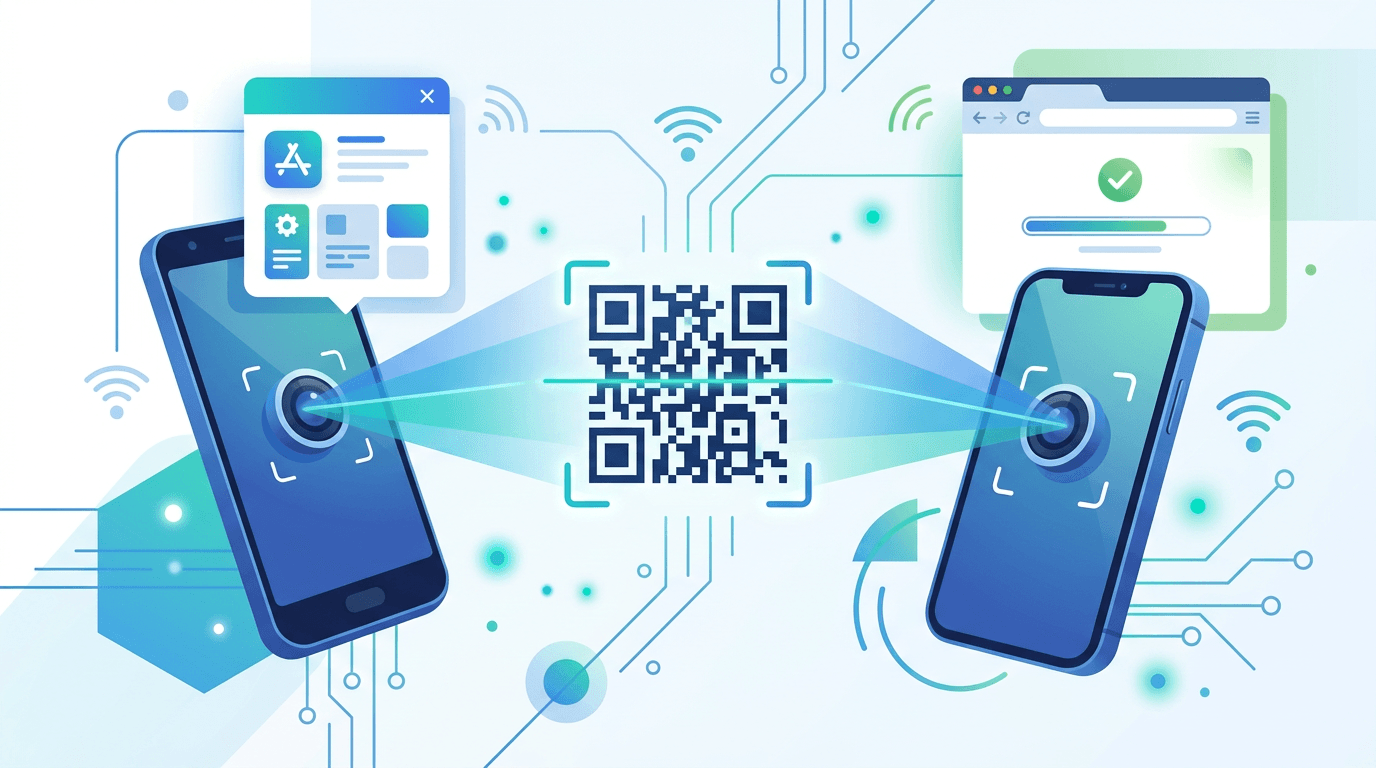
I QR Code sono ormai ovunque: sui menu dei ristoranti, sulle confezioni dei prodotti, sui biglietti degli eventi, sui biglietti da visita e persino sui cartelloni pubblicitari. Ogni smartphone moderno può leggerli, ma il metodo preciso dipende dal dispositivo, dal sistema operativo e dalla versione del software in uso.
Questa guida spiega come scansionare QR Code su iPhone e Android con i diversi metodi disponibili, come risolvere i problemi e come ottenere scansioni migliori.
Scansionare QR Code su iPhone
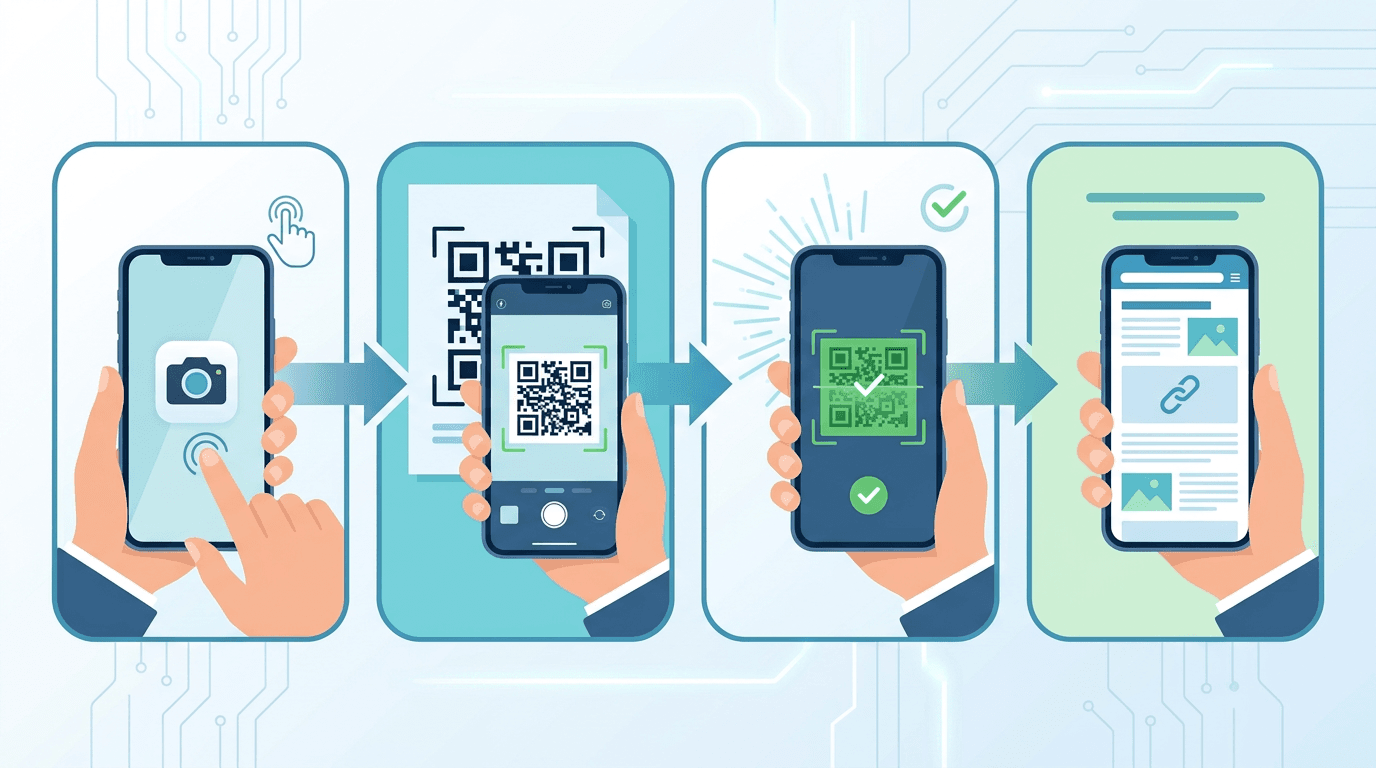
Metodo 1: app Fotocamera integrata (iOS 11 e successivi)
Il metodo più semplice per la maggior parte degli utenti iPhone:
- Apri l'app Fotocamera toccando l'icona nella schermata Home o scorrendo verso sinistra dalla schermata di blocco
- Inquadra il QR Code: non serve scattare una foto
- Attendi il banner di notifica nella parte superiore dello schermo
- Tocca la notifica per aprire il link o eseguire l'azione
Funziona automaticamente su tutti gli iPhone con iOS 11 o successivi, inclusi iPhone 6s e modelli più recenti. Non viene scattata alcuna foto: la fotocamera elabora semplicemente ciò che inquadra in tempo reale.
Metodo 2: accesso rapido dal Centro di Controllo (iOS 12+)
Per un accesso ancora più rapido senza sbloccare il telefono:
- Scorri verso il basso dall'angolo in alto a destra, oppure verso l'alto dal bordo inferiore sugli iPhone meno recenti, per aprire il Centro di Controllo
- Tocca il pulsante per scansionare QR Code, se è stato aggiunto al Centro di Controllo
- Inquadra il QR Code
- Tocca il link che compare
Per aggiungere il lettore QR al Centro di Controllo: Impostazioni → Centro di Controllo → tocca il pulsante + accanto a "Scansione codici".
Metodo 3: scansione dalla libreria foto con Safari (iOS 14+)
Se hai una foto di un QR Code salvata sull'iPhone:
- Apri l'app Foto
- Seleziona la foto che contiene il QR Code
- Su iOS 15 e successivi, tieni premuto il QR Code nella foto: compare un menu con l'opzione per aprire il link
- In alternativa, usa Testo attivo per interagire con i QR Code nelle foto
Attiva la scansione dei QR Code se non funziona
Se la fotocamera dell'iPhone non rileva automaticamente i QR Code:
- Apri Impostazioni
- Tocca Fotocamera
- Attiva Scansiona codici QR
Scansionare QR Code su Android
I telefoni Android variano più degli iPhone, perché i produttori personalizzano il sistema operativo. Ecco i metodi per i dispositivi più comuni:
Metodo 1: Google Lens (tutti i telefoni Android)
Google Lens è disponibile praticamente su tutti i telefoni Android ed è il metodo più universale:
- Apri l'app Google o Ricerca Google
- Tocca l'icona di Lens, simile a una fotocamera o a un obiettivo, nella barra di ricerca
- Inquadra il QR Code
- Tocca il link o l'azione che compare
In alternativa, apri l'app della fotocamera e cerca al suo interno un'icona o una scorciatoia di Lens.
Metodo 2: app della fotocamera integrata
Molti telefoni Android moderni possono scansionare QR Code direttamente con la fotocamera:
Samsung Galaxy:
- Apri l'app Fotocamera
- Inquadra un QR Code: dovrebbe essere rilevato automaticamente
- Se non accade, apri le impostazioni della fotocamera e attiva "Scansiona codici QR"
- Tocca la notifica che compare
Google Pixel:
- Apri l'app Fotocamera
- Inquadra un QR Code
- In basso compare un piccolo pulsante con il link: toccalo per aprirlo
OnePlus, Xiaomi, Oppo e altri marchi:
- Apri l'app Fotocamera
- Cerca un'icona QR Code o il selettore delle modalità
- Se non è presente, usa Google Lens
Metodo 3: riquadro nelle Impostazioni rapide
Alcuni dispositivi Android includono un lettore di QR Code nel pannello delle Impostazioni rapide:
- Scorri verso il basso per aprire il pannello delle notifiche
- Scorri ancora verso il basso per visualizzare tutte le Impostazioni rapide
- Cerca un'icona QR Code
- Toccala per aprire il lettore
- Inquadra il QR Code
Se non la vedi, spesso puoi aggiungerla modificando i riquadri delle Impostazioni rapide: tocca l'icona della matita o di modifica.
Metodo 4: Assistente Google
Su qualsiasi telefono Android con Assistente Google:
- Tieni premuto il pulsante Home oppure pronuncia "Hey Google"
- Chiedi: "Scansiona un QR Code"
- Google Lens si apre automaticamente
Usare app dedicate alla scansione dei QR Code
Quando le opzioni integrate non sono disponibili o non soddisfano le tue esigenze:
App consigliate
| Piattaforma | App | Funzioni principali |
|---|---|---|
| iOS | QR Reader for iPhone | Scansione rapida, cronologia delle scansioni |
| Android | QR & Barcode Scanner | Leggera, senza pubblicità |
| Entrambe | Kaspersky QR Scanner | Attenzione alla sicurezza, controllo degli URL |
| Entrambe | NeoReader | Supporto per più formati di codici a barre |
Quando usare un'app dedicata
- La scansione integrata non funziona sul tuo dispositivo
- Vuoi una cronologia di tutti i codici scansionati
- Hai bisogno di verificare la sicurezza degli URL prima di aprirli
- Scansioni spesso codici a barre, oltre ai QR Code
Leggere QR Code da immagini online
Se hai un QR Code salvato come immagine, per esempio una schermata o una foto scaricata, anziché un codice fisico da inquadrare con la fotocamera:
- Apri il nostro lettore di QR Code online
- Scegli l'immagine che contiene il QR Code. Viene decodificata nel browser senza essere caricata sul server.
- Quando il QR Code viene riconosciuto, controlla il contenuto decodificato: non serve la fotocamera
Questo metodo funziona per:
- Schermate di QR Code ricevuti nelle app di messaggistica
- QR Code contenuti in documenti PDF, dopo aver acquisito una schermata o esportato la pagina come immagine. Questo lettore non accetta direttamente file PDF.
- QR Code incorporati in immagini che non puoi inquadrare con una fotocamera
Leggi un QR Code da un'immagine online →
Risolvere i problemi di scansione dei QR Code
Il QR Code non viene letto
Controlla in modo sistematico questi problemi comuni:
| Problema | Soluzione |
|---|---|
| Luce insufficiente | Spostati in un punto più illuminato o usa la torcia del telefono |
| Fotocamera troppo vicina | Allontanala fino a 15-25 cm dal codice |
| Fotocamera troppo lontana | Avvicinala: il QR Code dovrebbe occupare gran parte del mirino |
| QR Code danneggiato | Prova angolazioni diverse; i codici danneggiati possono essere ancora leggibili |
| Immagine sfocata | Attendi la messa a fuoco e pulisci l'obiettivo |
| Contrasto basso | Aumenta la luminosità dello schermo se scansioni da un display |
| Fotocamera disattivata | Attiva la scansione dei QR Code nelle impostazioni della fotocamera |
La fotocamera non riconosce il QR Code
- Pulisci l'obiettivo: un'impronta riduce notevolmente l'affidabilità della scansione
- Assicura un'illuminazione adeguata: una luce intensa e uniforme funziona meglio; evita il controluce diretto
- Tieni fermo il telefono: i movimenti causano problemi di messa a fuoco, soprattutto a distanza ravvicinata
- Controlla la messa a fuoco: tocca lo schermo per mettere a fuoco il QR Code
- Riavvia l'app della fotocamera: a volte basta riaprirla
Scansionare QR Code da uno schermo
Per scansionare QR Code mostrati su un altro dispositivo, come un monitor, un altro telefono o un televisore:
- Porta al massimo la luminosità dello schermo che mostra il codice
- Riduci abbagliamenti e riflessi inclinando lo schermo o cambiando posizione
- Prova angolazioni diverse per ridurre i riflessi
- Se la fotocamera non riesce a leggerlo, acquisisci una schermata e selezionala nel nostro lettore online
Consigli per scansioni migliori
Distanza di scansione ottimale
| Dimensioni del QR Code | Distanza consigliata |
|---|---|
| Piccolo (2 cm / 0,8 pollici) | 5–10 cm (2–4 pollici) |
| Medio (5 cm / 2 pollici) | 15–25 cm (6–10 pollici) |
| Grande (10 cm o più / 4 pollici o più) | 30–50 cm (12–20 pollici) |
Buone pratiche
- Tieni fermo il telefono: il movimento sfoca l'immagine, soprattutto da vicino
- Usa un'illuminazione adeguata: evita ombre sul QR Code
- Riempi il mirino: il QR Code dovrebbe occupare il 50-70% dell'inquadratura
- Scansiona frontalmente: inquadra il QR Code dritto, evitando un'angolazione obliqua
- Pulisci l'obiettivo: una passata con un panno in microfibra può migliorare molto l'affidabilità della scansione
Tipi di QR Code che il telefono può leggere
I QR Code possono codificare molti tipi di informazioni. Ecco cosa può fare il telefono con ciascuno:
| Tipo di QR Code | Contenuto | Cosa succede |
|---|---|---|
| URL | Link a un sito web | Si apre nel browser |
| vCard | Informazioni di contatto | Vengono aggiunte ai Contatti |
| SMS | Messaggio di testo precompilato | Si apre l'app Messaggi con il testo pronto |
| Email precompilata | Si apre Mail con destinatario e oggetto | |
| Wi-Fi | Nome della rete e password | Viene chiesto di connettersi alla rete Wi-Fi |
| Telefono | Numero di telefono | Viene proposta una chiamata al numero |
| Evento del calendario | Dettagli dell'evento | Viene proposto di aggiungerlo al Calendario |
| Posizione | Coordinate GPS | Si apre l'app Mappe |
| App Store/Play Store | Link a un'app | Si apre la scheda nell'App Store o nel Play Store |
| Pagamento | Informazioni di pagamento | Si apre l'app di pagamento |
Sicurezza dei QR Code
Come qualsiasi URL, un QR Code può rimandare a contenuti dannosi. Ecco le principali precauzioni:
Prima di toccare un link scansionato
- Controlla l'anteprima dell'URL: la maggior parte dei lettori QR mostra l'indirizzo di destinazione prima di aprirlo. Leggilo con attenzione.
- Cerca HTTPS: i siti legittimi usano connessioni sicure
- Verifica la provenienza: il QR Code si trova in un luogo affidabile?
- Fai attenzione agli adesivi: a volte i truffatori coprono i QR Code originali sui cartelli con altri codici adesivi
- Riconosci i domini legittimi: diffida degli URL che non corrispondono a quelli attesi
Segnali di allarme
- URL simile al nome di un marchio noto, ma non identico (phishing)
- Servizi per abbreviare gli URL, come bit.ly e tinyurl, che nascondono la destinazione reale
- Adesivo con QR Code applicato sopra il codice stampato originale
- QR Code collocato in un luogo insolito rispetto allo scopo dichiarato
App di scansione orientate alla sicurezza
App come Kaspersky QR Scanner confrontano gli URL con database di malware prima di aprirli, offrendo un ulteriore livello di protezione a chi usa spesso i QR Code.
Scansionare QR Code da foto salvate
iPhone
- Apri l'app Foto
- Seleziona la foto con il QR Code
- Tieni premuto il QR Code nell'immagine (iOS 15+): compare un menu contestuale
- Seleziona l'azione, come Apri in Safari o Aggiungi ai contatti
Android
- Apri Google Foto
- Seleziona la foto con il QR Code
- Tocca l'icona di Google Lens, simile a un mirino
- Il QR Code viene decodificato automaticamente e viene mostrata l'azione
Funzioni specifiche delle piattaforme
Funzioni di iPhone
- App Clips: alcuni QR Code aprono direttamente piccole app, le App Clips, senza passare dall'App Store
- Wallet: i QR Code possono aggiungere carte d'imbarco, carte fedeltà e biglietti ad Apple Wallet
- Integrazione con Safari: gli URL si aprono direttamente in Safari con tutte le funzioni del browser
Funzioni di Android
- Google Pay: Android supporta i QR Code di pagamento tramite Google Pay
- Nearby Share: i QR Code possono essere usati per associare dispositivi o condividere file
- Google Traduttore: Google Lens può tradurre il testo presente nei risultati dei QR Code
Opzioni di accessibilità
Per utenti con disabilità visive
iPhone:
- VoiceOver legge ad alta voce il contenuto del QR Code dopo la scansione
- L'app Lente mostra un ingrandimento in tempo reale per aiutare a posizionare la fotocamera
Android:
- TalkBack legge i risultati delle scansioni dei QR Code
- I gesti di ingrandimento possono aiutare a posizionare la fotocamera sui codici piccoli
Per utenti con difficoltà motorie
- Usa i comandi vocali per attivare la fotocamera ("Ehi Siri, scansiona un QR Code")
- Usa un supporto per telefono o un treppiede per stabilizzare il dispositivo durante la scansione
- Alcune app QR dedicate hanno interfacce semplificate con elementi da toccare più grandi
Domande frequenti
Serve un'app per scansionare QR Code?
No: la maggior parte degli smartphone moderni, gli iPhone con iOS 11+ e gran parte dei telefoni Android dal 2018 in poi, integra la scansione dei QR Code nell'app della fotocamera predefinita. Serve un'app dedicata solo se l'opzione integrata non funziona o se vuoi funzioni aggiuntive.
Perché il telefono non legge un QR Code?
Le cause più comuni sono luce insufficiente, messa a fuoco errata, obiettivo sporco o scansione dei QR Code disattivata nelle impostazioni della fotocamera. Segui i passaggi di risoluzione dei problemi descritti sopra.
Posso scansionare un QR Code da una schermata?
Sì. Su Android, usa Google Lens sulla foto. Su iPhone con iOS 15+, tieni premuto il QR Code nell'app Foto. In alternativa, seleziona la schermata nel nostro lettore di QR Code online per decodificarla in locale nel browser.
È sicuro scansionare QR Code casuali?
Usa cautela. Controlla sempre l'anteprima dell'URL prima di toccarlo, verifica la provenienza del QR Code e diffida dei codici che sembrano modificati o applicati sopra quelli originali.
Come si scansiona un QR Code Wi-Fi?
Scansionalo normalmente con la fotocamera o con un lettore QR. Il telefono mostra una richiesta di connessione alla rete Wi-Fi: basta toccarla per connettersi. Non serve inserire manualmente la password.
Posso scansionare un QR Code danneggiato?
I QR Code includono la correzione degli errori, quindi possono essere letti anche quando il 7-30% del codice è danneggiato o coperto. Prima di rinunciare, prova angolazioni diverse e una migliore illuminazione.
Riepilogo
Scansionare QR Code con uno smartphone è semplice quando conosci il metodo adatto al tuo dispositivo. La maggior parte dei telefoni moderni lo fa tramite l'app della fotocamera predefinita: basta inquadrare e attendere la risposta.
Devi leggere un QR Code da un'immagine o da una schermata? Usa il nostro strumento online gratuito.
Strumenti correlati: Generatore di QR Code | Lettore QR online
Altri strumenti per lavorare con le immagini
Esplora gli strumenti di ImgConvert per la conversione, i file PDF e le GIF.
- Convertitori di immagini
- Strumenti PDF
- Strumenti GIF