
Da PDF a PNG: cosa succede allo sfondo e alla trasparenza?
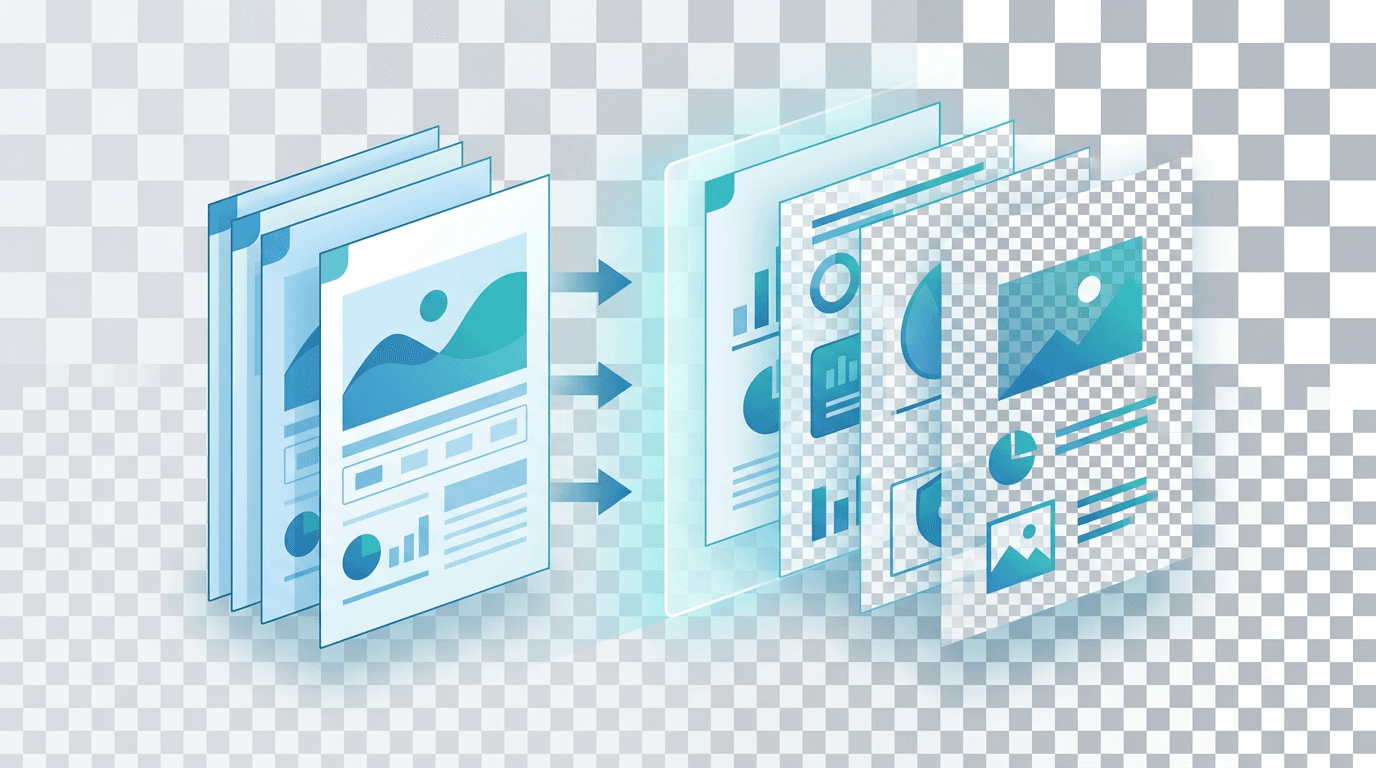
PNG può memorizzare la trasparenza, ma questo non significa che ogni procedura per convertire PDF in PNG la conservi. L'attuale strumento da PDF a PNG esegue il rendering delle pagine complete su uno sfondo opaco. Non esporta ritagli di pagina trasparenti e non offre un'opzione per conservare il canale alpha.
Capire la trasparenza nei PDF
PDF è un formato complesso che supporta diversi tipi di trasparenza:
- Sfondi trasparenti — contenuti senza un colore pieno dietro di essi (la pagina stessa non ha un riempimento)
- Oggetti semitrasparenti — elementi grafici, immagini o testi con opacità parziale
- Canali alpha — controllo dell'opacità a livello di pixel, da completamente trasparente (0%) a completamente opaco (100%)
- Contenuti su più livelli — elementi sovrapposti in cui la trasparenza dei livelli superiori lascia vedere quelli inferiori
Il mantenimento di questa trasparenza nel PNG risultante dipende dalla sua effettiva presenza nel PDF e dalla capacità dello strumento di conversione di conservarla correttamente.
Capacità del formato e risultato PNG effettivo
PNG è utile per gli elementi grafici trasparenti perché può memorizzare valori alpha oltre ai colori e usa una compressione senza perdita. Si tratta di una capacità del formato. L'attuale motore di rendering PDF produce comunque pixel opachi, quindi scegliere PNG non rende trasparente lo sfondo.
| Formato | Trasparenza | Aspetti della codifica |
|---|---|---|
| PNG | Può memorizzare un canale alpha completo | Compressione senza perdita; utile per grafica e testo |
| JPG | Nessun canale alpha | Codifica con perdita; richiede uno sfondo opaco |
| WebP | Può memorizzare un canale alpha completo | Con o senza perdita, a seconda del codificatore |
| GIF | Trasparenza binaria per fotogramma | Tavolozza limitata; le gradazioni di opacità non vengono conservate |
| TIFF | Dipende dai canali e dalla procedura | Occorre verificare la codifica e il supporto nelle fasi successive |
Un canale alpha a 8 bit ha 256 livelli di opacità. Un PNG senza alpha è comunque un PNG valido. Controlla il risultato effettivo, senza considerare l'estensione una prova che la trasparenza sia stata conservata.
Cosa contiene il download
Ogni pagina selezionata diventa un PNG statico che include testo, immagini e sfondo della pagina. Una sola pagina viene scaricata come PNG; più pagine vengono fornite come PNG separati in un archivio ZIP. Il convertitore non estrae un logo incorporato o un oggetto vettoriale come elemento separato.
Convertire le pagine con i controlli disponibili
- Scegli un PDF non crittografato fino a 50 MB e 50 pagine.
- Seleziona tutte le pagine, la prima pagina o un intervallo come
1,3,5-8. - Scegli una risoluzione di 1×, 1.5×, 2×, 3× o 4×. L'impostazione predefinita è 2×; 4× corrisponde a 288 DPI rispetto alle dimensioni originali della pagina.
- Converti e scarica il PNG o lo ZIP dall'elenco dei risultati.
In questa pagina il formato è fissato su PNG. Non sono presenti selettori di formato, trasparenza o compressione PNG. Il risultato è limitato a 8192 px per lato, 40 milioni di pixel per pagina e 250 milioni di pixel complessivi per le pagine selezionate.
Casi comuni di trasparenza nei PDF
Grafica vettoriale e loghi
Un logo vettoriale in un PDF può avere bordi netti se renderizzato a una scala adeguata, ma nella pagina scaricata viene unito allo sfondo. Se ti serve un logo modificabile o con la trasparenza originale, chiedi il file SVG di origine o un PNG trasparente. Ritagliare una pagina seleziona una regione; non separa il logo dagli altri oggetti presenti al suo interno.
Illustrazioni ed elementi grafici
Le illustrazioni PDF possono combinare immagini, tracciati, maschere ed effetti di opacità. Il PNG ne registra l'aspetto renderizzato come un'unica immagine raster. Testi e tracciati non sono più modificabili singolarmente e un'ombra già fusa con il bianco non diventa un'ombra trasparente riutilizzabile.
Filigrane ed elementi sovrapposti
Durante il rendering, una filigrana con opacità parziale viene combinata con ciò che si trova sotto di essa. Nel PNG può continuare ad apparire tenue, ma questo aspetto non dimostra che i pixel esportati abbiano valori alpha parziali. Spostare l'intero PNG su uno sfondo diverso non ricrea la stratificazione originale.
Pagine di documenti e scansioni
Un'immagine di pagina opaca è utile per anteprime, schede di riferimento e catture dello schermo. Un risultato bianco non dimostra che il PDF contenesse un rettangolo bianco. Per le scansioni, aumentare le dimensioni del risultato non può ricostruire caratteri mancanti o eliminare danni da compressione.
Se ti serve un logo o un elemento grafico trasparente
Preferisci il PNG trasparente o l'SVG originale fornito dal grafico. L'immagine di una pagina PDF ha già unito la grafica allo sfondo renderizzato.
Se hai soltanto il PDF, esegui il rendering della pagina, ritaglia la zona desiderata con lo strumento per ritagliare immagini, poi prova lo strumento per rimuovere lo sfondo dai loghi o lo strumento per creare uno sfondo trasparente. La rimozione dello sfondo è una nuova operazione di modifica. Può eliminare dettagli chiari, lasciare aloni o alterare i bordi morbidi: controlla quindi il PNG su sfondi chiari e scuri.
Problemi di trasparenza e soluzioni
La pagina è bianca dove mi aspettavo trasparenza
È il comportamento previsto dall'attuale procedura di rendering su sfondo opaco. Aumentare la risoluzione o scegliere un altro visualizzatore non crea dati alpha. Procurati l'elemento originale oppure rimuovi lo sfondo con un passaggio di modifica separato.
Un'immagine scontornata presenta bordi bianchi o dettagli chiari mancanti
Se succede dopo la rimozione dello sfondo, confronta l'immagine scontornata su colori scuri e chiari. Loghi chiari, scritte sottili e ombre morbide possono essere scambiati per lo sfondo. Quando possibile, lavora dall'originale oppure perfeziona una maschera in un editor con controlli manuali. Ripetere la rimozione automatica può danneggiare ulteriormente il soggetto.
In un'altra applicazione compaiono il nero o colori insoliti
Identifica prima il file che stai visualizzando: il rendering opaco del PDF oppure un'immagine scontornata in seguito. Confronta lo stesso file in un secondo visualizzatore e controllane la trasparenza effettiva in un editor di immagini. Lo sfondo del visualizzatore è diverso dai pixel neri incorporati nell'immagine. Cambiare visualizzatore può aiutare a individuare il problema, ma non recupera i dati alpha mancanti.
Il PNG è troppo grande
Misura il file scaricato. Dimensioni della pagina, dettagli e compressione influiscono sul peso; non esiste una percentuale di riduzione fissa. Converti solo le pagine necessarie e scegli una risoluzione adeguata. Se uno strumento usato in seguito ha un limite di caricamento inferiore, crea una copia ridimensionata conservando il rendering originale.
Casi d'uso dei PNG trasparenti ricavati dai PDF
Gli utilizzi seguenti si riferiscono a un elemento trasparente ottenuto dalla grafica originale oppure da operazioni separate di rimozione dello sfondo e modifica. Non promettono un'estrazione diretta del canale alpha da parte dello strumento da PDF a PNG. Controlla l'elemento finale sullo sfondo effettivo di destinazione.
Estrazione dei loghi
Estrai i loghi dai documenti PDF di un marchio per usarli su sfondi e in contesti diversi. Un logo PNG trasparente può essere posizionato su:
- Sfondi scuri nelle presentazioni
- Intestazioni colorate dei siti web
- Materiali stampati con qualsiasi sfondo
- Materiali di marketing digitale
Elementi per il web design
Converti bozze grafiche o specifiche di progetto in PDF per estrarre singoli elementi dell'interfaccia, icone e grafiche da utilizzare nello sviluppo. Gli sfondi trasparenti permettono di inserire questi elementi direttamente in CSS/HTML senza riquadri bianchi.
Progettazione per la stampa
Quando prepari materiali di stampa su più livelli, come opuscoli, manifesti e biglietti da visita, puoi inserire elementi PNG trasparenti in InDesign, Illustrator o altri software di impaginazione, gestendo correttamente la sovrapposizione.
Elementi per le presentazioni
Estrai elementi grafici puliti da relazioni, presentazioni o documentazione in PDF per inserirli nelle diapositive di PowerPoint o Keynote, sopra lo sfondo della diapositiva.
Preparare e confrontare il risultato
Conserva il PDF di origine e tutti gli elementi grafici originali. Inizia con una pagina rappresentativa, poi confronta scritte sottili, sfumature e bordi morbidi alle dimensioni di visualizzazione previste. Aumentare la scala può migliorare il campionamento degli elementi vettoriali, ma aumenta anche il numero di pixel e la memoria necessaria. Usa la stessa pagina e modifica una sola impostazione alla volta.
Per un'immagine scontornata trasparente, lascia un po' di spazio attorno al soggetto durante il ritaglio, così da non eliminare i bordi fini. Dopo la rimozione dello sfondo, confrontala su bianco, nero e sul colore effettivo di destinazione. Salva copie intermedie per distinguere una differenza dovuta al rendering da un problema introdotto in seguito nella modifica della maschera. Una scacchiera disegnata dentro l'immagine non è una prova di trasparenza.
Cosa può cambiare una risoluzione maggiore
Un numero maggiore di pixel può migliorare il campionamento del testo e dei bordi vettoriali. Non può ricostruire un canale alpha eliminato durante il rendering o ripristinare dettagli assenti da una scansione. Conserva il PDF e gli elementi grafici originali.
Formati alternativi
Conserva SVG se hai l'elemento vettoriale originale e ti servono tracciati modificabili o diverse dimensioni di uscita. Dopo la modifica, usa un PNG trasparente come copia principale raster. Una copia WebP separata può essere adatta a una destinazione web che la accetta; misura il peso e controlla i bordi senza presumere una riduzione fissa. Per la stampa, usa il formato e la procedura colore richiesti dal servizio. Nessuna di queste alternative ricostruisce una trasparenza già appiattita nell'immagine della pagina.
Domande frequenti
Un PNG bianco dimostra che il PDF aveva un rettangolo bianco?
No. Lo sfondo opaco può essere introdotto dal rendering stesso della pagina. Un risultato bianco non rivela come fosse stata costruita la grafica di origine.
Un visualizzatore diverso può ripristinare la trasparenza?
No. Un visualizzatore non può recuperare dati alpha assenti dall'immagine scaricata.
La rimozione dello sfondo ricrea il logo vettoriale originale?
No. Produce un'immagine raster scontornata e modificata. Procurati il vettoriale di origine quando contano l'esattezza dei tracciati, delle scritte o dei colori del marchio.
Altri strumenti per lavorare con le immagini
Esplora gli strumenti di ImgConvert per la conversione, i file PDF e le GIF.
- Convertitori di immagini
- Strumenti PDF
- Strumenti GIF