
Convertire PDF in immagini di alta qualità: guida completa alla risoluzione
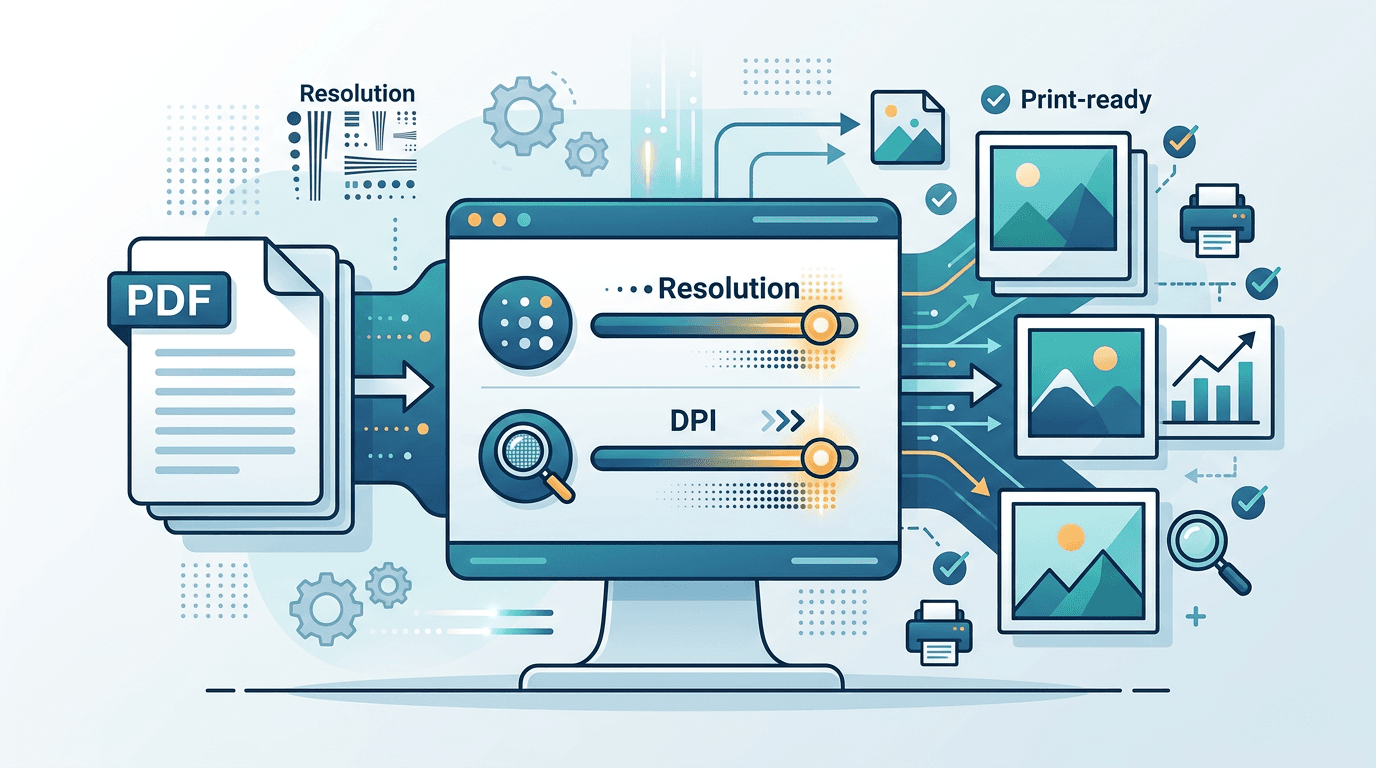
Lo strumento per convertire PDF in immagini offre fattori di scala del rendering fino a 4×, indicati come 288 DPI rispetto alle dimensioni originali della pagina PDF. Non offre un'impostazione esatta a 300 DPI e aumentare la scala non può ripristinare i dettagli assenti da una scansione. Questa guida spiega i controlli disponibili e come verificare il risultato in base all'uso previsto.
Da PDF a immagini: da cosa dipende la qualità
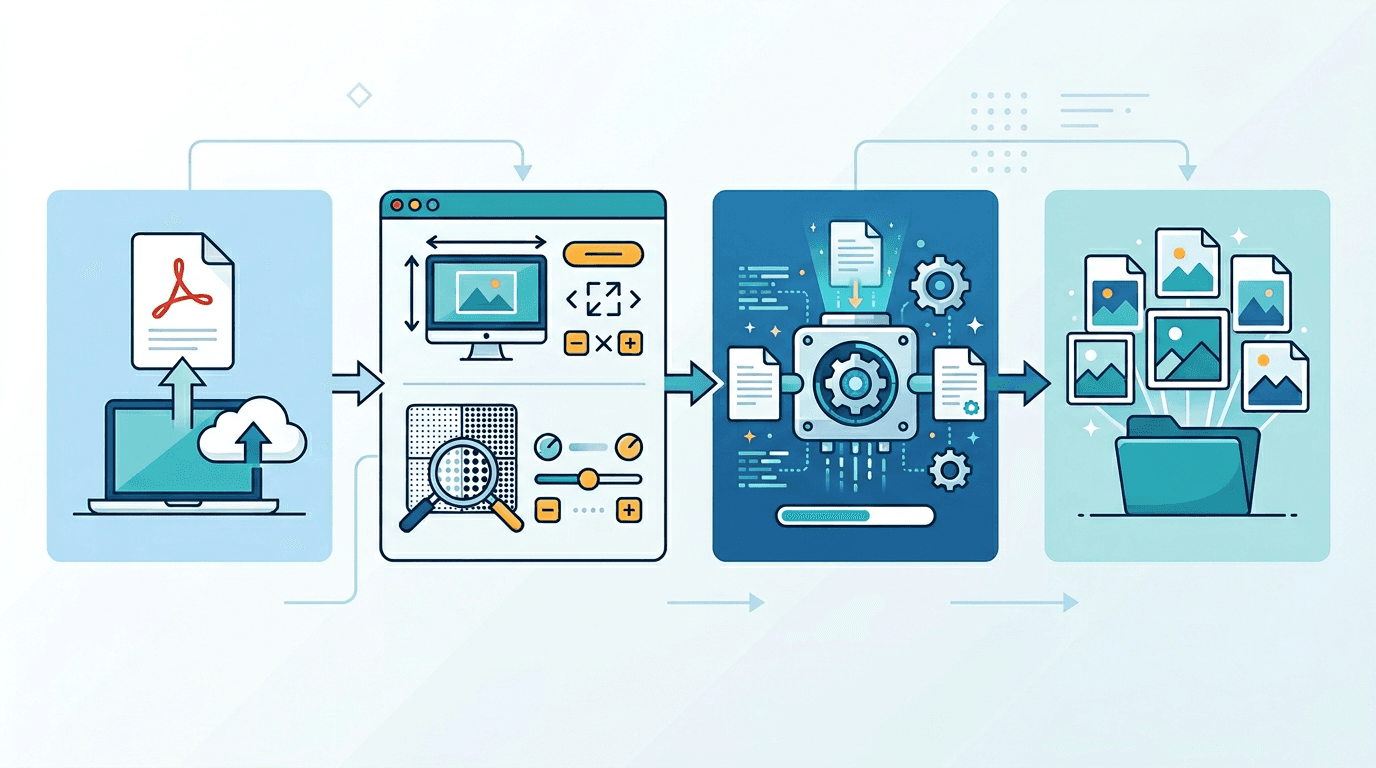
Il risultato dipende dal PDF di origine, dal fattore di scala del rendering e dal formato immagine scelto. Una scala maggiore produce più pixel, ma non aggiunge dettagli a una scansione a bassa risoluzione. Conserva il PDF originale, soprattutto se contiene elementi vettoriali o se prevedi di stamparlo in futuro.
Raddoppiare la scala quadruplica il numero di pixel della stessa pagina. Il peso del file codificato non segue un moltiplicatore fisso: contano anche la compressione e il contenuto della pagina.
Le impostazioni di risoluzione
| Scala | Densità indicata nell'interfaccia |
|---|---|
| 1× | 72 DPI |
| 1.5× | 108 DPI |
| 2× | 144 DPI |
| 3× | 216 DPI |
| 4× | 288 DPI |
Questi valori descrivono il rendering rispetto alle dimensioni originali della pagina PDF. 4× corrisponde a 288 DPI, non a 300 DPI; 3× corrisponde a 216 DPI. Nessuna delle due impostazioni garantisce un file pronto per la stampa. Le dimensioni in pixel necessarie dipendono dalle dimensioni finali di stampa e dai requisiti dello stampatore. Se servono esattamente 300 DPI, usa una procedura che supporti quel valore e verifica le dimensioni risultanti e le impostazioni di stampa.
Come convertire PDF in immagini di alta qualità
- Apri lo strumento per convertire PDF in immagini e seleziona un PDF.
- Scegli tutte le pagine oppure l'opzione disponibile per un intervallo di pagine.
- Seleziona PNG, JPG o WebP. Questi sono i formati presenti nel menu della pagina.
- Scegli 1×, 1.5×, 2×, 3× o 4× in base alle dimensioni necessarie per il risultato. Il massimo è 4× (288 DPI rispetto alle dimensioni originali della pagina).
- Converti e scarica i risultati, poi controlla testi, immagini e bordi delle pagine alle dimensioni di visualizzazione o stampa previste.
Un numero maggiore di pixel può richiedere più risorse di elaborazione e memoria. Una scala elevata, da sola, non garantisce testi nitidi, colori corretti o idoneità alla stampa professionale.
Guida alla scelta del formato
| Formato disponibile | Aspetti da considerare |
|---|---|
| PNG | Codifica senza perdita dei pixel prodotti dal rendering; utile per evitare ulteriori artefatti da compressione con perdita |
| JPG | Codifica con perdita; confronta l'impostazione di qualità e controlla testi e bordi |
| WebP | Confronta qualità, dimensioni e supporto nel visualizzatore di destinazione |
Nessuno di questi formati recupera i dettagli della sorgente o conserva gli elementi vettoriali modificabili del PDF. TIFF non è disponibile nel menu dei formati di questa pagina; non considerarlo parte di questa procedura.
Confronto della qualità tra formati
Distingui la fase di rendering dalla codifica dell'immagine. PNG può conservare i pixel renderizzati senza compressione con perdita, ma quei pixel dipendono comunque dal PDF di origine e dalla scala selezionata. Le impostazioni JPG e WebP possono introdurre ulteriori modifiche.
Confronta il risultato scaricato con l'originale; non esiste una classifica universale che garantisca testi e colori perfetti o un determinato peso del file.
Buone pratiche per una conversione di alta qualità
- Controlla il PDF di origine prima della conversione; cerca una scansione migliore se i dettagli importanti sono già sfocati.
- Prova una pagina rappresentativa alle dimensioni di uscita previste.
- Conserva il PDF originale per modifiche, archiviazione o procedure di stampa che richiedono elementi vettoriali.
- Chiedi al servizio di stampa le dimensioni e la risoluzione necessarie. Non sostituire 216 o 288 DPI a un requisito esatto di 300 DPI.
- Confronta peso del file e leggibilità prima di convertire un documento lungo.
Problemi comuni di qualità e soluzioni
Testi o elementi grafici appaiono sfocati
Prova un fattore di scala maggiore tra quelli disponibili e confronta il formato PNG se sono visibili artefatti da compressione con perdita. Se la sorgente manca di dettagli, aumentare la scala non li recupera.
I file sono troppo grandi
Prova una scala inferiore o un altro formato disponibile e controlla il risultato. La riduzione delle dimensioni del file non è fissa.
I colori sono diversi
Confronta sorgente e risultato nella procedura di visualizzazione o stampa prevista. Le impostazioni di scala e formato non garantiscono una riproduzione identica dei colori.
Domande frequenti
Lo strumento produce esattamente 300 DPI?
No. L'impostazione massima è 4×, indicata come 288 DPI rispetto alle dimensioni originali della pagina. Non esiste un'impostazione a 300 DPI.
La scala 4× rende ogni PDF pronto per la stampa?
No. I risultati dipendono dai dettagli della sorgente, dalle dimensioni finali di stampa, dalla gestione del colore e dai requisiti del servizio di stampa. Verifica il risultato senza presumere che l'indicazione della risoluzione sia sufficiente.
Posso migliorare una scansione a bassa risoluzione aumentando la scala?
Puoi ottenere più pixel in uscita, ma questo non ripristina i dettagli assenti dalla scansione. Quando possibile, usa una sorgente di qualità superiore.
Quale formato conviene scegliere?
PNG evita un'ulteriore codifica con perdita dei pixel renderizzati. JPG o WebP possono soddisfare altre esigenze di dimensioni e compatibilità. Confronta i risultati effettivi; questa pagina non offre TIFF.
Raddoppiare la scala quadruplica il peso del file?
Quadruplica il numero di pixel della stessa pagina, ma non necessariamente il peso del file codificato. Formato, impostazioni e contenuto influiscono sul numero di byte.
Riepilogo
Usa il convertitore da PDF a immagini con le impostazioni effettivamente disponibili da 1× a 4×, fino a 288 DPI rispetto alle dimensioni originali della pagina. Scegli tra PNG, JPG e WebP, poi verifica il risultato. Conserva il PDF di origine e non dare per scontato che una scala maggiore garantisca 300 DPI o una qualità di stampa professionale.
Strumenti correlati: Da PDF a PNG | Ridimensionamento delle immagini | Compressione delle immagini
Altri strumenti per lavorare con le immagini
Esplora gli strumenti di ImgConvert per la conversione, i file PDF e le GIF.
- Convertitori di immagini
- Strumenti PDF
- Strumenti GIF