
OCR multilingua: scegli la lingua di riconoscimento
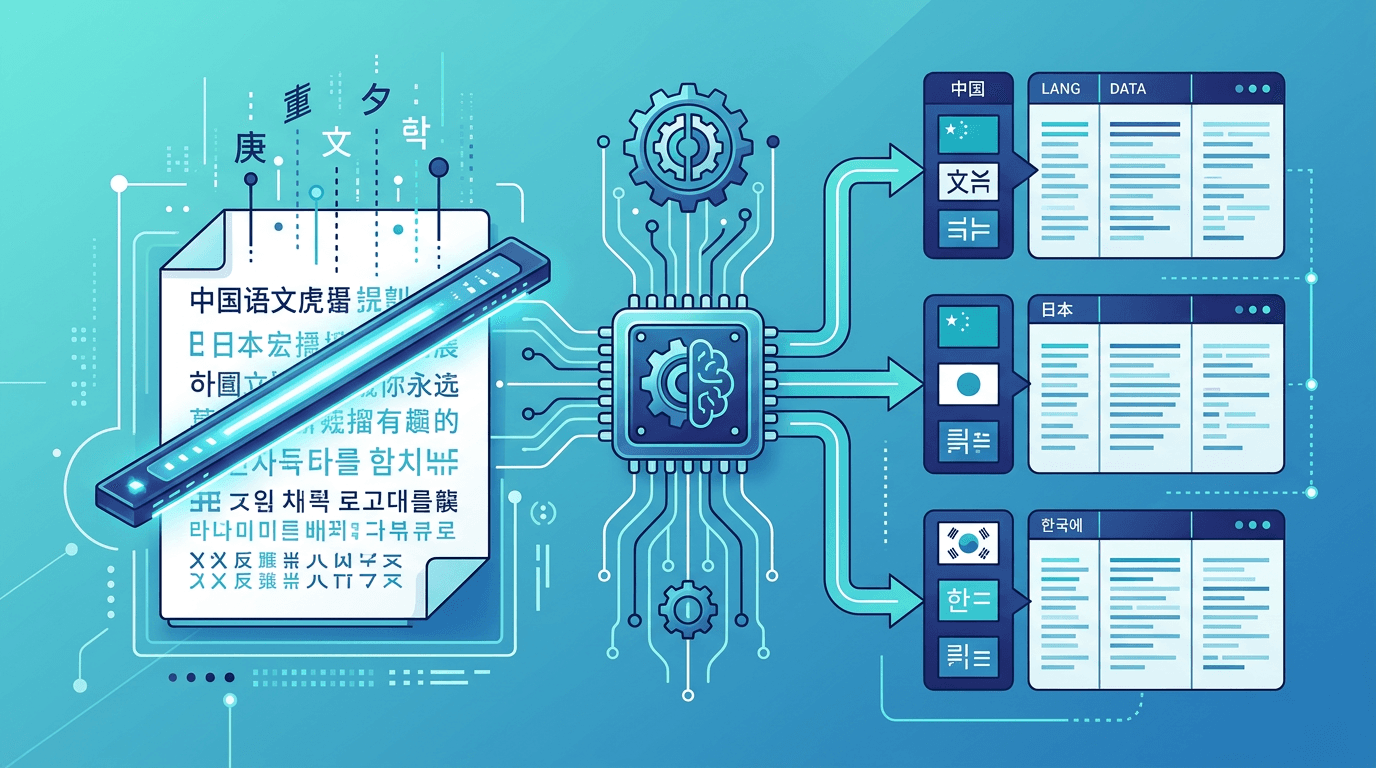
Per usare l'OCR multilingua ed estrarre testo in cinese, giapponese, coreano o in un'altra lingua supportata, apri lo strumento Da immagine a testo e seleziona la lingua presente nell'immagine. All'inizio è selezionato l'inglese, indipendentemente dalla lingua del sito. Non sono disponibili il rilevamento automatico della lingua o un'opzione per combinare più lingue.
Lingue disponibili
Le 15 opzioni sono inglese, cinese semplificato, cinese tradizionale, giapponese, coreano, francese, tedesco, spagnolo, italiano, portoghese, russo, arabo, hindi, thailandese e vietnamita. Una lingua assente da questo elenco non è selezionabile nella pagina attuale.
Riconoscere il testo di una singola immagine
- Seleziona un file JPG/JPEG, PNG, WebP, GIF, BMP o TIFF. Il caricamento sul server inizia appena selezioni l'immagine.
- Scegli la lingua di riconoscimento e, per il cinese, il sistema di scrittura corretto.
- Al termine del caricamento, fai clic su Estrai testo per avviare il riconoscimento sul server.
- Confronta il risultato con l'originale. Copialo oppure scarica il file TXT UTF-8; incollalo in un editor per correggerlo.
Per i contenuti PDF, usa prima Da PDF a immagine, poi riconosci singolarmente le immagini delle pagine necessarie.
Limiti dei file in ingresso
Ogni operazione accetta una sola immagine fino a 20 MB. Ogni lato deve essere al massimo di 8192 px e larghezza × altezza non deve superare 25 milioni di pixel. Per una GIF o un TIFF multipagina, viene riconosciuto solo il primo fotogramma o la prima pagina. Questi limiti si applicano contemporaneamente.
Consigli per l'OCR delle lingue asiatiche
OCR cinese
Scegli cinese semplificato o tradizionale in base all'originale. Confronta con l'immagine i caratteri simili, la punteggiatura e i nomi. Mantieni visibili tutti i tratti, senza ridurre l'immagine al punto da far fondere i caratteri più complessi.
OCR giapponese
Scegli giapponese per testi che contengono Kanji, Hiragana e Katakana. I piccoli furigana possono essere confusi con la riga principale: controllane la posizione e l'ordine di lettura. Le colonne verticali e le etichette in inglese inserite nel testo richiedono una revisione e potrebbero dover essere ritagliate separatamente.
OCR coreano
Scegli coreano e controlla gli spazi tra i blocchi sillabici Hangul. Usa un originale nitido per evitare che i singoli tratti si fondano. Anche i nomi di marchi in inglese o i numeri presenti nella stessa immagine vanno verificati: l'accuratezza non è garantita quando si mescolano sistemi di scrittura diversi.
Consigli per risultati migliori
Qualità dell'immagine
Immagini nitide e ad alta risoluzione funzionano meglio per tutte le lingue.
Chiarezza dei caratteri
I caratteri tipografici standard vengono riconosciuti meglio di quelli decorativi.
Contrasto con lo sfondo
Un contrasto elevato tra testo e sfondo migliora l'accuratezza.
Dimensioni del testo
Assicurati che i caratteri siano abbastanza grandi da risultare chiaramente visibili.
Casi d'uso comuni
Preparazione alla traduzione
Estrai testo in lingua straniera da usare nei servizi di traduzione.
Digitalizzazione di documenti
Converti documenti stampati in lingua straniera in testo digitale.
Foto di viaggio
Estrai testo da cartelli, menu e documenti durante i viaggi.
Ricerca
Acquisisci testo da fonti accademiche in lingua straniera.
Documenti aziendali
Elabora corrispondenza commerciale e contratti multilingua.
Lingue miste e impaginazioni complesse
Per una pagina in più lingue, scegli quella principale e controlla ogni sezione. Il riconoscimento degli altri sistemi di scrittura non è garantito. Puoi ritagliare aree di testo separate con lo strumento per ritagliare immagini e riconoscerle singolarmente selezionando lingue diverse.
Mantieni i caratteri nitidi e con l'orientamento corretto. Scrittura a mano, testo verticale, caratteri decorativi, piccole annotazioni e colonne possono richiedere correzioni. Lo strumento produce testo semplice, non un documento tradotto, una tabella formattata o un PDF ricercabile.
Verifica personalmente l'accuratezza
Non esiste una percentuale di accuratezza fissa per una lingua. Qualità dell'immagine, caratteri e impaginazione influiscono su ogni risultato. Il livello di confidenza mostrato dal modello non è una percentuale misurata di caratteri corretti. Confronta nomi, date, importi, punteggiatura e ordine di lettura con l'originale.
Risoluzione dei problemi
Se il risultato usa il sistema di scrittura sbagliato, controlla prima la lingua selezionata: lo strumento non la rileva automaticamente. Se mancano caratteri, verifica nitidezza, contrasto e margini del ritaglio nell'originale. Se utile, separa le colonne fitte o le piccole annotazioni. Riprova con lo stesso breve campione dopo una sola modifica, così puoi valutarne l'effetto; inviare ripetutamente un originale illeggibile difficilmente risolve il problema di fondo.
Domande frequenti
Se seleziono giapponese, il testo viene tradotto?
No. La selezione determina il modello di riconoscimento; il risultato rimane nella lingua originale.
Cosa posso fare se manca la lingua o il risultato è scadente?
Usa una procedura che supporti la lingua o l'impaginazione necessaria. Per le lingue supportate, prova con un originale più nitido o un ritaglio più preciso e controlla di nuovo il risultato.
Altri strumenti per lavorare con le immagini
Esplora gli strumenti di ImgConvert per la conversione, i file PDF e le GIF.
- Convertitori di immagini
- Strumenti PDF
- Strumenti GIF