
Compressione senza perdita - Come comprimere immagini senza perdere qualità
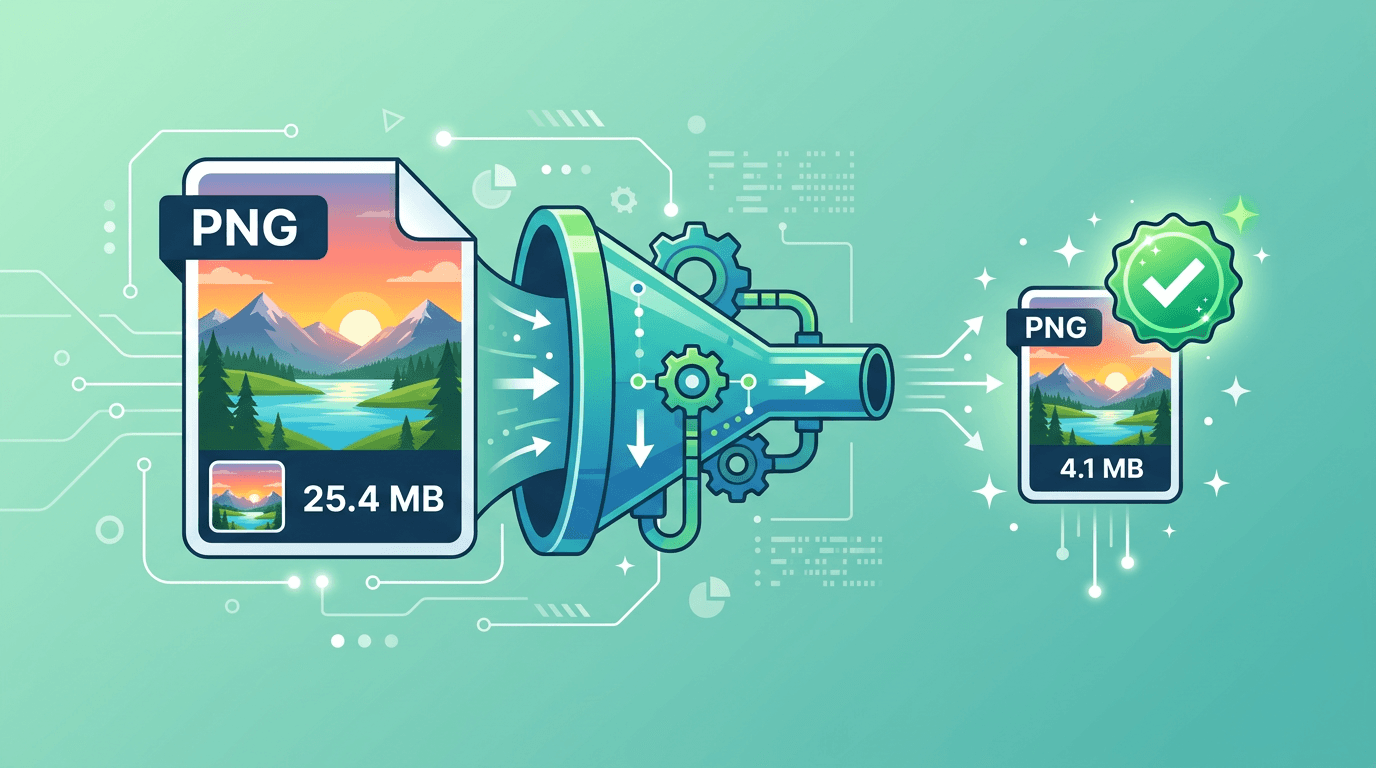
L'ottimizzazione tramite compressione senza perdita, o compressione lossless, può rendere più compatto un file immagine esistente conservandone le informazioni visive. Questa guida spiega la differenza rispetto alla compressione con perdita ad alta qualità, mostra esempi locali per PNG e JPG e aiuta a scegliere una procedura adatta alla conservazione dei pixel o alla condivisione quotidiana.
Capire i tipi di compressione

Compressione senza perdita
La codifica senza perdita ricostruisce esattamente i pixel forniti al codificatore. PNG e le modalità senza perdita di alcuni altri formati consentono di farlo. Questo non garantisce che una conversione conservi anche i metadati di origine, la profondità colore o le modifiche eseguite prima della codifica.
Compressione con perdita
La codifica con perdita sacrifica parte delle informazioni dell'immagine per ottenere un file più piccolo. JPG usa questo approccio anche con l'impostazione di qualità più elevata.
Compressione visivamente senza perdita
Questa espressione descrive un risultato con perdita le cui differenze non sono visibili in determinate condizioni di osservazione. È una valutazione di quel risultato, non una garanzia associata a un'impostazione.
Metodi che preservano la qualità
Metadati e colore
Rimuovere campi EXIF facoltativi o miniature può ridurre un file senza modificarne i pixel memorizzati. La riduzione dipende dai dati presenti. Profili colore e informazioni di orientamento influiscono sull'interpretazione dell'immagine: non rimuoverli indiscriminatamente e conserva una copia originale.
Tavolozze e profondità in bit
Eliminare voci inutilizzate dalla tavolozza può essere un'operazione senza perdita. Ridurre il numero di colori o la profondità in bit può invece modificare i pixel e non va descritto come un metodo sempre senza perdita.
Codifica PNG
Modificare l'intensità del lavoro di compressione PNG può cambiare il tempo di codifica e le dimensioni del file senza alterare i pixel forniti al codificatore PNG. È un'operazione diversa dal ridimensionamento o dalla quantizzazione dei colori.
Come comprimere le immagini
Ottimizzare un PNG statico in locale
Installa prima OptiPNG. In un terminale aperto nella cartella dell'immagine, sostituisci il nome del file di origine e scegli un nuovo nome per il file risultante:
optipng -nx -out "optimized.png" "input.png"
L'opzione -nx mantiene invariati profondità in bit, tipo di colore e tavolozza mentre OptiPNG ottimizza la compressione PNG. Questo esempio riguarda un PNG statico. Consulta la documentazione delle opzioni.
Ottimizzare un JPG esistente in locale
Dopo aver installato jpegtran da libjpeg-turbo, esegui:
jpegtran -copy all -optimize -outfile "optimized.jpg" "input.jpg"
Questo comando ottimizza la codifica JPEG senza un'ulteriore ricodifica con perdita. -copy all conserva i marcatori aggiuntivi dei metadati; il nuovo percorso di uscita lascia intatta la sorgente. Consulta la documentazione di jpegtran. Usa nomi di uscita che non esistano già e, dopo la verifica, conserva il file più piccolo. Nessuno dei due metodi ripara i danni già presenti nell'immagine.
Comprimere una copia per la condivisione quotidiana
Se un file più leggero da inviare conta più dell'identità dei pixel, apri lo strumento di compressione delle immagini, carica un'immagine e inizia con Bilanciata (consigliata). Confronta il risultato scaricato, poi scegli una compressione più forte o una qualità superiore secondo le necessità.
Il modulo di compressione online non ha un'opzione dedicata alla modalità senza perdita. Le impostazioni di qualità possono modificare dettagli o colori, anche nei risultati PNG/GIF; usa i metodi locali descritti sopra quando la priorità è conservare le informazioni dell'immagine esistente.
Consigli per ciascun formato
- JPG: parti dall'originale. Una qualità elevata può ridurre gli artefatti visibili, ma la ricodifica rimane con perdita.
- PNG: distingui il lavoro di compressione senza perdita dalla riduzione della tavolozza, dal ridimensionamento e da altre modifiche. Un risultato più piccolo non è garantito.
- WebP: il formato ha modalità distinte con e senza perdita. Un'impostazione di qualità elevata non equivale ad attivare la modalità senza perdita; verifica i controlli del convertitore specifico.
Confrontare i risultati

Non esiste una riduzione fissa per la rimozione dei metadati, l'ottimizzazione PNG o una determinata impostazione di qualità. I risultati dipendono dalla sorgente, dalle dimensioni e dalla compressione già applicata. L'illustrazione serve a guidare il confronto, non rappresenta misurazioni di riferimento.
Annota le dimensioni del file originale e di quello risultante, poi controlla bordi del testo, sfumature e trame fini. Conserva il risultato più piccolo solo se soddisfa i tuoi requisiti visivi.
Quando la qualità è essenziale
Per archivi, copie principali professionali o qualsiasi procedura che richieda le informazioni originali, conserva il file di origine separatamente. Un'esportazione visivamente simile non sostituisce metadati originali, informazioni sul colore o livelli modificabili.
Usa una copia compressa per la consegna e controlla i requisiti della destinazione relativi a formato, dimensioni e colore.
Evitare la perdita di qualità
Parti dall'originale o da una copia principale modificabile per ogni esportazione. Ricodifiche con perdita ripetute possono accumulare artefatti; la semplice copia di un file non lo fa.
Ridimensiona solo quando la destinazione richiede dimensioni diverse. Il ridimensionamento modifica i pixel indipendentemente dalla qualità della compressione. Controlla l'immagine finale sia alle dimensioni di visualizzazione previste sia alla piena risoluzione.
Verifica
Controllare l'immagine e i metadati
Apri sorgente e risultato nello stesso visualizzatore con uno zoom al 100%. Controlla dimensioni, orientamento, trasparenza e dettagli fini. Verifica separatamente i metadati se ti servono.
Un confronto visivo è utile per le copie da condividere, ma per dimostrare l'uguaglianza dei pixel occorre confrontare i pixel decodificati con lo stesso decodificatore e le stesse impostazioni. Un hash del file diverso, da solo, non implica pixel diversi: l'ottimizzazione della codifica cambia i byte del file.
Controllare le dimensioni del file
Confronta il numero effettivo di byte. Se l'ottimizzazione produce una riduzione minima o nulla, la sorgente potrebbe essere già codificata in modo efficiente. Quando l'obiettivo è un'ottimizzazione senza perdita, conserva l'originale invece di ridurre dimensioni o colori.
Elaborazione in blocco
Il modulo di compressione attuale accetta una sola immagine per invio. Ripeti la procedura per una piccola raccolta; per una cartella o un gruppo numeroso di file, usa un software esterno che supporti esplicitamente l'elaborazione in blocco.
Anche con la stessa impostazione, le immagini possono produrre dimensioni e artefatti visibili diversi. Prova foto, testi ed elementi grafici rappresentativi prima di applicare un'impostazione a molti file e controlla i risultati singolarmente.
Errori comuni
Compressione eccessiva
Problema: artefatti visibili
Soluzione: usa impostazioni di qualità più elevate
Formato sbagliato
Problema: rapporto di compressione poco vantaggioso
Soluzione: scegli il formato in base al tipo di contenuto
Compressioni ripetute
Problema: perdita di qualità cumulativa
Soluzione: comprimi sempre a partire dall'originale
Buone pratiche
- Conserva l'originale e crea una copia da consegnare.
- Stabilisci le dimensioni necessarie prima di scegliere la compressione.
- Inizia con Bilanciata (consigliata) per la condivisione quotidiana; prova un'impostazione di qualità superiore se i dettagli appaiono danneggiati.
- Confronta il risultato, poi annota l'impostazione scelta e il peso effettivo del file.
Per l'archiviazione, conservare l'originale conta più che scegliere un'impostazione chiamata Massima qualità. Per la stampa, verifica anche risoluzione, colore e requisiti dello stampatore.
Domande frequenti
Alta qualità significa senza perdita?
No. È un'impostazione di qualità, non una modalità senza perdita né una percentuale di dettagli conservati.
Un JPG può diventare più piccolo senza cambiare i pixel decodificati?
Strumenti specializzati possono rimuovere metadati o ottimizzare la codifica JPEG senza ricodifica con perdita. L'attuale procedura di compressione di ImgConvert ricodifica i JPG, quindi non offre questa garanzia.
Ogni operazione su PNG è senza perdita?
La codifica PNG è senza perdita per i pixel in ingresso, ma ridimensionamento, riduzione dei colori o conversione prima della codifica possono modificarli.
Quanto spazio risparmierò?
Misura il risultato. Non esiste una riduzione fissa per un'impostazione o un formato e un file già ottimizzato potrebbe non diventare più piccolo.
Conviene scegliere sempre la modalità senza perdita?
Scegli in base ai requisiti di consegna. Conserva l'originale e confronta una copia compressa prima di decidere.
Riepilogo
Per un PNG o JPG esistente di cui occorre conservare le informazioni dell'immagine, parti dagli esempi di ottimizzazione locale descritti sopra e verifica il risultato. Per la condivisione quotidiana, crea una copia da consegnare e scegli un'impostazione di qualità che soddisfi le tue esigenze di peso e dettaglio.
Confronta le impostazioni di compressione →
Strumenti correlati: Ridimensionamento delle immagini | Da JPG a WebP | Da JPG a PNG
Altri strumenti per lavorare con le immagini
Esplora gli strumenti di ImgConvert per la conversione, i file PDF e le GIF.
- Convertitori di immagini
- Strumenti PDF
- Strumenti GIF