
Creare GIF da foto JPG: come trasformare i JPEG in GIF animate
Creare GIF da foto JPG è uno dei modi più creativi per usare immagini statiche. Che tu voglia presentare un prodotto, realizzare una sequenza di foto o creare qualcosa di divertente da condividere sui social, convertire JPG in GIF offre possibilità che una singola immagine statica non può dare.
Questa guida spiega tutto ciò che serve sapere per convertire immagini JPG in GIF animate, dagli strumenti alle tecniche e ai consigli che fanno la differenza tra un'animazione mediocre e un risultato ben riuscito.
Perché convertire JPG in GIF?
JPG (JPEG) è il formato più comune per le fotografie, ma memorizza solo immagini statiche. Combinando più fotogrammi JPG in un'unica GIF, ottieni possibilità che una sola foto non può offrire:
- Creare animazioni da sequenze fotografiche — dai vita a una serie di momenti
- Realizzare presentazioni automatiche — fai scorrere le immagini senza interventi da parte di chi guarda
- Mostrare prodotti da più angolazioni — crea viste del prodotto a 360°
- Condividere momenti in movimento — ricrea il movimento da scatti in sequenza
- Attirare l'attenzione sui social — i contenuti animati fanno fermare chi scorre
- Mostrare trasformazioni — i confronti prima e dopo si ripetono continuamente
JPG e GIF: le differenze principali
Prima di iniziare la conversione, è utile capire i punti di forza di ciascun formato:
| Caratteristica | JPG | GIF |
|---|---|---|
| Animazione | No | Sì |
| Trasparenza | No | Sì (1 bit) |
| Profondità di colore | 16,7 milioni di colori | Massimo 256 colori |
| Compressione | Con perdita | Senza perdita |
| Ideale per | Fotografie | Animazioni e grafica |
| Peso del file | Da basso a medio | Da medio a elevato |
Il compromesso principale: GIF supporta animazione e trasparenza, ma è limitato a 256 colori per fotogramma. Le fotografie con sfumature e variazioni di colore delicate perdono quindi parte della qualità durante la conversione. Per disegni, grafica semplice e immagini con poche variazioni cromatiche, il risultato è ottimo. Nelle fotografie, aspettati alcune bande di colore.
Come convertire JPG in GIF online
Il nostro strumento gratuito per creare GIF gestisce l'intero processo:
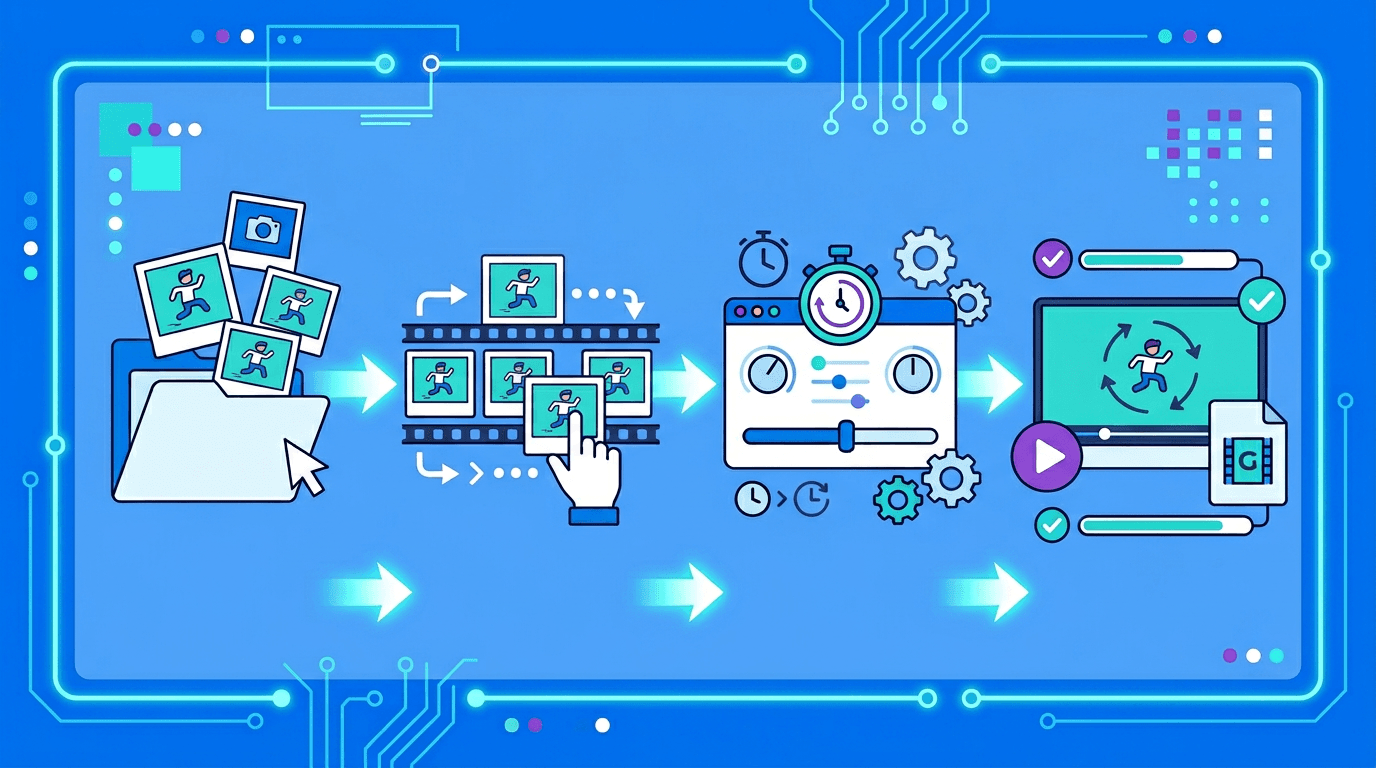
Passaggio 1: prepara le immagini JPG
Prima di caricarle, dedica un momento a organizzare le foto:
- Seleziona immagini che formino una sequenza logica o raccontino una storia
- Usa dimensioni uniformi per ottenere un risultato più fluido
- Numera i nomi dei file se vuoi un ordine specifico (01.jpg, 02.jpg, ecc.)
- Modifica o ritaglia prima le immagini, se necessario: è più facile intervenire sui JPG che sui singoli fotogrammi della GIF
Passaggio 2: carica i file JPG
- Apri il nostro strumento per creare GIF
- Fai clic nell’area di selezione delle immagini e scegli i tuoi file JPG.
- Seleziona più immagini contemporaneamente
- Le immagini appaiono nell'ordine in cui sono state caricate
Passaggio 3: ordina e configura
Dopo il caricamento, puoi controllare l'animazione:
- Riordina i fotogrammi trascinandoli nella sequenza desiderata
- Imposta la durata dei fotogrammi per decidere quanto a lungo viene mostrata ogni immagine
- Visualizza l'anteprima dell'animazione prima di avviare la conversione
Passaggio 4: crea e scarica
- Fai clic su "Crea GIF"
- Attendi l'elaborazione, in genere di pochi secondi
- Scarica il file GIF animato
Scegliere la durata dei fotogrammi
La durata dei fotogrammi è una delle impostazioni più importanti per una GIF ben riuscita. Determina per quanto tempo viene mostrato ogni fotogramma prima di passare al successivo:
| Durata | Velocità dell'animazione | Usi più indicati |
|---|---|---|
| 50 ms | Molto veloce | Sequenze d'azione, movimenti rapidi |
| 100 ms | Veloce | Rotazioni fluide, dimostrazioni rapide |
| 250 ms | Media | Presentazioni di prodotti, dimostrazioni |
| 500 ms | Lenta | Presentazioni fotografiche, procedure passo dopo passo |
| 1000 ms | Molto lenta | Contenuti da leggere, diapositive con testo |
| 2000 ms | Estremamente lenta | Confronti prima e dopo |
Per la maggior parte delle presentazioni fotografiche, una durata da 500 ms a 1000 ms funziona bene. Per le rotazioni di prodotti, da 100 ms a 200 ms crea un effetto fluido.
Usi creativi della conversione da JPG a GIF
Presentazioni fotografiche
Trasforma foto di vacanze, eventi o qualsiasi raccolta in una presentazione automatica:
- Usa una durata di 500-1000 ms per fotogramma per una visione piacevole
- Includi 5-15 foto per contenere il peso del file
- Ideale per condividere ricordi nelle app di messaggistica o inserirli nei siti web
- Funziona molto bene nelle newsletter via email (controlla sempre il supporto del programma di posta)
Viste di prodotti a 360°
Mostra i prodotti da ogni angolazione, uno degli usi più efficaci delle GIF nell'e-commerce:
- Fotografa il prodotto ruotandolo a incrementi di 10-15 gradi
- Usa una durata di 100-200 ms per un effetto di rotazione fluido
- Con 24-36 fotogrammi ottieni una rotazione completa di 360°
- Aiuta i clienti a capire dimensioni e design del prodotto
Confronti prima e dopo
Mostra le trasformazioni in modo evidente ed efficace:
- Due immagini con una differenza chiaramente visibile
- Usa una durata di 1000-2000 ms per permettere il confronto tra le due situazioni
- Adatto a modifiche grafiche, ritocchi fotografici, ristrutturazioni e progressi nell'allenamento
- La ripetizione dell'animazione mette in risalto la trasformazione
Animazione in stop motion
Crea animazioni dal piacevole effetto artigianale:
- Sposta leggermente gli oggetti tra una foto e l'altra
- Usa una durata di 100-200 ms per una riproduzione fluida
- Più fotogrammi = animazione più fluida e dall'aspetto più professionale
- Ideale per mostrare l'apertura di confezioni, composizioni di cibo o progetti creativi
Effetto time-lapse
Condensa ore o giorni di cambiamenti in una breve animazione:
- Usa foto scattate a intervalli regolari, ogni pochi minuti o ore
- Una durata breve (50-100 ms) comprime efficacemente il tempo
- Ottimo per mostrare cambiamenti del tempo, crescita delle piante o avanzamento dei lavori
- Funziona meglio con la fotocamera in posizione fissa
Ottimizzare le immagini JPG prima di creare GIF
La qualità e il peso dei file JPG sorgenti influiscono direttamente sulla GIF finale. Un po' di preparazione può fare molto:
Specifiche consigliate per le immagini
| Aspetto | Raccomandazione | Motivo |
|---|---|---|
| Larghezza | 400-800 px | Equilibrio tra qualità e peso del file |
| Rapporto d'aspetto | Uniforme per tutti i fotogrammi | Evita salti visivi bruschi |
| Peso del file | Meno di 2 MB per JPG | Mantiene rapida l'elaborazione |
| Tavolozza dei colori | Meno colori = GIF più leggera | Il limite di 256 colori del formato GIF favorisce la compressione |
Consigli per risultati migliori
Scegli dimensioni adeguate: parti da dimensioni vicine a quelle di visualizzazione previste. Fotogrammi più grandi possono aggiungere byte senza migliorare una piccola animazione in una pagina web.
Mantieni un'illuminazione uniforme: differenze di luce tra i fotogrammi creano uno sfarfallio dall'aspetto poco professionale. Se fotografi oggetti per mostrarne la rotazione, usa un'illuminazione fissa e costante.
Fai coincidere esattamente le dimensioni: se il fotogramma 1 è di 800×600 e il fotogramma 2 è di 790×605, la GIF avrà un aspetto strano. Assicurati che tutti i JPG abbiano dimensioni identiche.
Semplifica quando possibile: immagini con aree uniformi, sfondi semplici e meno colori distinti si comprimono meglio in formato GIF e mostrano meno bande di colore.
Da cosa dipende il peso di una GIF
Il peso di una GIF dipende dal contenuto delle immagini, dalle dimensioni, dal numero di fotogrammi e dalla codifica. Un numero fisso di JPG non permette di prevedere i byte del risultato. Crea un piccolo campione, controlla il peso del file scaricato ed esamina la tavolozza. Dimensioni inferiori o meno fotogrammi possono aiutare, ma non è garantita alcuna percentuale di riduzione. Lo strumento adatta i fotogrammi a un'area di lavoro bianca e non conserva la trasparenza delle immagini sorgenti.
Problemi comuni nella conversione da JPG a GIF e soluzioni
Bande di colore nelle sfumature
Problema: Le sfumature uniformi appaiono a blocchi o a bande Causa: GIF può usare solo 256 colori per fotogramma, quindi le transizioni cromatiche graduali vengono approssimate Soluzione: Accetta una certa perdita di qualità nelle fotografie oppure evita GIF per immagini che dipendono molto da sfumature uniformi. GIF funziona meglio con immagini che contengono poche aree di colore uniforme.
GIF troppo pesante da condividere
Problema: La GIF supera i limiti della piattaforma o impiega troppo tempo a caricarsi Soluzioni:
- Riduci le dimensioni in pixel, l'intervento più efficace
- Usa meno fotogrammi
- Riduci la complessità dei colori di ogni immagine
- Elimina i fotogrammi superflui all'inizio o alla fine
Risultato sfocato
Problema: La GIF appare sfocata o a bassa risoluzione Causa: I JPG sorgenti erano troppo piccoli e, alle dimensioni di visualizzazione, i pixel della GIF risultano ingranditi Soluzione: Usa JPG sorgenti a risoluzione più alta, con dimensioni uguali o superiori a quelle di visualizzazione previste
Ordine errato dei fotogrammi
Problema: L'animazione viene riprodotta nella sequenza sbagliata Soluzione: Numera i file prima di caricarli (01.jpg, 02.jpg...) oppure usa il riordino tramite trascinamento dopo il caricamento per disporre correttamente i fotogrammi
GIF o video: quale scegliere e quando
GIF è utile per brevi animazioni senza audio quando la destinazione accetta immagini animate. Usa una tavolozza limitata. Il video è spesso più efficiente per movimenti dettagliati o più lunghi e può includere l'audio. Riproduzione, ripetizione e supporto al caricamento dipendono dal file e dalla destinazione: nessuno dei due formati è sempre più leggero o garantisce la riproduzione automatica. Confronta le esportazioni effettive per il tuo caso d'uso.
Compatibilità con le piattaforme e limiti di peso
Controlla i requisiti attuali dell'app di destinazione per GIF, dimensioni in pixel e peso dei file. I limiti possono variare in base all'account e alla posizione in cui carichi il file. Riproduci il file scaricato nella destinazione prevista: un'anteprima statica non dimostra il supporto dell'animazione. Conserva una copia delle immagini sorgenti per un'eventuale nuova esportazione.
Consigli per convertire molte immagini
Per convertire in modo efficiente molti JPG in un'unica GIF:
- Organizza prima i file — mettili in una cartella dedicata con nomi chiari
- Verifica l'ordine — i nomi numerati aiutano a identificare i fotogrammi; controlla l'elenco importato e trascina per riordinare.
- Uniforma prima le dimensioni — ridimensiona tutte le immagini alle stesse dimensioni prima del caricamento
- Prova con un piccolo gruppo — usa prima 3-5 fotogrammi per mettere a punto le impostazioni
- Perfeziona la qualità — regola durata e numero dei fotogrammi in base al risultato
Domande frequenti
Quanti JPG posso usare?
Usa 2–240 fotogrammi. Ogni file sorgente non deve superare 25 MB e il totale dei file sorgenti non può superare 50 MB. Larghezza e altezza del risultato devono essere entrambe comprese tra 50 e 1920 px, con larghezza × altezza × numero di fotogrammi non superiore a 60 milioni di pixel. Tutti i limiti si applicano contemporaneamente.
Come imposto l'ordine dei fotogrammi?
Controlla l'elenco dei fotogrammi dopo l'importazione e trascinali nell'ordine desiderato. I nomi dei file numerati aiutano a riconoscere la sequenza, ma non attivano un ordinamento automatico per nome.
Posso modificare durata e ripetizione?
Sì. Imposta la durata dei fotogrammi, applica una durata a tutti oppure modifica i singoli valori. Un numero di ripetizioni pari a 0 richiede la ripetizione continua; verifica la riproduzione nella destinazione.
Il risultato conserva qualità fotografica e trasparenza?
La conversione alla tavolozza GIF può far perdere dettagli cromatici. Lo strumento colloca i fotogrammi su un'area di lavoro bianca, quindi non conserva la trasparenza sorgente. Controlla l'animazione scaricata senza affidarti soltanto all'anteprima dei fotogrammi originali.
Posso aggiungere testo?
Aggiungi il testo ai JPG in un editor prima di importarli. Lo strumento per creare GIF con testo crea un'animazione di testo separata e non aggiunge didascalie alla sequenza di foto importata.
Riepilogo
Convertire immagini JPG in GIF animate è semplice con lo strumento adatto. Il nostro strumento per creare GIF gestisce tutto, dall'ordine dei fotogrammi alle impostazioni di durata, e permette di scaricare subito i risultati senza filigrana.
Punti da ricordare:
- Mantieni dimensioni uniformi per tutti i fotogrammi
- Scegli una durata adatta al tipo di contenuto
- Ottimizza le dimensioni dei JPG sorgenti per controllare il peso del risultato
- Prova con pochi fotogrammi prima di elaborare l'intera sequenza
Inizia a convertire JPG in GIF →
Strumenti correlati: Ridimensiona immagini | Comprimi immagini | Da PNG a GIF
Altri strumenti per lavorare con le immagini
Esplora gli strumenti di ImgConvert per la conversione, i file PDF e le GIF.
- Convertitori di immagini
- Strumenti PDF
- Strumenti GIF