
Come convertire JPG in AVIF in blocco - Guida completa alla conversione multipla
Per convertire una raccolta di immagini da JPG ad AVIF serve una procedura adatta allo strumento utilizzato. ImgConvert attualmente accetta una sola immagine per invio. Per automatizzare la conversione di più file, usa un software esterno che supporti l'elaborazione in blocco e l'esportazione in AVIF. Questa guida distingue le due procedure e spiega come valutarne i risultati.
Perché convertire JPG in AVIF in blocco?
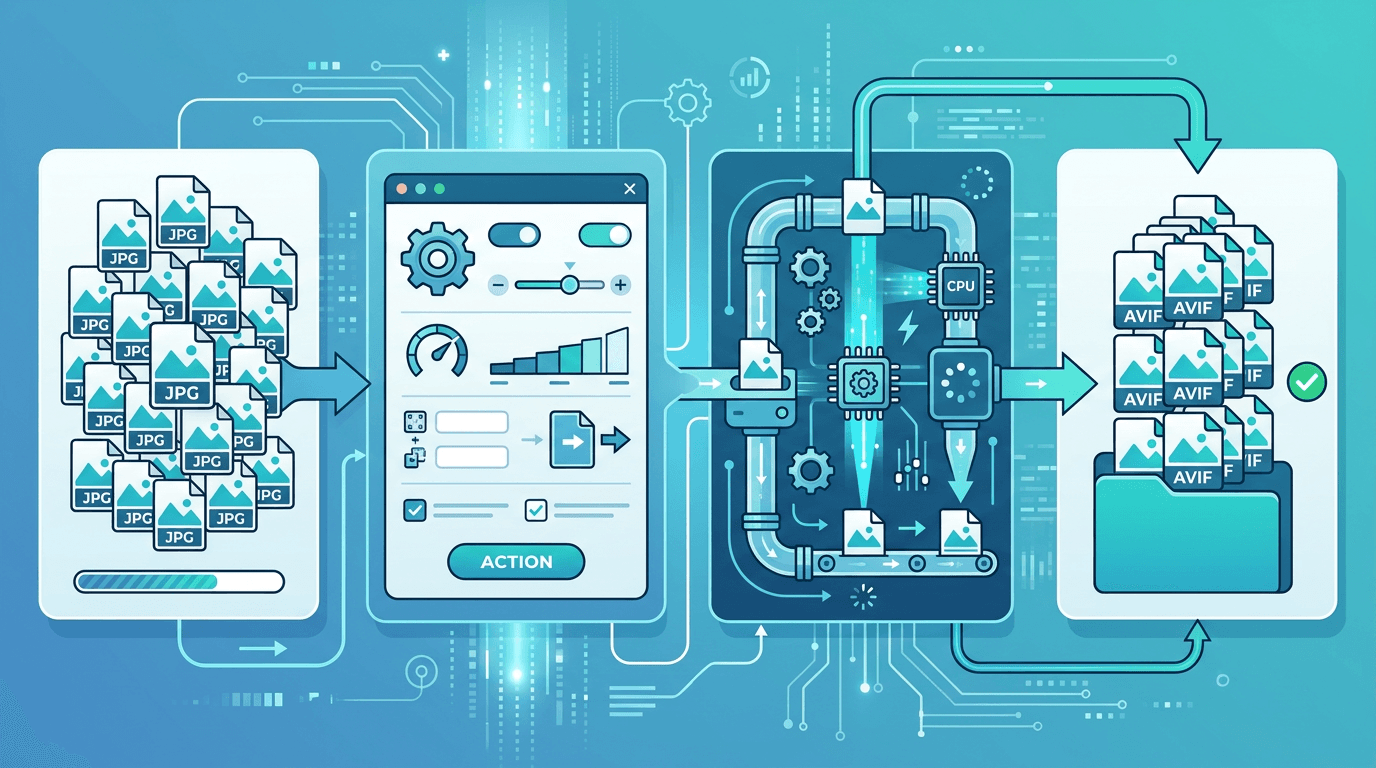
AVIF può ridurre le dimensioni di alcune immagini JPG, ma il risultato dipende dalla compressione di partenza, dal contenuto dell'immagine, dalle dimensioni in pixel e dalle impostazioni del codificatore. Non esiste una percentuale di riduzione fissa e non è garantito che ogni file AVIF sia più piccolo.
Un software che supporta l'elaborazione in blocco può applicare la stessa configurazione a molti file. Questo evita di ripetere le impostazioni, ma non garantisce qualità visiva, dimensioni dei file o tempi di completamento uniformi. Conserva i JPG originali e prova prima alcuni campioni.
Metodo 1: convertire un JPG alla volta su ImgConvert
Passaggio 1: carica un'immagine
Apri il convertitore da JPG ad AVIF e seleziona un JPG o JPEG. Il campo di caricamento non accetta cartelle né la selezione di più file.
Passaggio 2: scegli le impostazioni disponibili
In modalità con perdita, il menu della qualità offre “Compressione forte”, “Compressione moderata”, “Bilanciata”, “Priorità ai dettagli”, “Alta qualità” e “Massima qualità”. L'impostazione predefinita è “Bilanciata”. Sono impostazioni predefinite del codificatore, non percentuali di riduzione delle dimensioni del file. La pagina offre anche una modalità senza perdita e campi facoltativi per larghezza e altezza; il menu della qualità con perdita non viene utilizzato in modalità senza perdita.
Passaggio 3: avvia la conversione e scarica il risultato
Avvia la conversione e scarica il risultato al termine dell'elaborazione. Ripeti la procedura per ogni altra immagine. Un elenco di risultati ottenuti da invii separati non equivale a un caricamento in blocco e questa procedura non promette un unico ZIP contenente i risultati di più file di origine.
Si applicano limiti ai file e alla frequenza delle richieste. Se raggiungi un limite, segui il messaggio mostrato nella pagina; i tempi di attesa e di elaborazione dipendono dal file e dal carico del servizio.
Metodo 2: riga di comando con ImageMagick
Questi esempi usano ImageMagick 7 in Bash con file di origine dall'estensione .jpg in minuscolo. Esegui le prove in una cartella di lavoro che non contenga già file AVIF con gli stessi nomi.
Si tratta di comandi esterni di ImageMagick, non di controlli di ImgConvert. Verifica che la tua installazione supporti la scrittura in AVIF con magick identify -list format (documentazione sui formati). I valori di qualità della riga di comando non corrispondono alle voci del menu online.
Per chi ha competenze tecniche o deve elaborare un numero molto elevato di file, gli strumenti da riga di comando offrono velocità e possibilità di automazione tramite script.
Conversione in blocco di base con ImageMagick
# Convert all JPG files in the current directory to AVIF at quality 80
for file in ./*.jpg; do
  [ -f "$file" ] || continue
  magick "$file" -quality 80 "${file%.jpg}.avif"
done
Con ridimensionamento per ottimizzare anche le immagini per il web
# Fit within 1200x1200 pixels, preserve aspect ratio, do not enlarge; quality 75
for file in ./*.jpg; do
  [ -f "$file" ] || continue
  magick "$file" -resize "1200x1200>" -quality 75 "${file%.jpg}.avif"
done
Vantaggi: molto veloce per grandi gruppi di file, completamente automatizzabile Svantaggi: richiede l'installazione di ImageMagick e alcune conoscenze tecniche
Metodo 3: applicazioni desktop
Per una procedura di conversione in blocco esterna, usa un'applicazione desktop la cui versione installata supporti sia l'esportazione in AVIF sia più file di origine. Verifica queste funzionalità prima di preparare un'elaborazione di grandi dimensioni.
- Aggiungi alcuni JPG rappresentativi.
- Scegli AVIF ed esamina le opzioni di codifica dell'applicazione.
- Seleziona una cartella di destinazione separata.
- Confronta i risultati dei campioni prima di aggiungere gli altri file.
Questi controlli appartengono all'applicazione desktop, non al modulo di ImgConvert. Non dare per scontato che i valori numerici della qualità siano equivalenti tra codificatori diversi.
Impostazioni di qualità in base all'utilizzo
Nel convertitore online, parti dall'impostazione predefinita “Bilanciata” e controlla il risultato. Prova “Priorità ai dettagli”, “Alta qualità” o “Massima qualità” se bordi o trame importanti richiedono più dettaglio, oppure “Compressione moderata” e “Compressione forte” quando la priorità è ottenere file più piccoli. Nessuna di queste impostazioni garantisce dimensioni specifiche o differenze impercettibili.
Per le foto di prodotti, confronta etichette e trame; per i portfolio, conserva gli originali ed esamina i dettagli più fini. Per le immagini web, scegli dimensioni adeguate alla loro effettiva visualizzazione. Il modulo non offre un selettore separato del profilo colore.
La modalità senza perdita evita la codifica AVIF con perdita dei pixel elaborati, ma non può ripristinare i dettagli già persi nel JPG di origine. Un eventuale ridimensionamento modifica comunque i pixel e il file senza perdita può essere più grande.
Dimensioni dei file: quali risultati aspettarsi
Misura i risultati sui tuoi file. I JPG di origine già molto compressi potrebbero trarre pochi benefici o produrre file più grandi.
Converti un campione rappresentativo, confrontalo con l'originale e annota la modalità scelta, l'impostazione di qualità, le dimensioni in pixel e i byte del risultato. Solo dopo stima l'esito per una raccolta più ampia. Non dare per scontati una percentuale di riduzione fissa, un valore obiettivo in KB o una qualità identica.
Buone pratiche per la conversione in blocco
Conserva i JPG originali e i file AVIF risultanti in cartelle separate. Prova campioni rappresentativi prima di avviare una conversione estesa con un software esterno e verifica che le regole di denominazione evitino di sovrascrivere gli originali.
Riutilizzare le impostazioni rende coerente la procedura, ma non promette risultati visivi identici. Controlla ogni file non riuscito ed esamina diversi tipi di immagini. Per i siti web, conserva un JPG come alternativa e prova le immagini sui browser e sui dispositivi utilizzati dai visitatori.
Lo strumento desktop o da riga di comando gestisce il gruppo di file in locale; il modulo online di ImgConvert continua a elaborare una sola immagine per invio.
Gestire grandi quantità di file
Per molte immagini o lavori ricorrenti, usa un software esterno con elaborazione in blocco, senza tentare ripetutamente un caricamento multiplo su questa pagina. Prima di iniziare, verifica il supporto AVIF, le risorse disponibili, la denominazione dei file risultanti e la gestione degli errori.
Per pochi file o per confrontare campioni, invia le immagini singolarmente su ImgConvert. Il convertitore online non promette un numero di file elaborabili in blocco né tempi di completamento.
Risolvere i problemi comuni nella conversione in blocco
La conversione richiede più tempo del previsto
L'elaborazione AVIF dipende dal file di origine, dalle dimensioni, dalla modalità di codifica e dal carico attuale. Segui lo stato dell'attività. Per lavori estesi e ricorrenti, usa un software esterno per l'elaborazione in blocco con risorse adeguate.
I dettagli fini risultano peggiori
Prova un'impostazione di qualità superiore tra quelle disponibili, inclusa “Massima qualità” in questo strumento, oppure confronta la modalità senza perdita. Conserva il JPG se il risultato non è adatto. Non presumere che una determinata impostazione produca un'immagine visivamente identica.
Il file AVIF non è più piccolo
Prova un'impostazione di qualità più bassa in modalità con perdita oppure dimensioni più contenute e controlla il risultato. Alcune immagini di origine non ne trarranno beneficio; conserva l'originale quando offre il risultato migliore.
Un dispositivo non visualizza l'AVIF
Verifica il visualizzatore di destinazione e fornisci un'alternativa JPG. La compatibilità varia in base all'applicazione e alla versione; la sola conversione non garantisce il supporto.
Domande frequenti
Quanti file posso convertire contemporaneamente qui?
Un JPG o JPEG per invio. Carica e invia separatamente l'immagine successiva oppure usa un software esterno con elaborazione in blocco per gestire più file di origine.
La conversione in blocco mantiene una qualità identica?
No. Anche con la stessa impostazione del codificatore, il contenuto dell'immagine influisce sugli artefatti visibili e sulle dimensioni del risultato. Confronta campioni rappresentativi prima di elaborare altri file.
Conviene ridimensionare durante la conversione?
Usa i campi facoltativi di larghezza e altezza solo se servono dimensioni diverse per il risultato. Il ridimensionamento modifica i pixel; lascia i campi vuoti per mantenere le dimensioni di origine.
Convertire un JPG può aggiungere trasparenza?
No. Un JPG non contiene trasparenza da conservare. Se necessario, usa un PNG trasparente con il convertitore da PNG ad AVIF.
Quali impostazioni di qualità offre questo strumento?
La modalità con perdita offre “Compressione forte”, “Compressione moderata”, “Bilanciata”, “Priorità ai dettagli”, “Alta qualità” e “Massima qualità”; “Bilanciata” è l'impostazione predefinita. La modalità senza perdita è separata. Scegli confrontando i risultati effettivi, senza aspettarti una percentuale di riduzione fissa.
AVIF è sempre più piccolo di JPG o WebP?
No. Confronta lo stesso file di origine, le stesse dimensioni e una qualità visiva accettabile. I risultati dipendono dal file e dal codificatore, e il formato migliore dipende anche dalla destinazione d'uso.
Conclusione
Usa il convertitore da JPG ad AVIF per immagini singole e confronti tra campioni. Per le raccolte, usa una procedura esterna di conversione in blocco, conservando i JPG originali e controllando i risultati prima di elaborare più file.
Né la conversione del formato né un'impostazione di qualità garantiscono una riduzione fissa o un'immagine identica.
Strumenti correlati: Da JPG a WebP | Compressione delle immagini | Ridimensionamento delle immagini
Altri strumenti per lavorare con le immagini
Esplora gli strumenti di ImgConvert per la conversione, i file PDF e le GIF.
- Convertitori di immagini
- Strumenti PDF
- Strumenti GIF