
HEIC o PNG? Confronto della qualità e scelta del formato
Per scegliere tra HEIC e PNG è essenziale comprenderne le differenze di qualità. Ogni formato ha i suoi punti di forza: sapere quando usare l'uno o l'altro, o quando convertire HEIC in PNG, può migliorare notevolmente il tuo lavoro. Questa guida propone un confronto dettagliato della qualità dei due formati.
Conoscere i formati HEIC e PNG
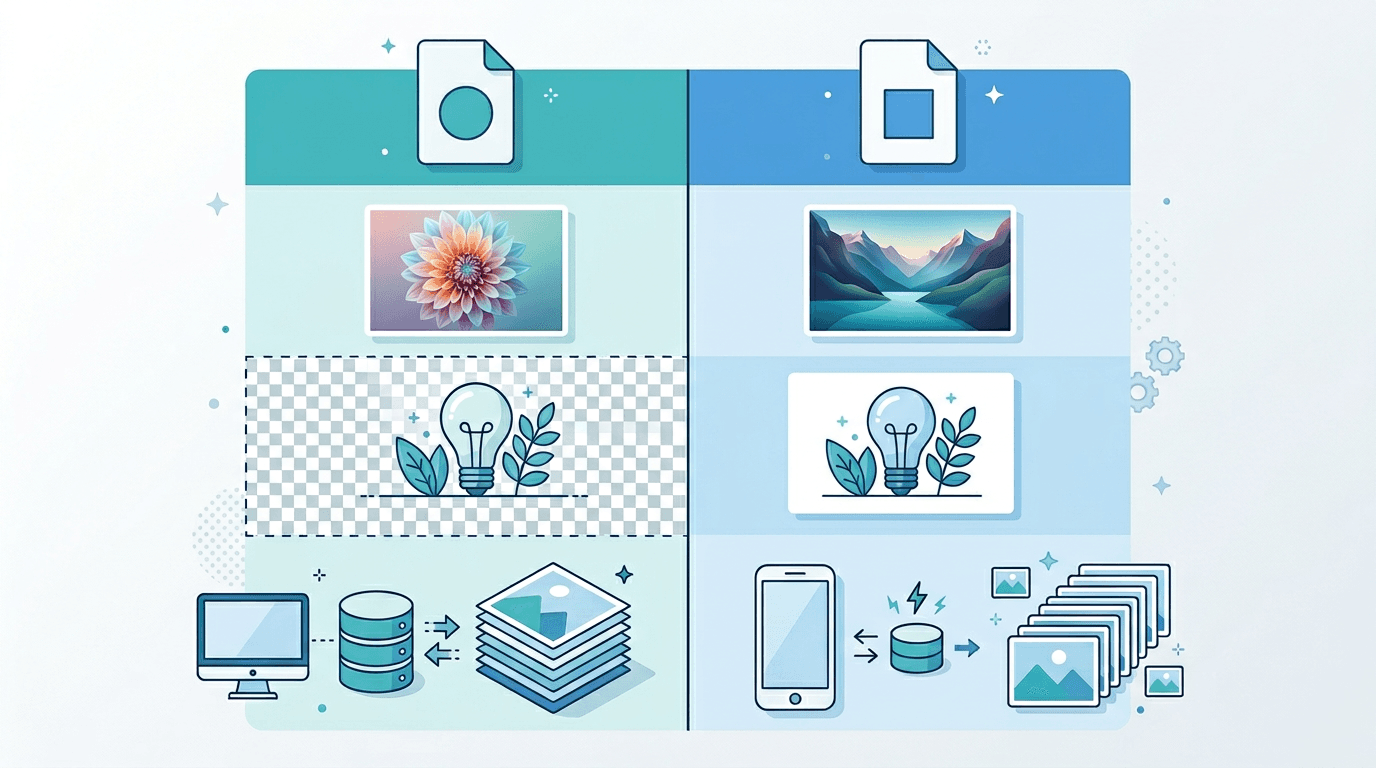
HEIC
HEIC memorizza comunemente le foto tramite codifica HEVC ed è utilizzato nelle procedure fotografiche di Apple. La possibilità di aprire un file in un'altra app dipende dal suo decodificatore e dalle caratteristiche del file.
PNG
PNG utilizza una codifica senza perdita per i pixel forniti al suo codificatore e supporta la trasparenza. È utile per elementi grafici, catture dello schermo e copie compatibili delle immagini. Convertire una foto in PNG non ripristina i dettagli già persi nella sorgente.
Confronto della qualità: HEIC e PNG
| Aspetto | HEIC | PNG |
|---|---|---|
| Informazioni dell'immagine | La qualità della foto dipende dalla codifica di origine | Codifica senza perdita i pixel ricevuti in ingresso |
| Archiviazione delle foto | Utile per conservare originali fotografici compatti | Le copie delle foto possono richiedere più spazio |
| Utilizzo tipico | Conservare e modificare foto in app compatibili | Elementi grafici, catture dello schermo e copie PNG da consegnare |
| Compatibilità | Richiede il supporto HEIC nell'app di destinazione | Diffuso nei browser e negli editor di immagini |
Conserva l'HEIC originale nella libreria fotografica se le tue app lo supportano. Crea una copia PNG quando un editor o la destinazione di caricamento richiede PNG. La conversione non può recuperare i dettagli persi prima dell'esportazione e le dimensioni effettive del file dipendono dall'immagine.
Per approfondire i formati, consulta le indicazioni di Apple sulla compatibilità HEIF e la specifica PNG. La tabella descrive differenze pratiche, non punteggi di qualità misurati.
Profondità colore e profondità in bit
La profondità in bit e la gestione del colore sono aspetti distinti dalle impostazioni di compressione. PNG supporta, tra le altre configurazioni, campioni a 8 bit e 16 bit; le capacità di un formato non indicano quali proprietà conservi uno specifico convertitore.
In questa procedura di conversione da HEIC a PNG, non dare per scontato che i dati HDR, i colori ad ampia gamma, la profondità in bit originale o i metadati rimangano invariati. Il modulo attuale non offre controlli che garantiscano queste proprietà. Conserva l'HEIC originale e verifica il PNG nell'applicazione di destinazione.
Supporto della trasparenza
PNG può memorizzare pixel trasparenti, ma convertire una foto opaca non ne rimuove lo sfondo. Se l'HEIC contiene un canale alpha, controlla che venga decodificato e visualizzato correttamente nel PNG risultante e nell'app di destinazione.
Usa lo strumento da HEIC a PNG per creare una copia PNG; se devi rendere trasparente uno sfondo opaco, ricorri a una procedura separata di rimozione dello sfondo.
Perdita di qualità durante la conversione
Da HEIC a PNG
La fase di codifica PNG è senza perdita per i pixel che riceve in ingresso. Tuttavia, decodifica, ridimensionamento e gestione del colore possono influire sulla conversione, e i dettagli persi nella sorgente non possono essere recuperati. Confronta le dimensioni effettive dei file; non sono garantiti né un aumento né una riduzione fissa.
Da PNG a HEIC
La pagina di conversione da HEIC a PNG di questo sito non offre l'operazione inversa. Nei software esterni, il risultato dipende dal codificatore HEIC e dalla modalità utilizzata. Non trasferire un valore di qualità da un codificatore all'altro e non promettere una riduzione fissa senza misurarla.
Qualità nei diversi casi d'uso
- Conservare gli originali della fotocamera: mantieni il file HEIC originale per i dati e i metadati di origine; una copia convertita non lo sostituisce.
- Condivisione: verifica formati accettati e limiti della destinazione, poi crea una copia compatibile solo quando serve.
- Modifica: una copia PNG può essere utile se l'editor la richiede, ma verifica dimensioni e colori e conserva separatamente l'originale.
- Grafica web: PNG è utile per testi e trasparenza. Per le fotografie, confronta anche una copia JPG o WebP compatibile se il peso del file è importante.
Consigli per la compressione PNG
Il convertitore da HEIC a PNG offre impostazioni di compressione PNG, non un cursore per la qualità fotografica:
| Impostazione | Priorità |
|---|---|
| Velocissima (senza compressione) | Minimo lavoro di compressione; file potenzialmente più grandi |
| Veloce | Lavoro di compressione ridotto |
| Bilanciata (consigliata) | Un punto di partenza per bilanciare velocità e dimensioni |
| Compressione massima (più lenta) | Maggiore lavoro per provare a ridurre le dimensioni; può richiedere più tempo |
Tutte e quattro utilizzano la codifica PNG senza perdita sugli stessi pixel in ingresso. Compressione massima non conserva più dettagli e Velocissima non riduce la nitidezza dell'immagine. La riduzione delle dimensioni e i tempi dipendono dall'immagine. Larghezza e altezza sono controlli separati che possono modificare i pixel durante il ridimensionamento.
Domande frequenti
La conversione da HEIC a PNG è completamente senza perdita?
La codifica PNG è senza perdita per i pixel che riceve. Questo non garantisce che decodifica, ridimensionamento, gestione del colore o metadati rimangano invariati durante l'intera conversione.
PNG offre sempre una qualità superiore?
No. Dipende dalla sorgente e dall'elaborazione. PNG non può ripristinare i dettagli già persi nel file HEIC di origine.
Quale impostazione di compressione conviene usare?
Inizia con Bilanciata (consigliata). Prova Compressione massima (più lenta) se un file più piccolo conta più del tempo di elaborazione. Questa scelta non aumenta la qualità dell'immagine.
Devo convertire tutti gli originali per archiviarli?
Conserva i file HEIC originali e crea copie PNG quando la procedura di lavoro lo richiede. La conversione può aumentare lo spazio necessario e non garantisce la conservazione dei metadati di origine.
La conversione crea trasparenza o garantisce la qualità di stampa?
No. La rimozione dello sfondo è un'operazione separata. Per la stampa, verifica risoluzione, colore e requisiti del servizio di stampa sul risultato effettivo.
Come controllare l'immagine convertita
- Usa lo stesso visualizzatore: apri HEIC e PNG affiancati con le stesse impostazioni di visualizzazione.
- Controlla i dettagli: inizia con uno zoom al 100%. Usa uno zoom al 200–400% per esaminare più da vicino testi piccoli, bordi e sfumature.
- Controlla dimensioni e colori: verifica orientamento, dimensioni in pixel, toni della pelle e aree luminose; esamina la trasparenza se è presente nella sorgente.
- Prova la destinazione: apri o carica il PNG dove intendi usarlo, poi confronta le dimensioni effettive dei file prima di sostituire una copia destinata alla consegna.
Riepilogo
Conserva gli HEIC originali nella libreria fotografica e crea copie PNG quando servono per la modifica o la consegna. Parti dall'impostazione di compressione PNG consigliata, verifica il risultato nell'app di destinazione e scegli la copia adatta al lavoro.
Strumenti correlati: Da HEIC a JPG | Da HEIC a WebP | Da PNG a JPG
Altri strumenti per lavorare con le immagini
Esplora gli strumenti di ImgConvert per la conversione, i file PDF e le GIF.
- Convertitori di immagini
- Strumenti PDF
- Strumenti GIF