
Come convertire TIFF in JPG in blocco - Elaborare più file
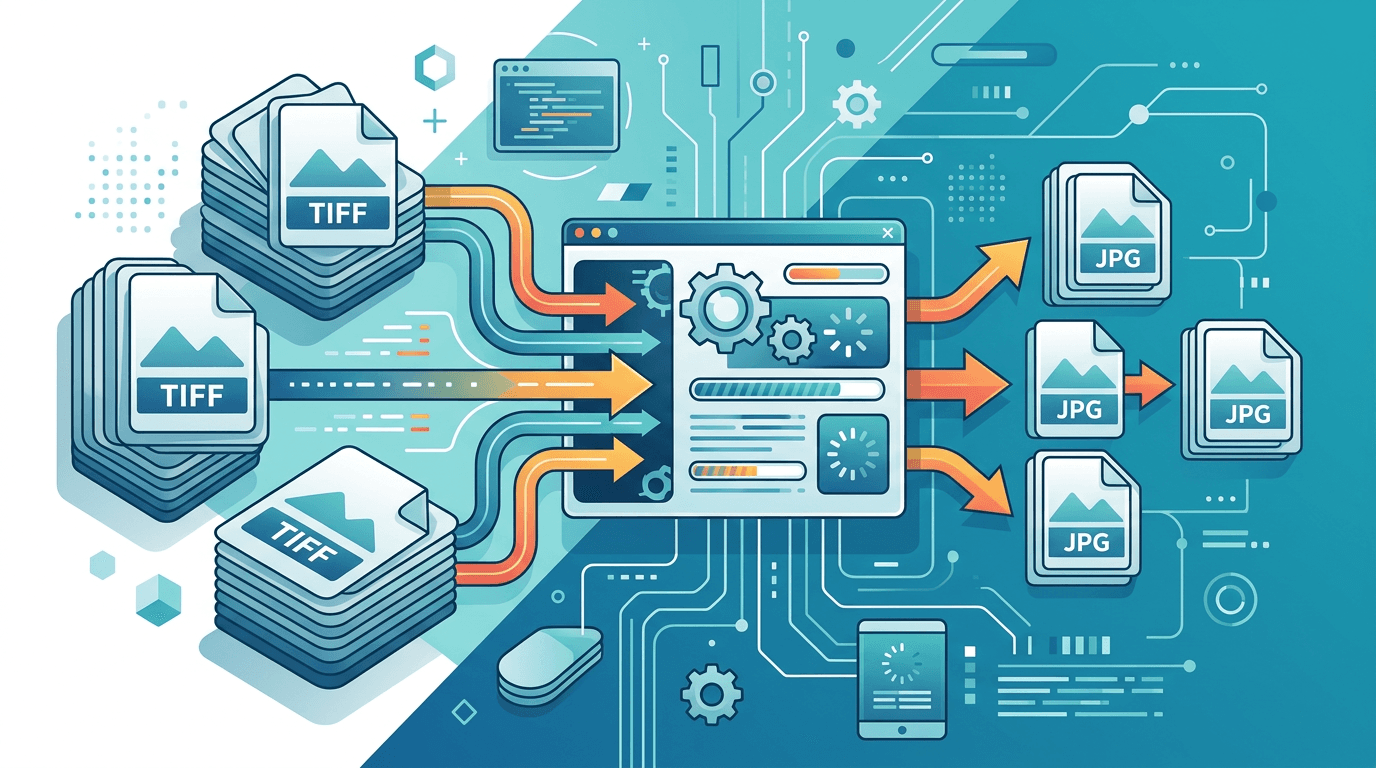
Per una cartella di scansioni o foto TIFF, una procedura in blocco evita di ripetere le impostazioni e mantiene organizzati i file risultanti. Questa guida mostra come convertire TIFF in JPG con XnConvert sul desktop e presenta l'alternativa ImgConvert per convertire un file alla volta. Inizia con alcuni file rappresentativi, scegli le impostazioni di qualità e poi elabora la raccolta.
Perché convertire TIFF in JPG in blocco?
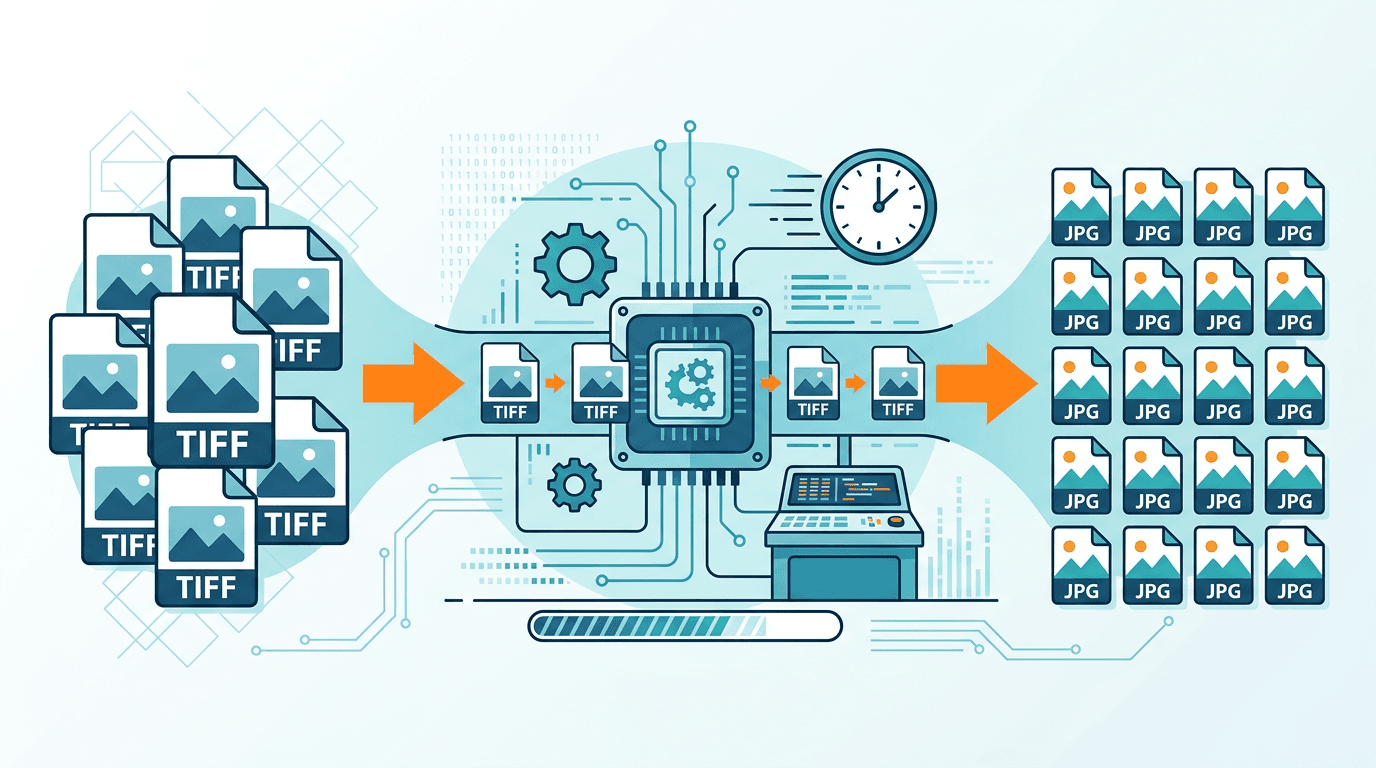
I software desktop o gli script con supporto per l'elaborazione in blocco possono evitare configurazioni ripetitive per raccolte fotografiche, scansioni e copie destinate al web a partire da materiali per la stampa. Il tempo di elaborazione dipende dalle dimensioni, dal numero di pagine, dalle impostazioni e dal computer o servizio utilizzato. Misura un piccolo campione prima di stimare l'intera raccolta; non esiste un tempo fisso per ogni cento file.
Come eseguire la conversione in blocco
Conversione in blocco con XnConvert
Installa l'applicazione desktop XnConvert, poi segui questa procedura per i file TIFF a pagina singola:
- Nella sezione Origine, usa Aggiungi file o Aggiungi cartella per selezionare i TIFF.
- Lascia vuota la sezione Azioni se devi solo cambiare formato.
- Nella sezione Destinazione, scegli JPG/JPEG e una cartella di destinazione separata. Assegna nomi di uscita distinti ai file provenienti da cartelle diverse.
- Apri le Impostazioni del formato e prova alcuni file con la qualità JPEG predefinita prima di modificarla.
- Fai clic su Converti, poi controlla lo Stato e i JPG salvati prima di elaborare gli altri file.
Questi controlli appartengono al software desktop. Consulta la guida ufficiale alla conversione in blocco. Per i TIFF multipagina, leggi la sezione dedicata più avanti.
Convertire un file con ImgConvert
- Apri lo strumento da TIFF a JPG e seleziona un TIFF.
- Inizia con Bilanciata (consigliata). Lascia vuoti i campi delle dimensioni per mantenere quelle originali.
- Converti, scarica e controlla il JPG. Ripeti per il file successivo.
Preparare i file TIFF
Prima della conversione
Organizza i file:
- Usa nomi coerenti
- Definisci una struttura di cartelle
- Rimuovi i duplicati
- Controlla l'integrità dei file
Requisiti dei file
Verifica che:
- Il formato TIFF sia valido
- I file siano accessibili
- Lo spazio su disco sia sufficiente
- Non ci siano file corrotti
Gestire i TIFF multipagina
Il convertitore online attuale crea un JPG dalla prima pagina di un TIFF. Non suddivide tutte le pagine in file separati. Se ti servono tutte le pagine, usa una procedura che supporti esplicitamente l'estrazione delle pagine TIFF, poi verificane il numero e l'ordine. Conserva il TIFF multipagina originale.
Impostazioni di qualità
Il menu online offre “Compressione forte”, “Compressione moderata”, “Bilanciata” (predefinita), “Alta qualità” e “Massima qualità”. Sono impostazioni del codificatore, non percentuali di riduzione del peso del file o di dettagli conservati. Anche “Massima qualità” utilizza la codifica JPEG con perdita.
| Obiettivo | Punto di partenza | Cosa controllare |
|---|---|---|
| Condivisione generica | Bilanciata | Peso del file e dettagli visibili |
| Anteprime più leggere | Compressione moderata o forte | Testo, bordi e sfumature |
| Foto o scansioni ricche di dettagli | Alta qualità o Massima qualità | Trame fini e scritte piccole |
| Archiviazione o modifiche successive | Conserva il TIFF originale | Metadati e precisione originale |
Riutilizzare un'impostazione non garantisce dimensioni dei file o qualità visiva identiche per immagini diverse.
Gestione dei file
Questi suggerimenti di organizzazione riguardano i software esterni di elaborazione in blocco. La gestione di nomi e cartelle dipende dal software; il convertitore online non elabora una struttura di cartelle.
Regole di denominazione
Denominazione automatica:
original-name.jpg- Oppure sequenziale:
image-001.jpg
Organizzazione delle cartelle
Dopo la conversione:
- Mantieni una struttura ordinata
- Riproduci le cartelle di origine
- Usa un sistema di denominazione chiaro
Considerazioni sulle prestazioni
Per le procedure esterne in blocco, elabora gruppi gestibili e registra gli errori. Le dimensioni in pixel, il numero di pagine, il contenuto delle immagini e le impostazioni contano più del solo peso del file originale. Un TIFF grande non implica dimensioni prevedibili per il JPG.
Nel modulo online, rispetta i limiti di caricamento attuali e confronta il file scaricato con l'originale. Controlla i testi piccoli, le sfumature e l'orientamento prima di usare il risultato.
Problemi comuni
Errori di conversione
Causa: file corrotti o non supportati
Soluzione: salta i file problematici e converti gli altri
Risultati disomogenei
Causa: qualità non uniforme dei file di origine
Soluzione: raggruppa i file per tipo e usa impostazioni adeguate
File mancanti
Causa: problemi di caricamento
Soluzione: verifica il numero dei file e ripeti il caricamento se necessario
Consigli per l'automazione
Quando i risultati di un gruppo di prova sono soddisfacenti, salva le impostazioni di XnConvert per le raccolte future. Usa un nome descrittivo, come “Scansioni TIFF per il web”, e controlla la cartella di destinazione prima di riutilizzarle.
Per elaborazioni senza intervento manuale, passa a uno script esterno o a una procedura che monitora una cartella, dopo aver verificato denominazione dei file, selezione delle pagine e segnalazione degli errori. Conserva un registro degli errori per poter riprovare solo i file interessati.
Verificare i risultati
Controllo della qualità
Dopo la conversione in blocco:
- Esegui un controllo a campione
- Verifica il numero dei file
- Controlla le dimensioni dei file
- Prova ad aprirli
Verifica rapida
Campione casuale:
- Apri 5-10 file scelti a caso
- Controlla la qualità
- Verifica le dimensioni
- Conferma che siano utilizzabili
Domande frequenti
Quanti file posso inviare qui?
Un TIFF per invio. Per una cartella o molti file contemporaneamente, usa un software esterno con supporto per l'elaborazione in blocco.
Una sola impostazione garantisce una qualità identica?
No. Contenuto, danni alla sorgente e dimensioni variano. Confronta risultati rappresentativi e conserva gli originali.
Cosa succede a un TIFF multipagina?
Questa pagina converte solo la prima pagina. Usa una procedura di estrazione delle pagine quando ti servono tutte.
Sono inclusi il supporto per le cartelle o i download ZIP?
Non dare per scontate queste funzionalità solo perché la guida tratta la conversione in blocco. Questo modulo online converte file singoli; i software esterni hanno opzioni di esportazione proprie.
Quanto tempo richiede una raccolta?
Misura un piccolo campione nelle tue condizioni effettive. Non è garantito un tempo fisso per un determinato numero di file.
Conclusione
Usa ImgConvert per convertire singoli TIFF in JPG e un software esterno quando serve una vera procedura in blocco. Scegli un'impostazione predefinita, confronta il risultato e conserva i TIFF originali.
Strumenti correlati: Compressione delle immagini | Ridimensionamento delle immagini | Da JPG a PNG
Altri strumenti per lavorare con le immagini
Esplora gli strumenti di ImgConvert per la conversione, i file PDF e le GIF.
- Convertitori di immagini
- Strumenti PDF
- Strumenti GIF